

スペースを削除する手順です。これから先の予約が入っているスペースはすぐには削除できないため、日付を指定して削除する「削除予約」で対応します。
この記事でわかること
- スペースを削除する手順
- 「即時削除」と「日付指定削除」(削除予約)の違い
- 削除予約を解除する方法
- 削除したときに一緒に消えるもの
操作手順
-
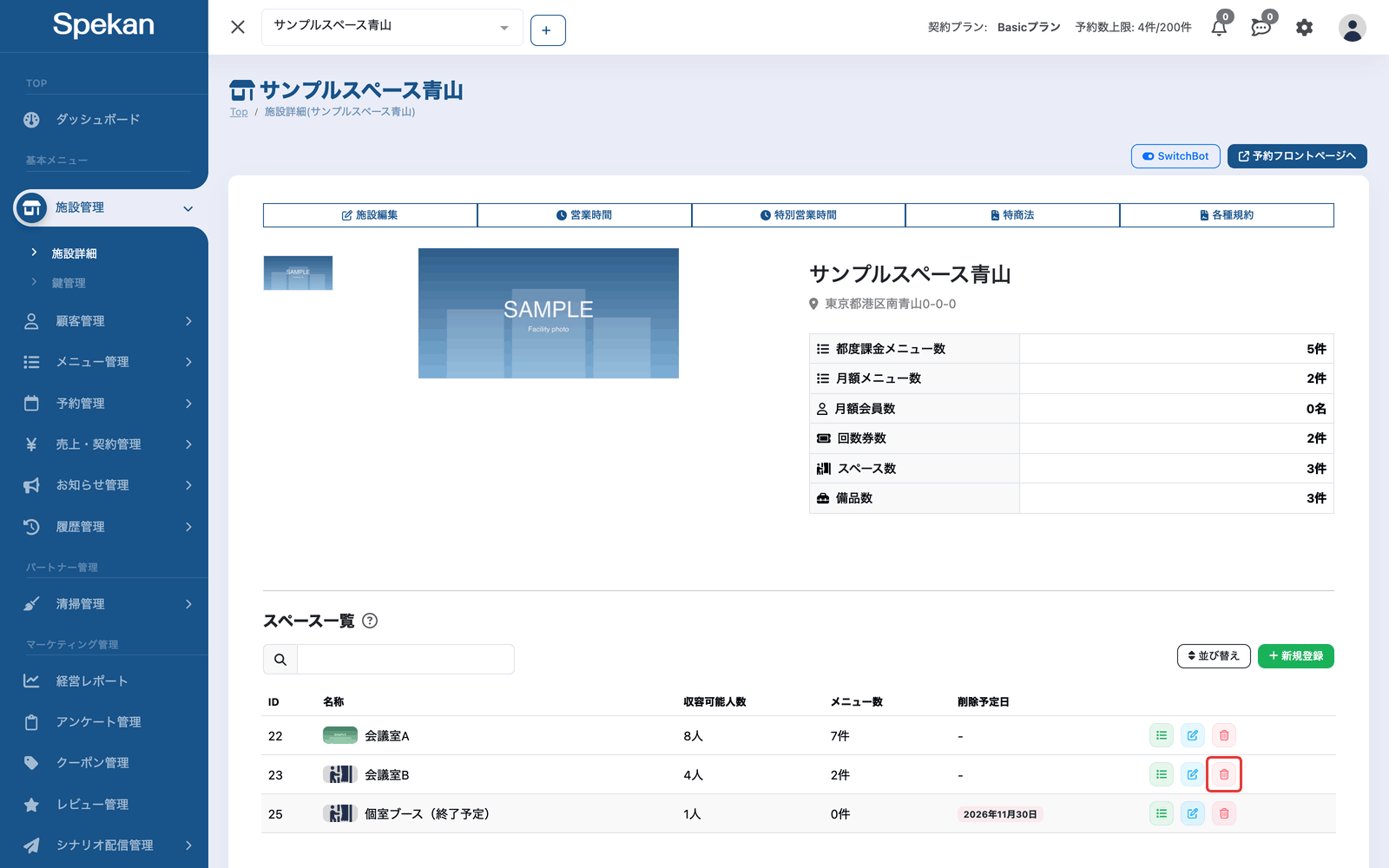
サイドバーの「施設管理」›「施設詳細」を開き、「スペース一覧」で対象スペースの削除アイコン(ごみ箱)をクリックします。「スペース削除」の画面が開きます。 ※ 削除アイコンは、スペースを削除する権限があるアカウントにだけ表示されます。
-
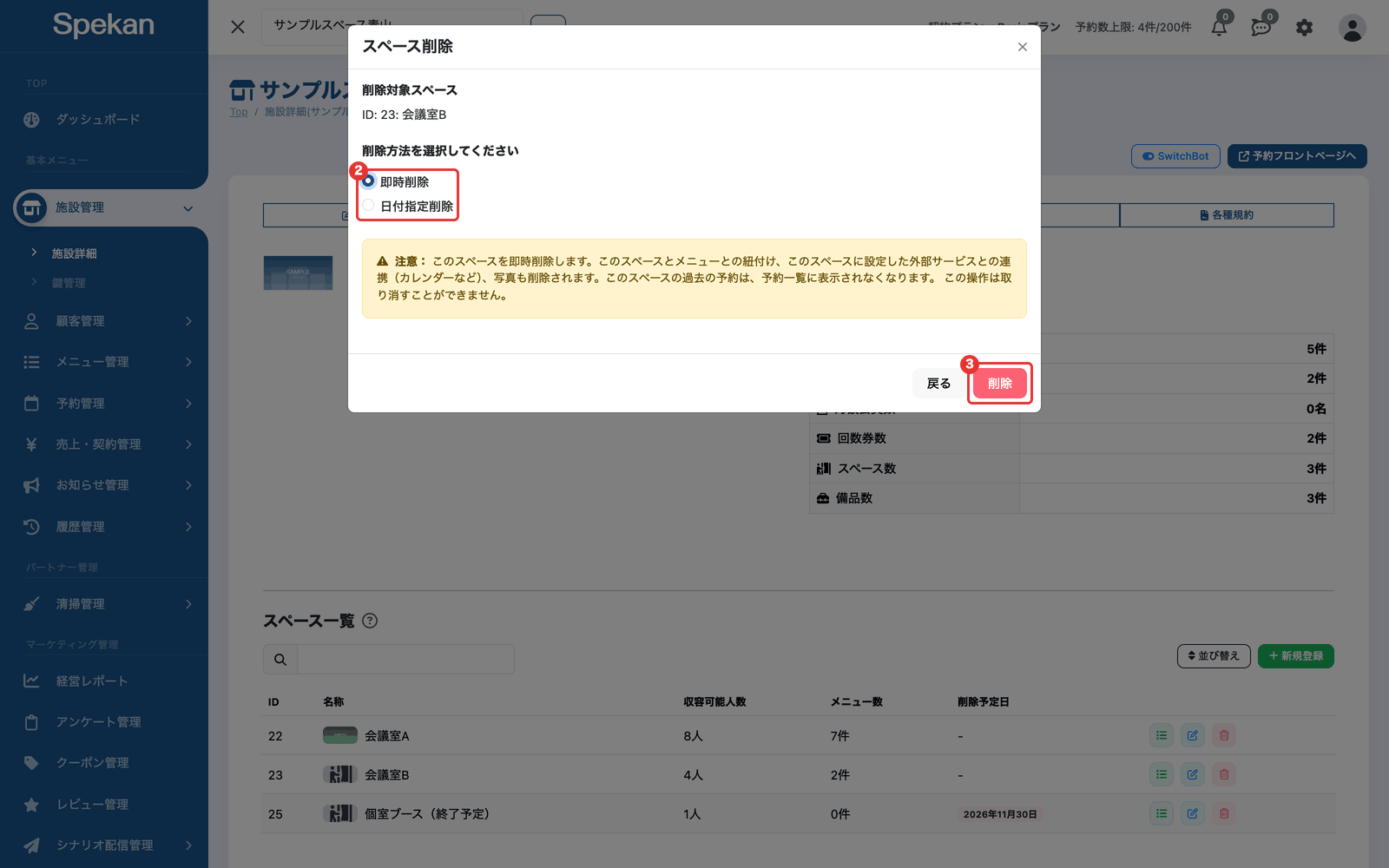
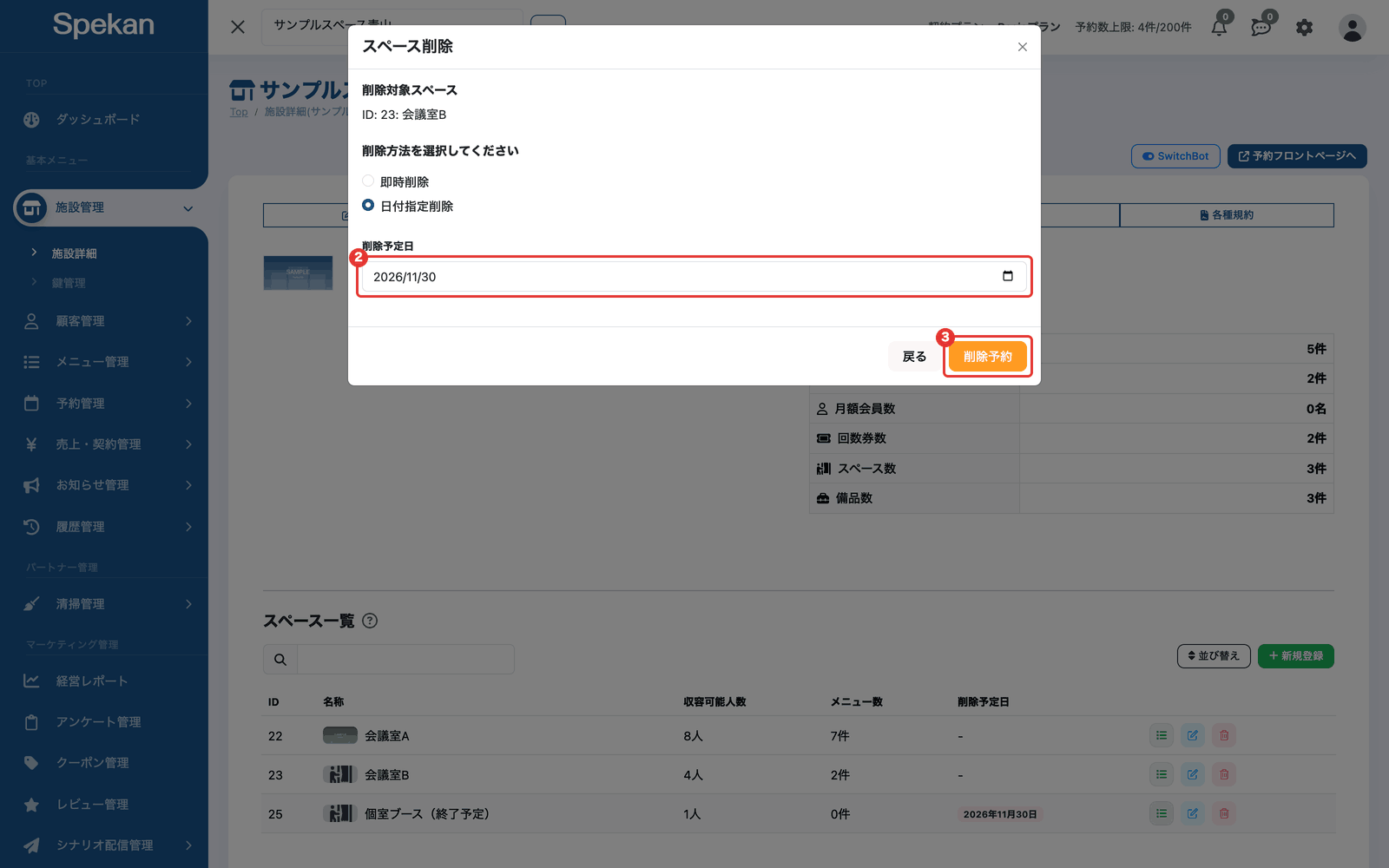
「削除方法を選択してください」で削除方法を選びます。
- 即時削除: その場で削除します。これから先の予約があるスペースでは選べません(「(未来の予約があるため選択不可)」と表示されます)。
- 日付指定削除: 指定した日に自動で削除します。「削除予定日」を選んでください。
これから先の予約があるスペースでは、「注意:このスペースには未来の予約が存在します(最終予約日: ○年○月○日)。即時削除はできません。」と表示され、「日付指定削除」が最初から選ばれています。
-
選んだ方法に応じてボタンをクリックします。
- 即時削除のとき: 画面に、このスペースと一緒に削除されるもの(下の「削除したときに一緒に消えるもの」と同じ内容)が表示されます。確認して「削除」をクリックします。「ID: ○: スペース名の削除に成功しました」と表示されれば完了です。この操作は取り消せません。
- 日付指定削除のとき: 「削除予約」をクリックします。「削除予約が正常に設定されました。○年○月○日に自動削除されます。」と表示されれば完了です。「スペース一覧」の「削除予定日」の欄に日付が表示されます。
日付指定削除(削除予約)のしくみ
- 選べる日付: 最も先にある予約の開始日の翌日から選べます。予約が無い場合は明日から選べます。
- 実行のタイミング: 削除予定日になると自動で削除されます。その時点でこれから先の予約やブロックが残っている場合は、それらの開始日時を過ぎた後に削除されます。
- 削除予約中の予約受付: 削除予定日以降にかかる予約は、お客様からも管理画面からも受け付けません。管理画面で登録しようとすると「このスペースは○年○月○日に削除予定のため、それ以降の日付では予約できません」と表示されます。
削除予約を解除する
- 「スペース一覧」で、削除予定日が表示されているスペースの削除アイコン(ごみ箱)をもう一度クリックします。
- 「このスペースは削除予約が設定されています。」と削除予定日が表示されます。「削除予約を解除」をクリックします。
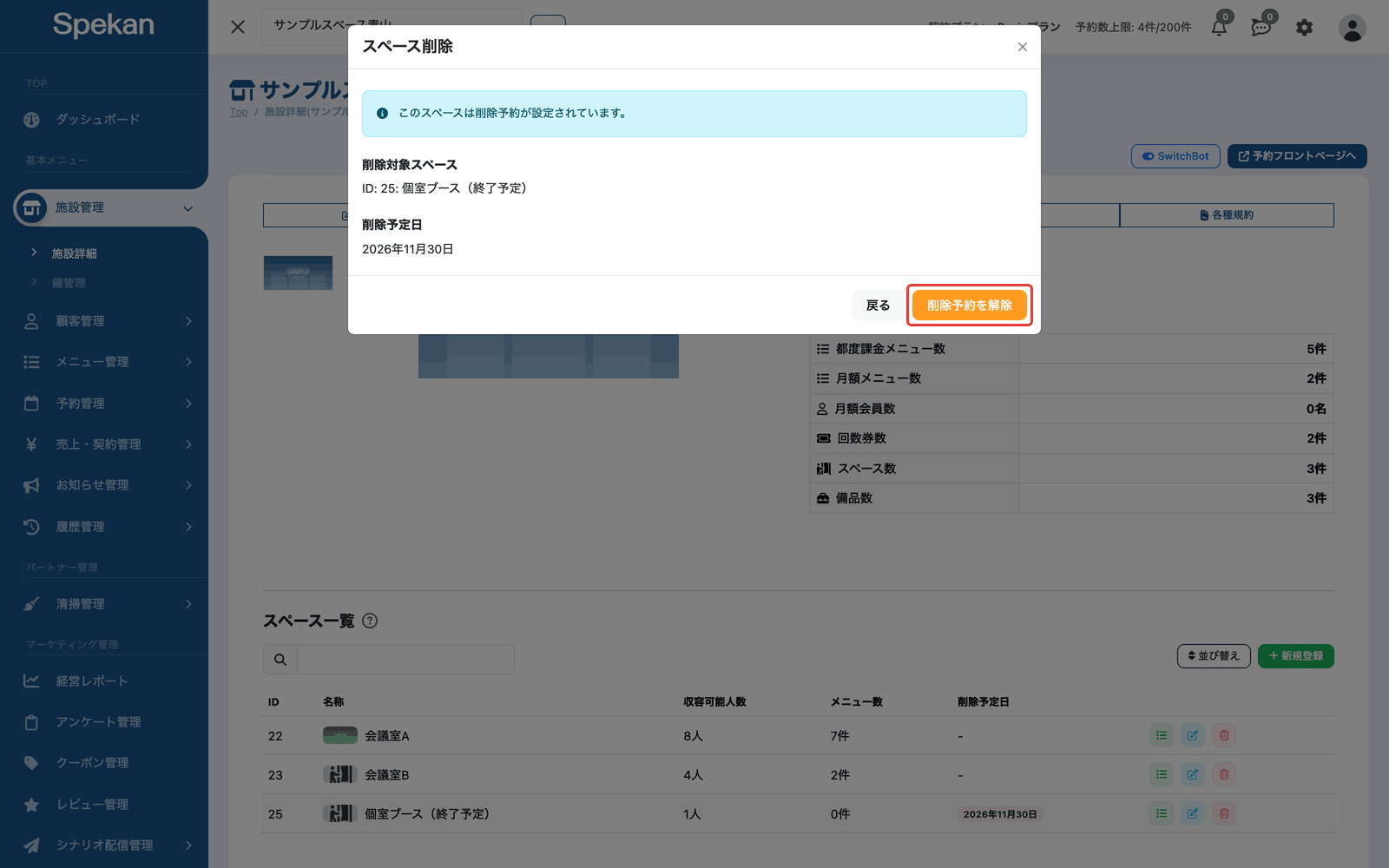
- 「削除予約が正常に解除されました。」と表示されれば完了です。解除しないときは「戻る」をクリックします。
削除したときに一緒に消えるもの
- スペースとメニューの紐付け(メニューからそのスペースが外れます)
- そのスペースに設定した Google カレンダー連携
- スペースの写真
また、削除したスペースの過去の予約は一覧に表示されなくなります。必要な記録は削除前に控えてください。
よくある質問
予約が入っているスペースを削除できますか?
これから先の予約があると即時削除はできません。「日付指定削除」で、最も先の予約の開始日の翌日以降を削除予定日に指定してください。
削除予約をしたあと、新しい予約はどうなりますか?
削除予定日以降にかかる予約は受け付けなくなります。削除予定日より前の予約は、これまでどおり受け付けます。
削除予約を取り消せますか?
はい。もう一度削除アイコン(ごみ箱)をクリックし、「削除予約を解除」で取り消せます。
削除予約はいつ実行されますか?
削除予定日になると自動で実行されます。その時点でこれから先の予約やブロックが残っていれば、それらの開始日時を過ぎた後に削除されます。
削除予定日を変えたいです。
いったん「削除予約を解除」で取り消してから、改めて日付を指定して削除予約を設定してください。