

スペースは、予約・貸し出しの単位(部屋・席など)です。ここでは新しいスペースを登録する手順を説明します。
この記事でわかること
- スペースを登録する手順
- 入力する項目(収容人数・同時予約可否・住所・写真など)
- 同時予約可否と収容人数の関係
操作手順
-
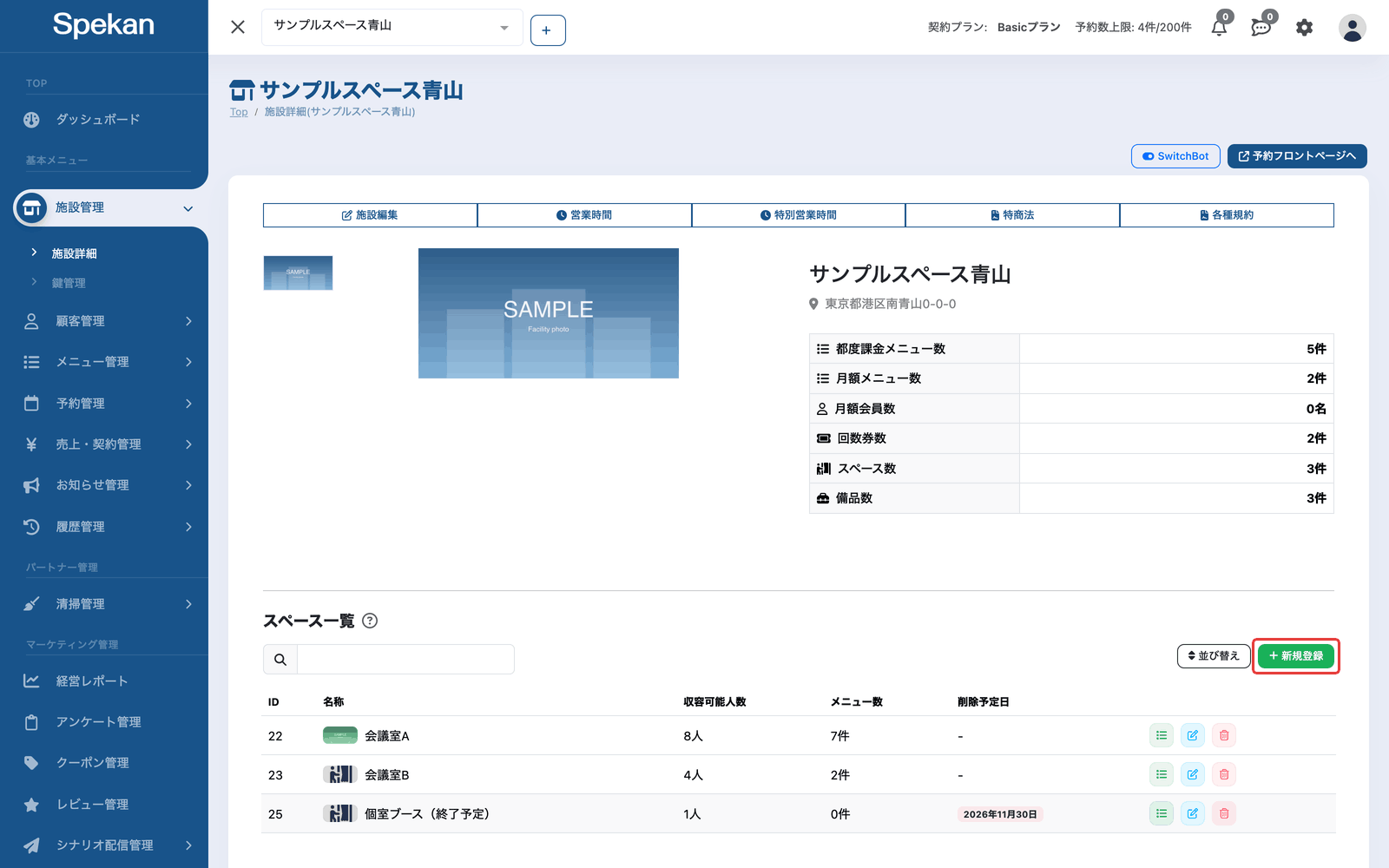
サイドバーの「施設管理」›「施設詳細」を開き、「スペース一覧」の「新規登録」をクリックします。「スペース登録」画面が開きます。 ※「新規登録」ボタンは、スペースを作成する権限があるアカウントにだけ表示されます。
-
「基本情報」で次を入力します。
- スペース名必須
- 最大収容可能人数必須: そのスペースを利用できる人数の上限(名)です。
- 同時予約可否: 「可」にすると、同じ時間帯に複数の予約を受け付けます。初期値は「不可」で、同じ時間帯に重なる予約は受け付けません。
- 住所の指定方法: 「施設と同じ」(初期値)か「施設と異なる」を選びます。「施設と異なる」を選ぶと「住所」の入力欄が現れ、入力が必須になります。ここで決まる住所が、お客様の予約詳細の鍵ガイド(アクセス方法)に掲載されます。
-
スペース説明任意
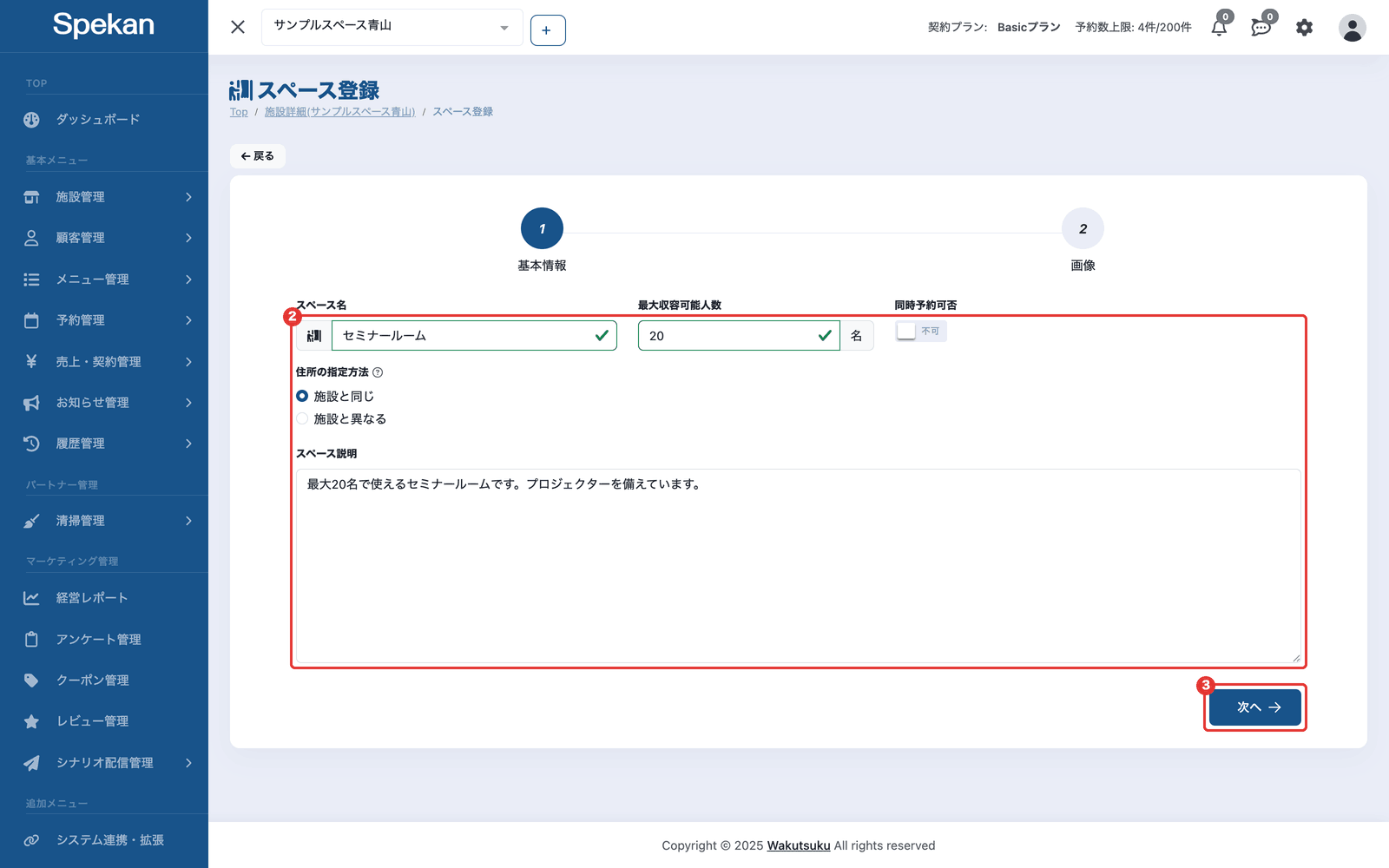
スペース名・最大収容可能人数(「施設と異なる」を選んだときは住所も)が未入力のあいだは、「スペース名の入力は必須です」「収容可能人数の入力は必須です」「住所の入力は必須です」と表示され、「次へ」を押せません。
-
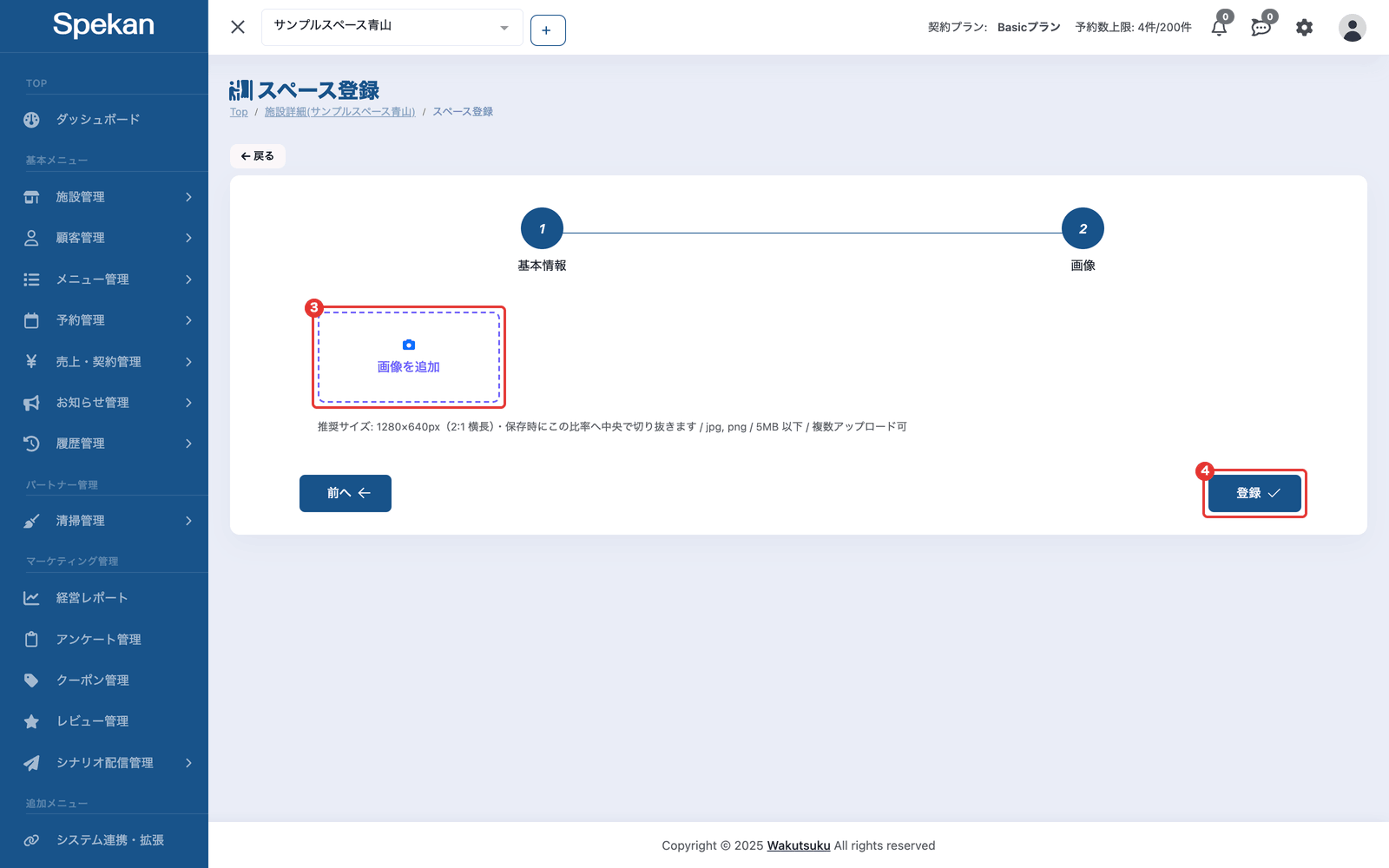
「次へ」をクリックし、「画像」でスペースの写真を登録します任意。
- 「画像を追加」から写真を選びます。複数枚まとめて選べます。
- 対応形式は jpg / jpeg / png、1枚あたり5MB以下です。1つのスペースに登録できるのは30枚までで、超えると「画像は30枚までです」と表示されて保存できません。
- 推奨サイズは 1280×640px(2:1 の横長)です。保存時にこの比率へ中央で切り抜かれるため、大事な被写体は中央に寄せてください。
- 追加した写真を消すときは、写真の「×」ボタンを押し、「この画像を削除しますか?」で OK を選びます。
-
「登録」をクリックします。 「スペースの登録に成功しました。3秒後に施設詳細画面へと遷移します」と表示され、3秒後に施設詳細の画面に戻ります。
同時予約可否と収容人数の関係
- 「不可」の場合: 1つの時間帯に入る予約は1件だけです。時間が重なる予約を入れようとすると「このスペースは同時予約不可のため、指定された時間帯に他の予約が存在します」と表示されて登録できません。1件の予約の人数が最大収容可能人数を超える場合も登録できません。
- 「可」の場合: 同じ時間帯に複数の予約を受け付けます。重なっている予約の人数の合計が最大収容可能人数を超える予約は、「この時間帯の予約人数の合計が収容人数(…名)を超えています」と表示されて登録できません。キャンセル・非承認の予約は合計に数えません。
なお、枠型のメニューで用意した枠どおりに予約する場合は、スペースの重複ではなく、メニューに設定した枠の人数で受付数が管理されます。
よくある質問
同時予約可否は何のための設定ですか?
同じ時間帯に複数の予約を受けるかどうかの設定です。1組で貸し切るスペースは「不可」のままにするとダブルブッキングを防げます(重複予約・ダブルブッキングを防ぐ)。相席や共有スペースのように複数組を受けるときは「可」にし、最大収容可能人数で合計人数の上限を決めます。
スペースごとに住所を分けられるのはどんなときですか?
同じ施設でもスペースによって入口や入り方が違うときです。「施設と異なる」を選んで「○○ビル2F 北側入口」のように具体的に書いておくと、お客様の予約詳細の鍵ガイドにその住所が表示され、道順を案内しやすくなります。「施設と同じ」のままなら施設の住所がそのまま掲載されます。
「次へ」や「登録」が押せません。
必須項目(スペース名・最大収容可能人数、「施設と異なる」を選んだ場合は住所)が未入力です。入力欄の下に表示される赤いメッセージを確認してください。
写真は何枚まで登録できますか?
1つのスペースにつき30枚まで、1枚あたり5MB以下の jpg / jpeg / png を登録できます。写真は登録しなくても保存できます。
登録したスペースで予約を受けるには?
スペースを使うメニューを作成し、公開する必要があります(設定可能なメニュー)。