

施設ルールは、利用規約とは別に「この施設を使うときに守ってほしいこと」を書いておく欄です。騒音・飲食・原状回復・持ち込みなど、現場のローカルルールを事前に伝えてトラブルを防げます。お客様の画面では「施設利用ルール」という名前で表示されます。
この記事でわかること
- 施設ルールを編集する手順
- 施設ルールを登録するとお客様の画面がどのように変わるか
- 利用規約との違い
操作手順
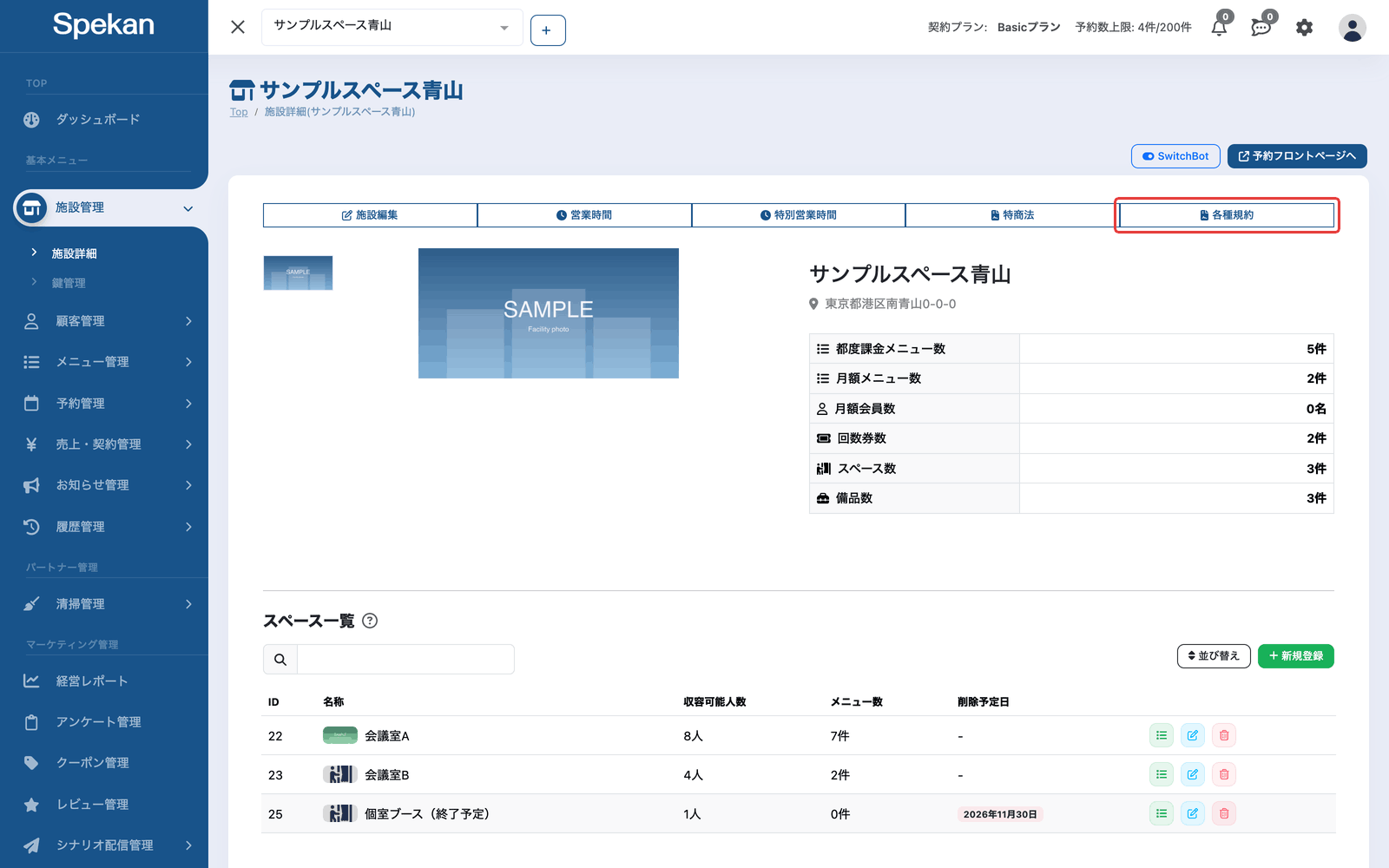
- サイドバー「施設管理」›「施設詳細」を開き、「各種規約」をクリックします(施設を更新する権限があるユーザーにだけ表示されます)。「利用規約」「施設ルール」「プライバシーポリシー」のタブのうち、「施設ルール」タブを表示します。
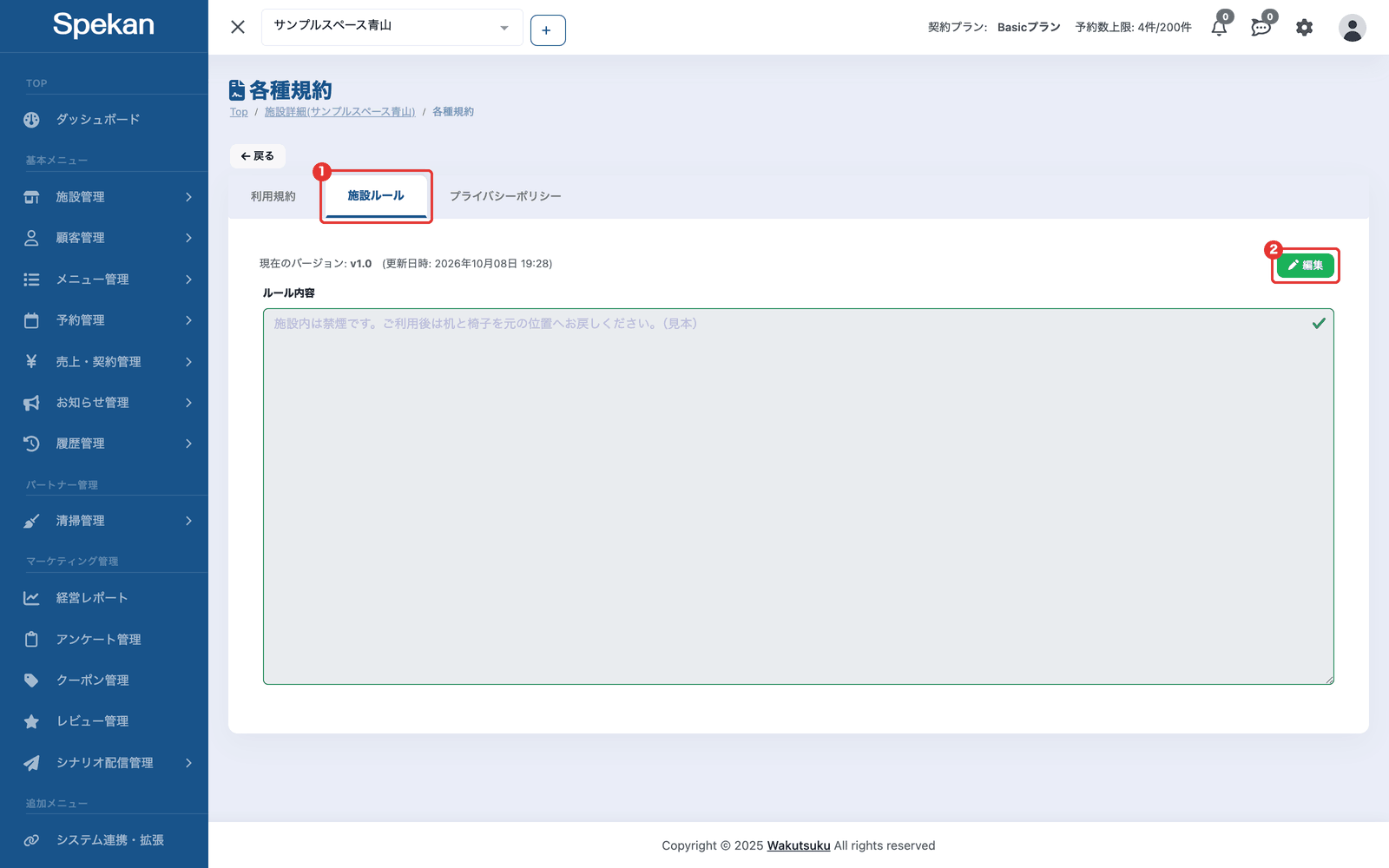
- 「編集」をクリックして編集モードにします。
- 次を入力します。
- バージョン: 例「v1.0」「v2.0」。表示されている名前のままでも保存できます。
- ルール内容: 施設ルールの本文。
- 「保存」をクリックします。「施設ルールを更新しました(バージョン: 〇〇)」と表示されれば完了です。表示モードで「現在のバージョン」と「更新日時」を確認できます。
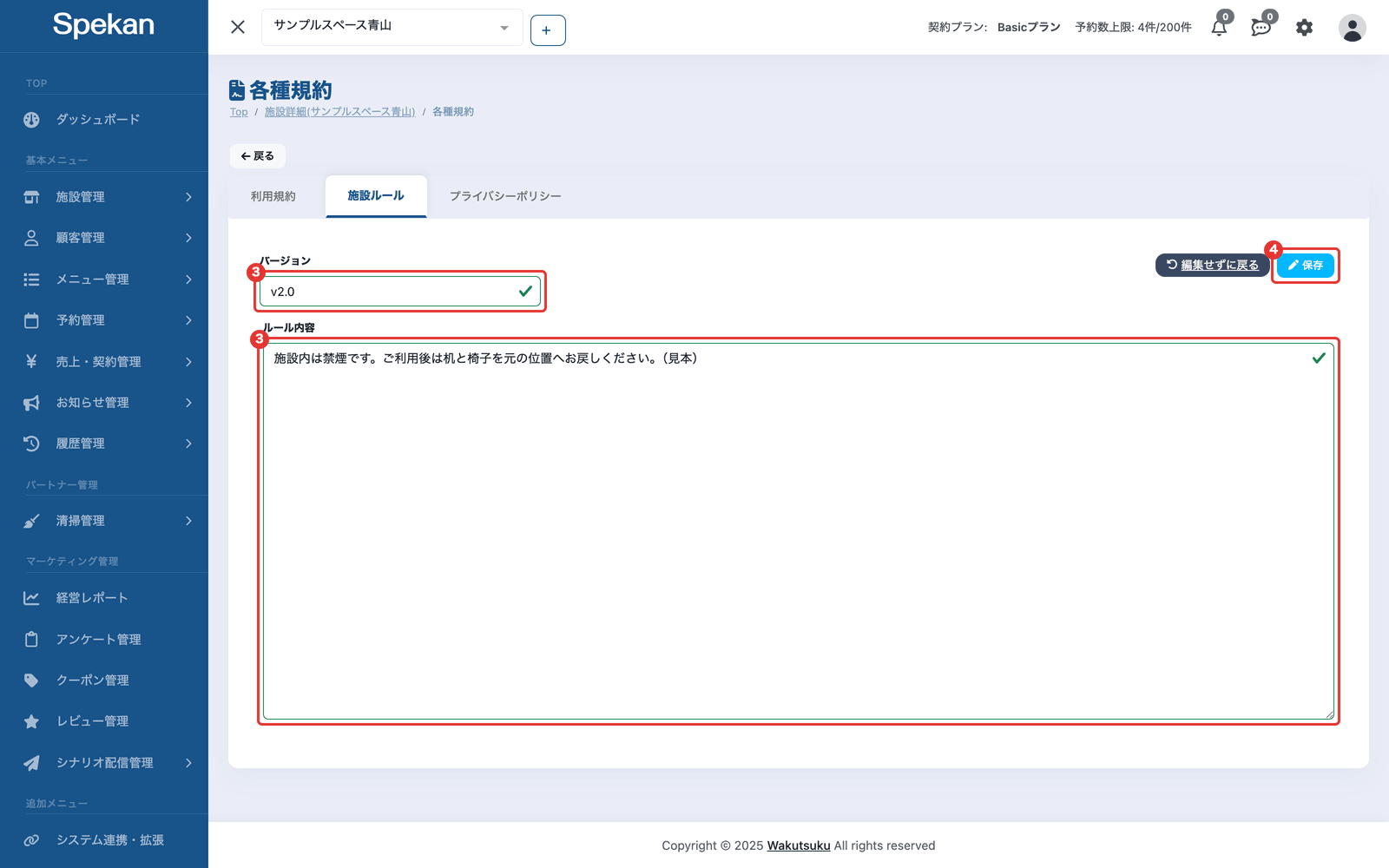
編集をやめる場合は「編集せずに戻る」をクリックします。バージョンまたはルール内容が空のあいだは「保存」を押せません。
バージョン名は自由に付けられます。施設の追加時に「v1.0」(本文は空)が自動で作られていますが、初めて保存するときも「v1.0」のままで保存できます。誤字の修正など本文を少し直すだけなら、同じバージョン名のまま保存できます。改定したときは「v2.0」のように名前を変えておくと、「現在のバージョン」でどの版かを見分けられます。
登録するとお客様の画面はどうなるか
施設ルールの本文を登録すると、お客様の予約確認画面やウォークインの受付画面で、同意チェックの文言に「施設利用ルール」へのリンクが追加されます。
| 施設ルールの状態 | 同意チェックの文言 |
|---|---|
| 本文が登録されている | 「利用規約と施設利用ルールに同意します。」(両方がリンクになります) |
| 本文が未登録(空) | 「利用規約に同意します。」(施設ルールへの動線は表示されません) |
本文を登録すると、次の場所からも施設利用ルールを読めるようになります。
- 予約画面・予約確認画面の左側の欄(パソコンで表示したとき)
- マイページの施設情報
公開サイトのフッターには表示されません。
よくある質問
利用規約と施設ルールはどう使い分けますか?
利用規約はサービス利用の契約条件、施設ルールは現場での過ごし方のお願いです。「大声での通話はご遠慮ください」「ゴミはお持ち帰りください」といった運用上の決まりごとは施設ルールに書くと伝わりやすくなります。利用規約は 利用規約を編集する を参照してください。
施設ルールは必ず登録しないといけませんか?
いいえ。登録は任意です。未登録の場合は同意チェックの文言から施設利用ルールが外れるだけで、予約は通常どおり受け付けられます。メニューの公開条件にも含まれません。ただし、一度本文を保存すると、本文を空に戻すことはできません。
改定前のバージョンを見返せますか?
保存すると現在のバージョンに置き換わります。改定する前に、現在の文面を手元で保管してください。
お客様はどこで施設ルールを読めますか?
予約確認画面・ウォークイン受付画面の同意チェックにあるリンク、予約画面の左側の欄、マイページの施設情報から開けます。公開サイトのフッターには表示されません。
登録済みのお客様にも新しいルールに同意してもらえますか?
再同意を求める仕組みはありません。お客様は予約のたびに、その時点の内容に同意します。すでに登録済みのお客様へ変更を周知したい場合は、お知らせ機能を使ってください(お知らせ・一括メッセージを作成する)。