

登録済みのスペースの情報や写真を編集する手順です。あわせて、スペースの登録内容や予約をまとめて確認できる「スペース詳細」の画面も紹介します。
この記事でわかること
- スペースの情報を編集する手順
- 写真の追加・差し替え方法
- 編集した内容がどこに反映されるか
- スペース詳細の画面で確認できること
操作手順
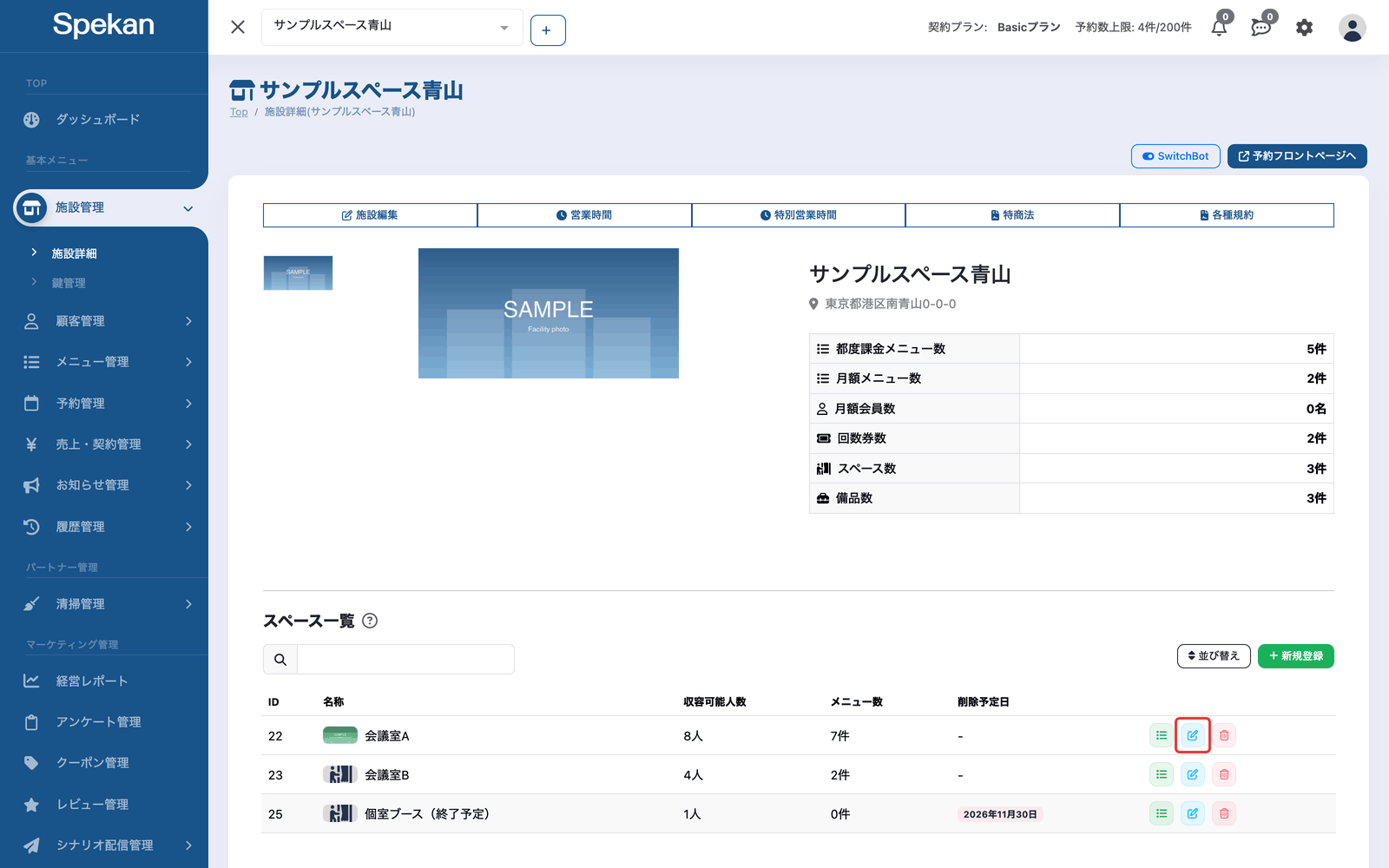
- サイドバーの「施設管理」›「施設詳細」を開き、「スペース一覧」で対象スペースの編集アイコン(鉛筆)をクリックします。「スペース編集(スペース名)」画面が開きます。
※ 編集アイコンは、スペースを更新する権限があるアカウントにだけ表示されます。
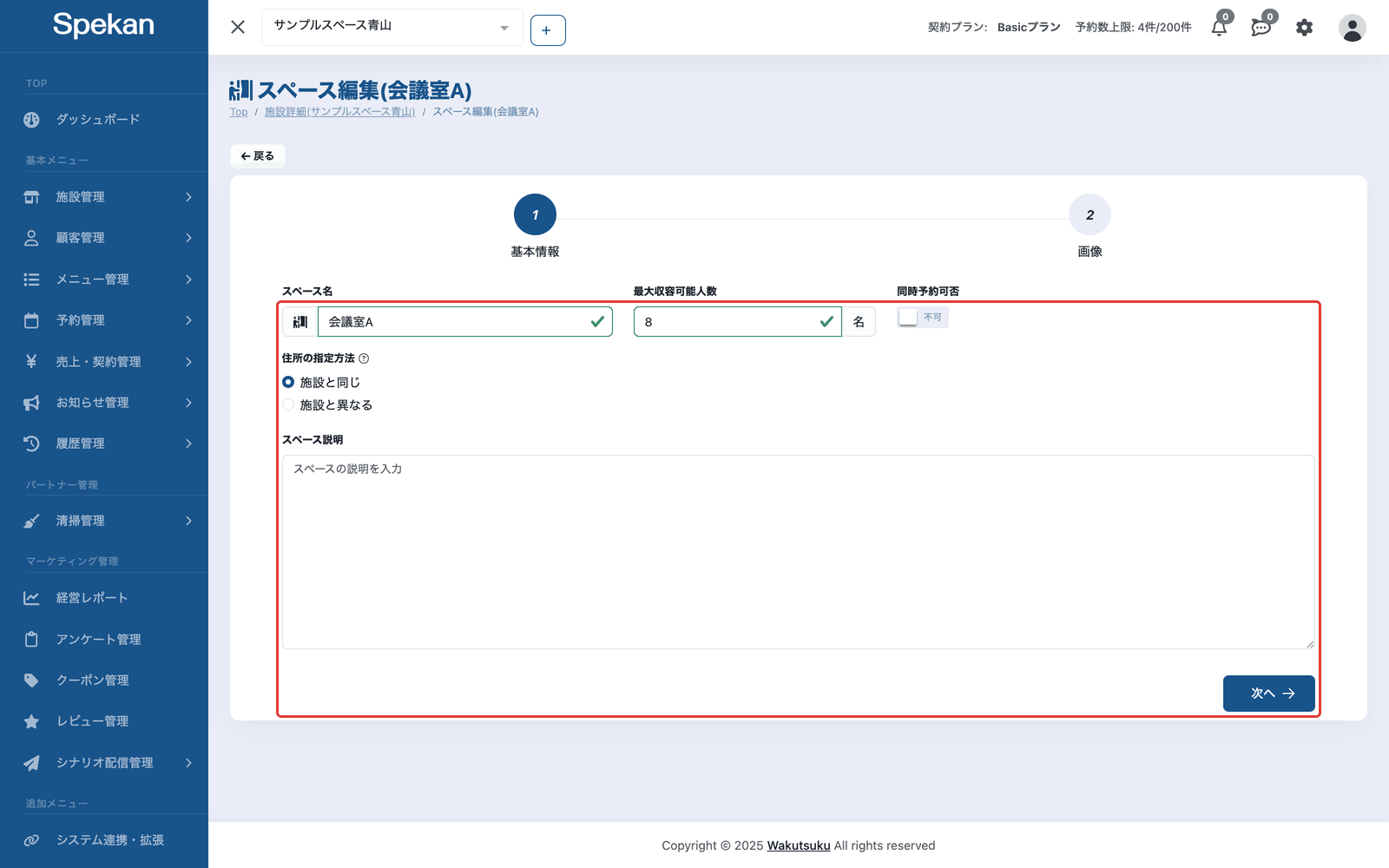
- 「基本情報」でスペース名・最大収容可能人数・同時予約可否・住所の指定方法・スペース説明を編集し、「次へ」をクリックします。
「住所の指定方法」で「施設と異なる」を選ぶと「住所」の入力欄が現れ、入力が必須になります。必須項目が未入力のあいだは「次へ」を押せません。
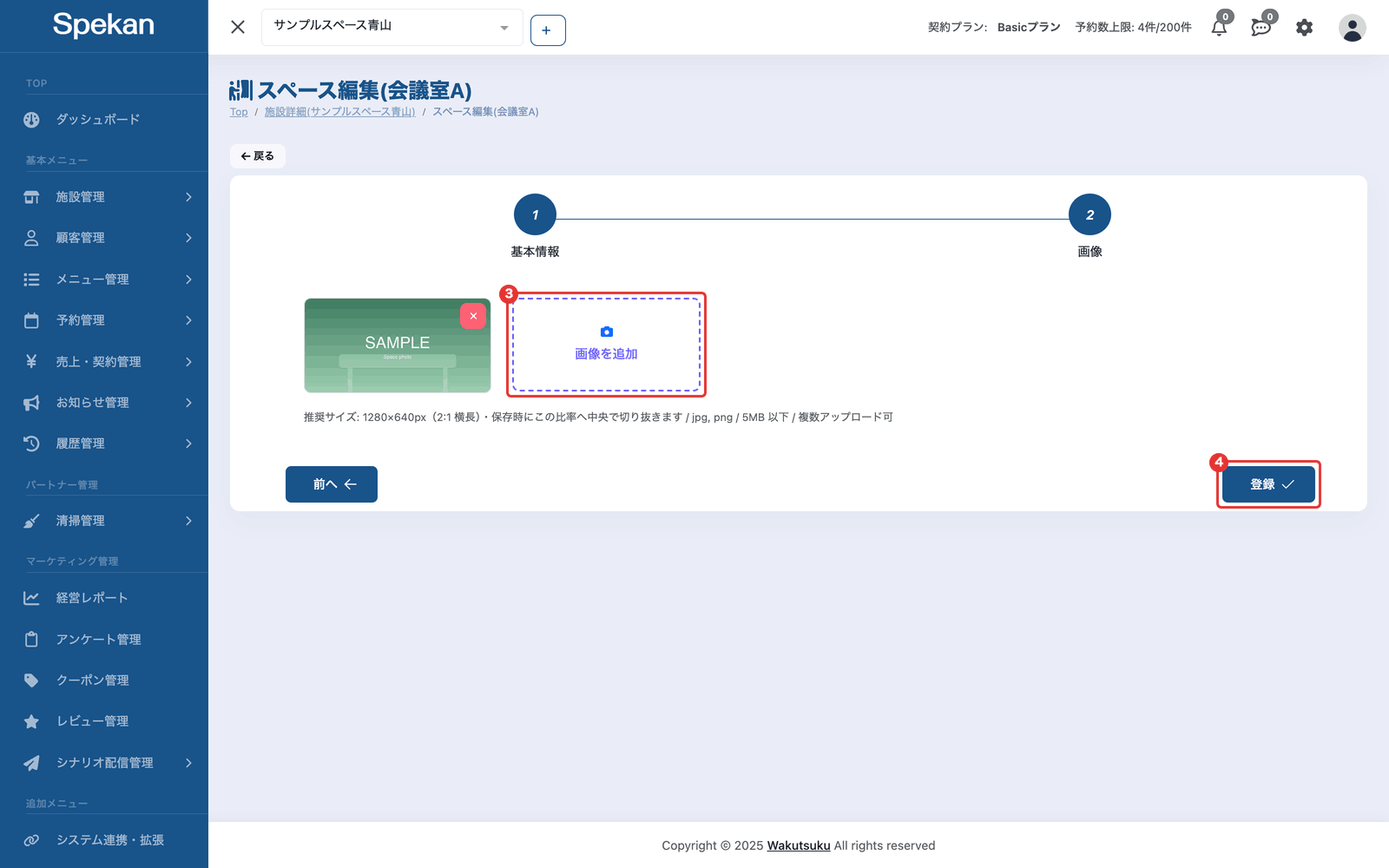
- 「画像」で写真を追加・削除します。残した写真はそのまま保持され、追加した写真だけが新しく登録されます。
- 対応形式は jpg / jpeg / png、1枚あたり5MB以下、1つのスペースにつき30枚までです。推奨サイズは 1280×640px(2:1 の横長)で、保存時にこの比率へ中央で切り抜かれます。
- 写真を消すときは「×」ボタンを押し、「この画像を削除しますか?」で OK を選びます。
- 「登録」をクリックします。
「スペースの更新に成功しました。3秒後に施設詳細画面へと遷移します」と表示され、3秒後に施設詳細の画面に戻ります。
スペース詳細の画面
「スペース一覧」で対象スペースの一覧アイコン(≡)をクリックすると、スペース詳細の画面が開きます。左側のタブで表示を切り替えます。
| タブ | 表示される内容 |
|---|---|
| 基本情報 | スペース名・収容可能人数・同時予約可否・住所・スペース説明。住所は、鍵ガイドに実際に掲載される住所(「施設と同じ」なら施設の住所)が表示されます。 |
| メニュー情報 | そのスペースで利用可能なメニュー。「メニュー一覧画面へ」でメニュー一覧に移動できます。 |
| 予約情報 | そのスペースの予約一覧(ステータス・利用者・利用開始・利用終了)。利用開始の新しい順に5件まで表示し、それより多いときは「他にも予約があります」と表示されます。「予約カレンダーページへ」で予約カレンダーに移動できます。 |
| 回数券情報 | そのスペースでの回数券の使用履歴。「回数券使用履歴一覧へ」で、そのスペースで絞り込んだ回数券使用履歴の一覧に移動できます。 |
「メニュー情報」「予約情報」「回数券情報」のタブは、それぞれを閲覧する権限があるアカウントにだけ表示されます。
よくある質問
写真を1枚だけ差し替えられますか?
はい。「画像」で不要な写真を削除し、新しい写真を追加すれば、残した写真はそのまま表示されます。
同時予約可否を後から変えられますか?
はい。編集でいつでも変更できます。変更後に受け付ける予約から新しい設定で判定されます。すでに入っている予約が取り消されることはありません。
住所の指定方法を「施設と異なる」から「施設と同じ」に戻すとどうなりますか?
入力していた住所は消去され、以降は施設の住所が鍵ガイドに掲載されます。あとでまた「施設と異なる」を選ぶ場合は、住所を入力し直してください。
編集すると既存の予約に影響しますか?
予約そのもの(日時・人数・料金)は変わりません。ただし、スペース名・住所・写真などの表示は、すでに入っている予約にもすぐに反映されます。たとえば住所を変えると、予約済みのお客様が見る鍵ガイドの住所も新しい住所に変わります。入口の案内を変えるときは、必要に応じて予約済みのお客様にもお知らせください。