

施設名・施設カテゴリ・住所・説明や、施設の写真を編集する手順を説明します。編集画面は「基本情報」→「画像」の2段階で進みます。
この記事でわかること
- 施設の基本情報を編集する手順
- 編集できる項目
- 写真を追加・削除する方法と、登録できる画像の条件
操作手順
- サイドバー「施設管理」›「施設詳細」を開き、「施設編集」をクリックします(施設を更新する権限があるユーザーにだけ表示されます)。
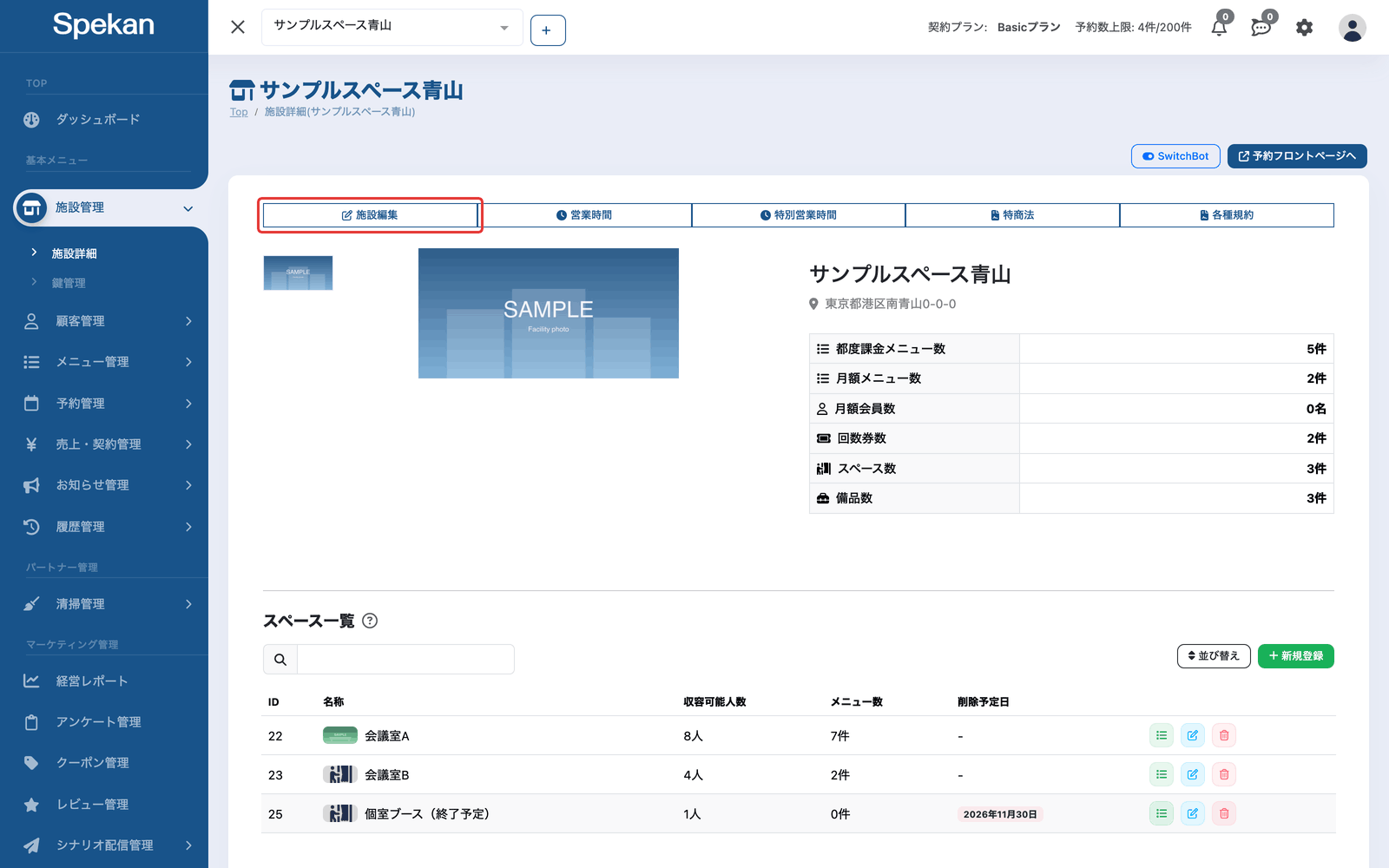
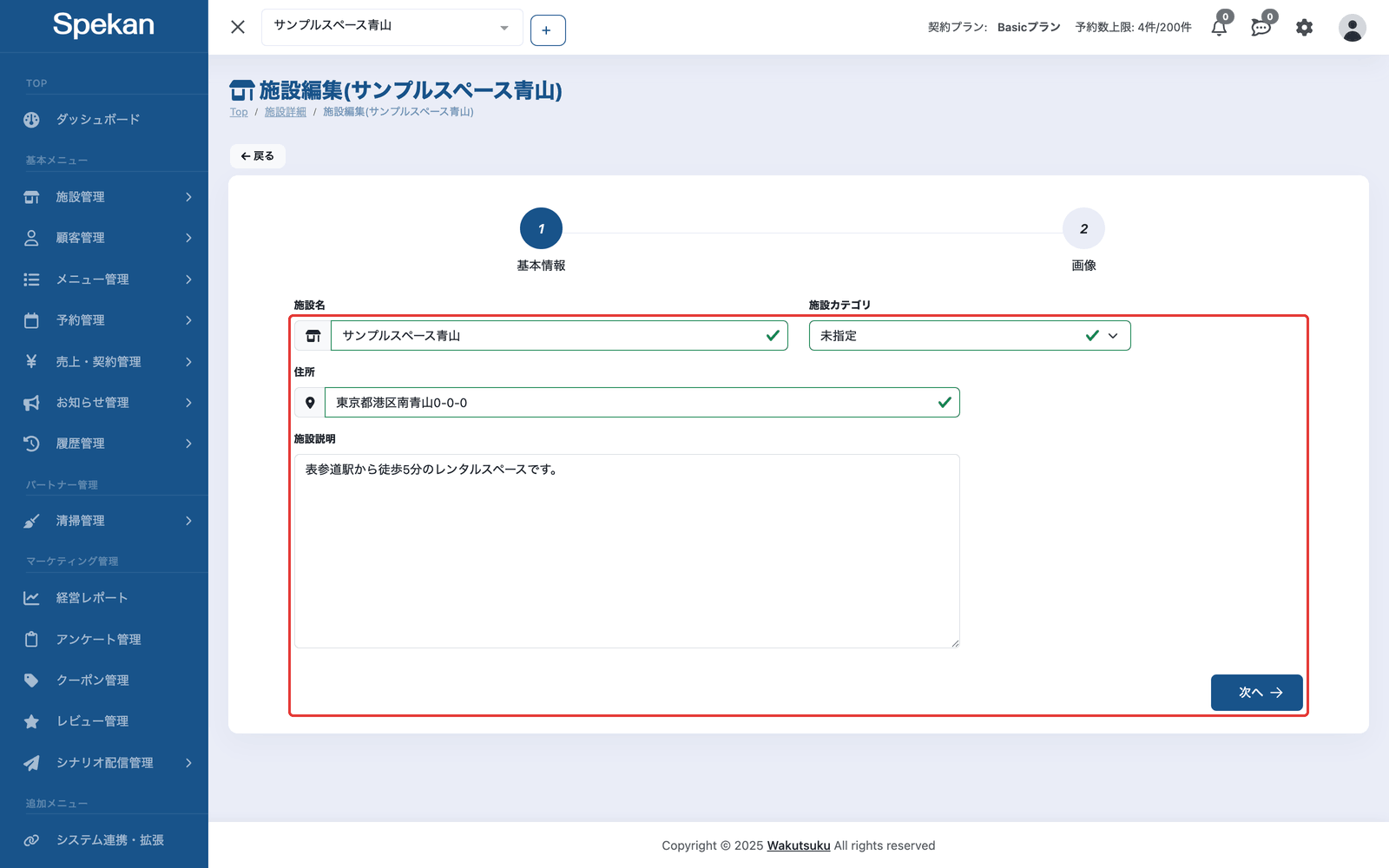
- 「基本情報」で次を編集し、「次へ」をクリックします。必須項目がそろうまで「次へ」は押せません。
- 施設名必須: 100文字以内で入力します。
- 施設カテゴリ必須
- 住所必須
-
施設説明任意
- 「画像」で施設の写真を編集します。
- 「画像を追加」から写真を選びます。複数枚まとめて選べます。
- 写真を削除するときは、写真右上の「✕」をクリックし、「この画像を削除しますか?」で「OK」を選びます。
- 並び順は変更できません。
- 「登録」をクリックして保存します。「施設の更新に成功しました。3秒後に一覧画面へと遷移します」と表示され、3秒後に施設詳細の画面に戻ります。
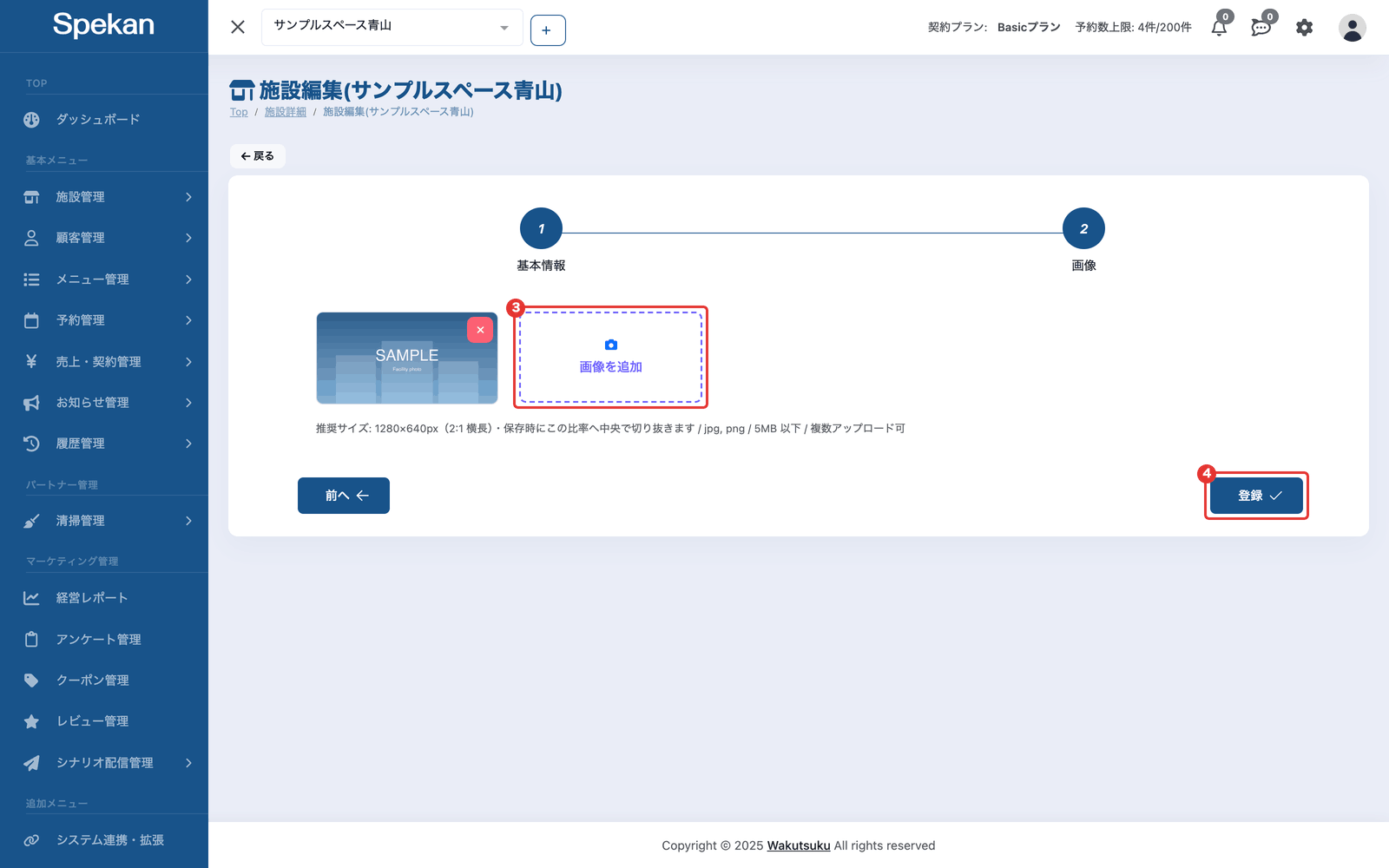
写真の追加・削除は「登録」をクリックした時点で反映されます。「登録」を押さずに画面を離れると、変更は保存されません。
登録できる画像
- 推奨サイズは 1280×640px(2:1 の横長)です。保存時にこの比率へ中央で切り抜かれるため、大事な被写体は中央に寄せてください。施設のページやマイページでも、この比率で表示されます
- 1枚あたり5MB以下(超える画像を選ぶと「画像サイズが大きすぎます。5MB以下の画像を選択してください。」と表示され、その画像は追加されません)
- 形式は jpg / jpeg / png のみ
- 1つの施設に登録できるのは30枚までです。超えると「画像は30枚までです」と表示されて保存できません。
よくある質問
写真は何枚まで登録できますか?
1つの施設につき30枚までです。1枚あたり5MB以下、jpg / jpeg / png 形式の画像を登録できます。
施設名が長くて保存できません。
施設名は100文字以内で入力してください。101文字以上は保存できません。
電話番号を登録したいです。
施設の基本情報に電話番号の入力欄はありません。連絡先を掲載したい場合は特商法表記に記載してください(特商法表記を編集する)。
住所を入力すると地図が表示されますか?
いいえ。Spekan では、管理画面・お客様向けページのどちらにも地図は表示されません。お客様に場所を詳しく伝えたい場合は、施設説明に最寄り駅や道順を書いておくと親切です。
施設カテゴリは後から変えられますか?
はい。「施設編集」の「基本情報」でいつでも変更できます。