

新しい施設を追加する手順を説明します。1つのアカウントで複数の施設を運用でき、画面上部の施設セレクトで切り替えて使えます。
この記事でわかること
- 新しい施設を追加する手順
- 施設追加時に入力する項目
- 追加後に自動で用意されるもの・用意されないもの
前提
- 施設を作成する権限が必要です。権限がない場合(初期設定の「閲覧者」など)は「+」ボタンが表示されません。
操作手順
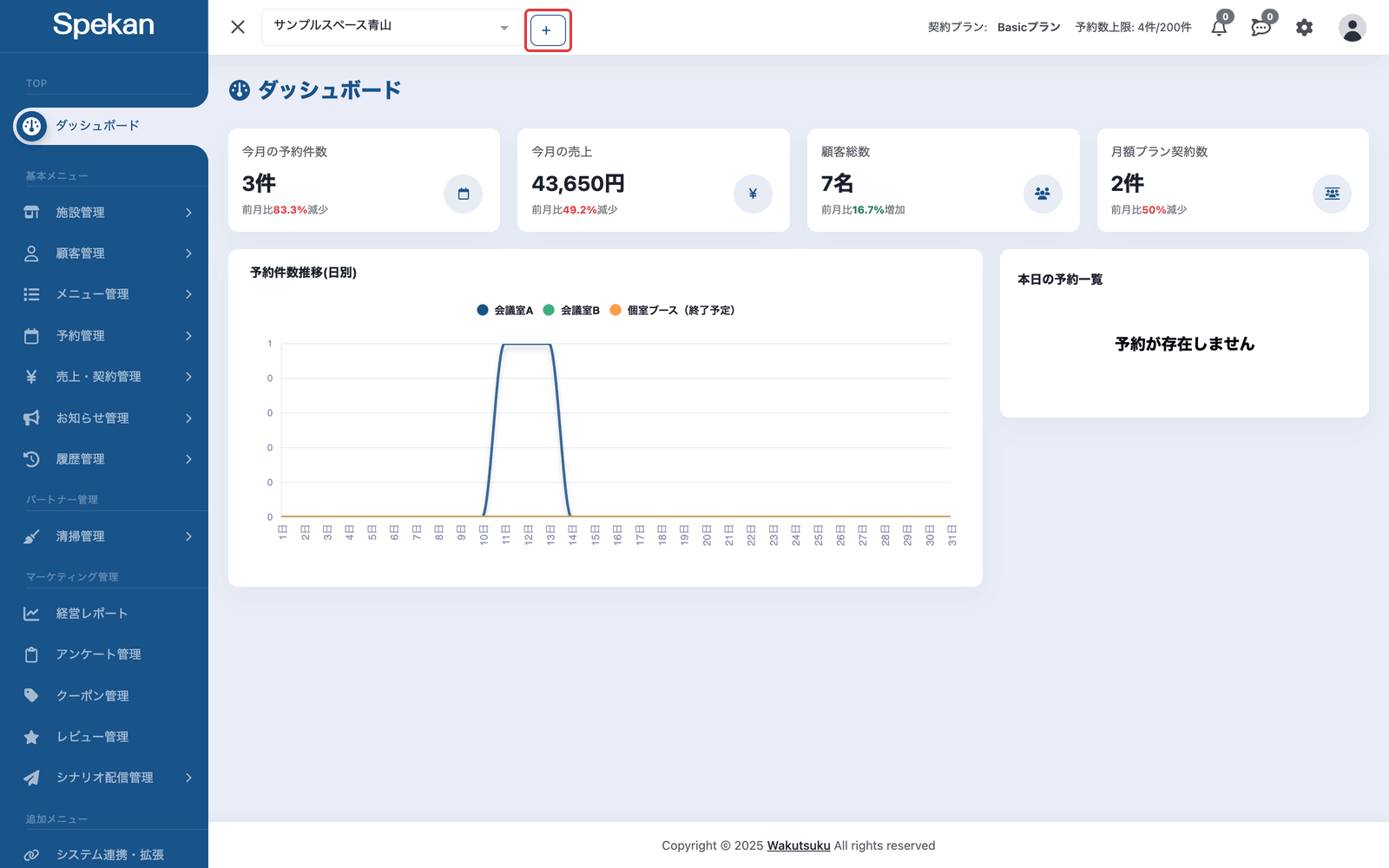
- 画面上部の施設セレクトの右側にある「+」ボタン(マウスを重ねると「施設を追加」と表示されます)をクリックします。
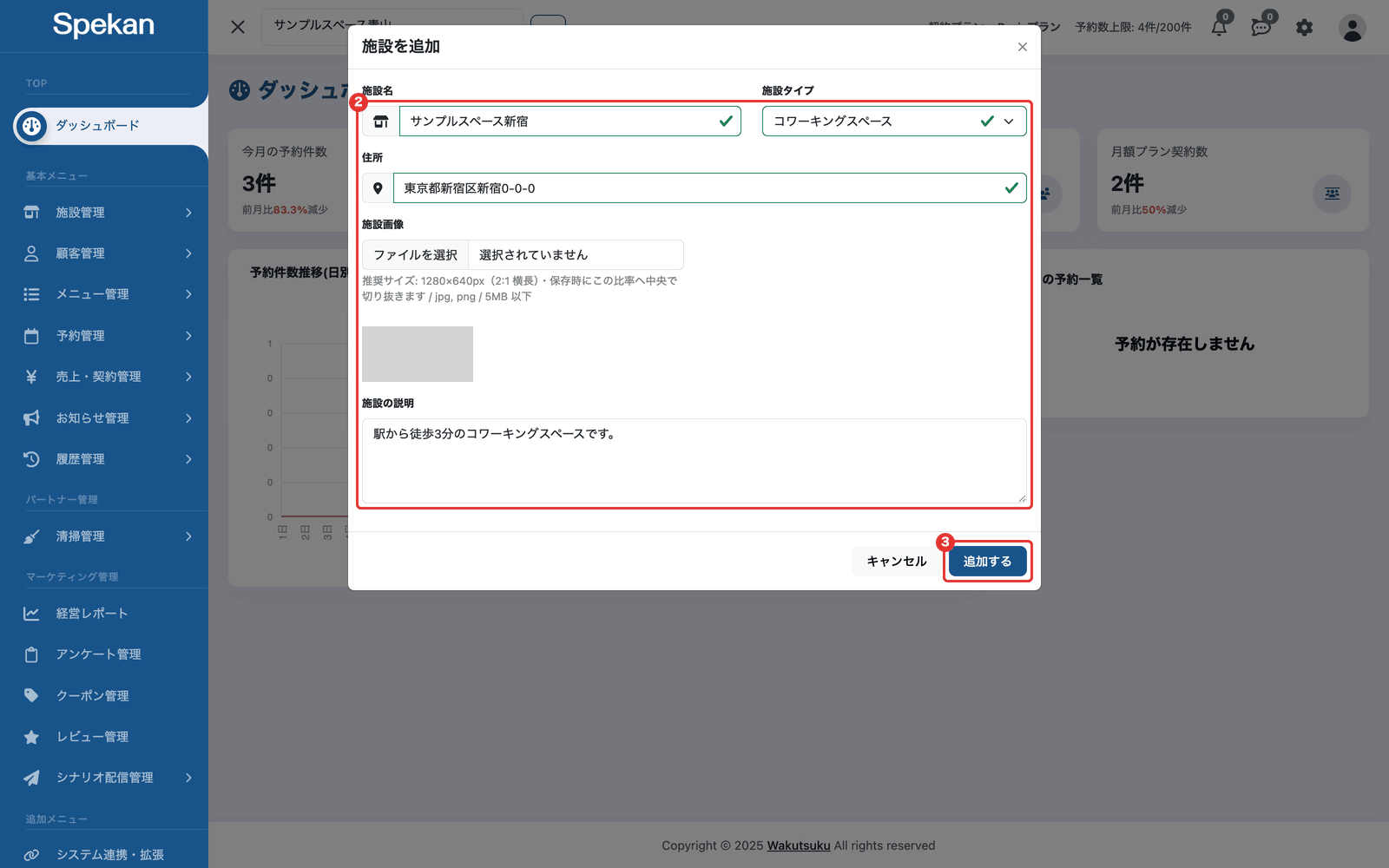
- 「施設を追加」の画面で次を入力します。
- 施設名必須: 例「〇〇フィットネスクラブ」。100文字以内で入力します。
- 施設タイプ必須: 「未指定」「フィットネス」「コワーキングスペース」「その他」などから選びます。
- 住所必須: 例「東京都渋谷区〇〇1-2-3」。
- 施設画像任意: 外観や内観の画像を1枚登録できます(5MB以下、jpg/png形式)。2枚目以降は追加後に施設の編集画面で登録します。
- 施設の説明任意
- 「追加する」をクリックします。必須項目がそろうまで「追加する」は押せません。
- 追加が完了すると、追加した施設に切り替わった状態でダッシュボードが開き、「選択中の施設を変更しました」と表示されます。
入力をやめる場合は「キャンセル」または右上の「✕」で閉じます。
追加後に自動で用意されるもの
- 利用規約・施設ルール・プライバシーポリシー(バージョン「v1.0」、本文は空)
- 特商法表記(販売業者名・住所と説明文の見本が入った状態。公開設定はオフ)
- 各種設定(「サイト設定」「予約設定」「キャンセル設定」「継続課金設定」「メッセージ文設定」)の初期値。サイトは非公開の状態です
- ランク「初期ランク」
- 決済方法「請求書」
営業時間とスペースは作られません。 続けて登録してください(Spekan に施設を立ち上げる流れ)。
よくある質問
施設はいくつでも追加できますか?
1つのアカウントで複数の施設を運用でき、画面上部の施設セレクトから切り替えて利用できます。
「+」ボタンが表示されません。
施設を作成する権限が必要です。権限がない場合はボタンが表示されません。管理者に権限の設定を依頼してください。
「追加する」が押せません。
必須項目に不足があります。入力欄の下に「施設名は必須です」「施設タイプの選択は必須です」「住所は必須です」「施設名は100文字以内で入力してください」などが表示されていないか確認してください。
電話番号は登録できますか?
施設の基本情報に電話番号の入力欄はありません。連絡先の掲載が必要な場合は特商法表記に記載してください(特商法表記を編集する)。
追加後に内容を変更できますか?
はい。施設の基本情報や画像は後から編集できます(施設の基本情報を編集する)。