

備品は、プロジェクターや椅子など、スペースに付随して貸し出す物品です。ここでは備品を登録する手順を説明します。備品は登録しただけでは予約できないため、続けて料金も設定してください。
この記事でわかること
- 備品を登録する手順
- 入力する項目(個数・説明・写真など)
- 登録後に料金の設定が必要なこと
操作手順
-
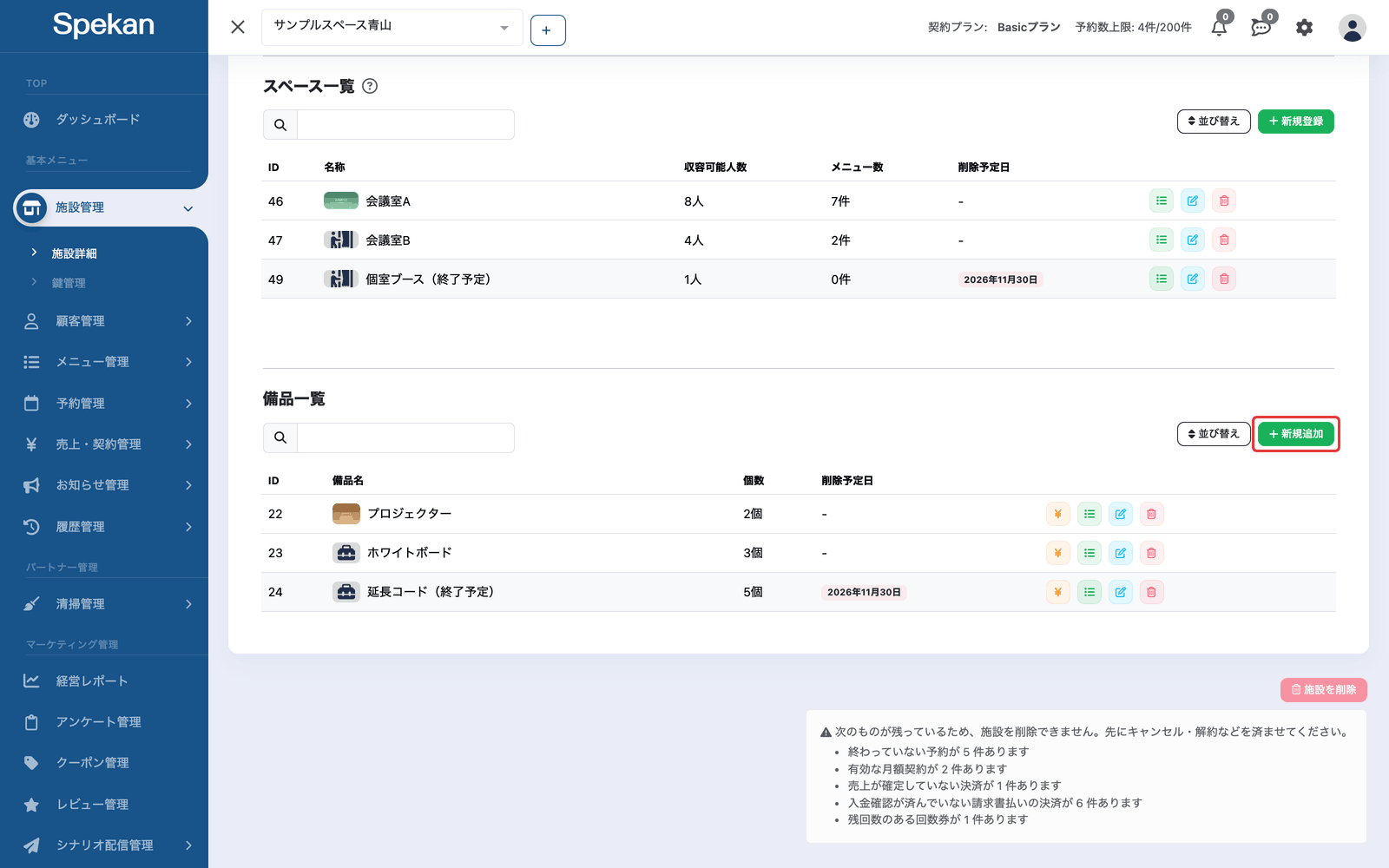
サイドバーの「施設管理」›「施設詳細」を開き、「備品一覧」の「新規追加」をクリックします。「備品登録」画面が開きます。 ※「新規追加」ボタンは、備品を作成する権限があるアカウントにだけ表示されます。
-
「基本情報」で次を入力し、「次へ」をクリックします。
- 備品名必須
- 個数必須: 貸し出せる数量(個)です。
-
説明任意: 「備品の説明を入力」と書かれた欄に、備品の説明を入力します。

備品名・個数が未入力のあいだは「備品名の入力は必須です」「個数の入力は必須です」と表示され、「次へ」を押せません。
-
「画像」で備品の写真を登録します任意。
- 「画像を追加」から写真を選びます。複数枚まとめて選べます。
- 対応形式は jpg / jpeg / png、1枚あたり5MB以下です。1つの備品に登録できるのは30枚までで、超えると「画像は30枚までです」と表示されて保存できません。
- 推奨サイズは 1280×960px(4:3 の横長)です。保存時にこの比率へ中央で切り抜かれるため、大事な被写体は中央に寄せてください。
- 追加した写真を消すときは、写真の「×」ボタンを押し、「この画像を削除しますか?」で OK を選びます。
-
「登録」をクリックします。 「備品の登録に成功しました。3秒後に施設詳細画面へと遷移します」と表示され、3秒後に施設詳細の画面に戻ります。

登録後に料金を設定します
料金を設定していない備品は予約できません(予約しようとすると「この備品は料金が設定されていないため、予約できません」と表示されます。管理画面で「課金しない」を選んで登録する予約は除きます。スペース予約と一緒に借りる備品は、そのスペース予約で「課金しない」を選んでいれば、料金を設定していなくても付けられます)。登録が済んだら、「備品一覧」の¥アイコンから料金を設定してください(備品の料金を設定する)。
よくある質問
同じ備品を何個も貸し出すことができますか?
はい。「個数」で設定した数量の範囲内で貸し出せます。
料金はどこで設定しますか?
備品の登録後、「備品一覧」の¥アイコンから曜日ごとに設定します(備品の料金を設定する)。
備品はスペースの予約なしでも貸し出せますか?
はい。スペースを予約しなくても、備品だけを予約できます(備品予約を受け付ける)。
写真は何枚まで登録できますか?
1つの備品につき30枚まで、1枚あたり5MB以下の jpg / jpeg / png を登録できます。写真は登録しなくても保存できます。