

施設のプライバシーポリシーを編集する手順です。利用規約と同じく、バージョン名を付けて保存します。
この記事でわかること
- プライバシーポリシーを編集する手順
- バージョンの付け方と注意点
- お客様にどこで表示されるか
操作手順
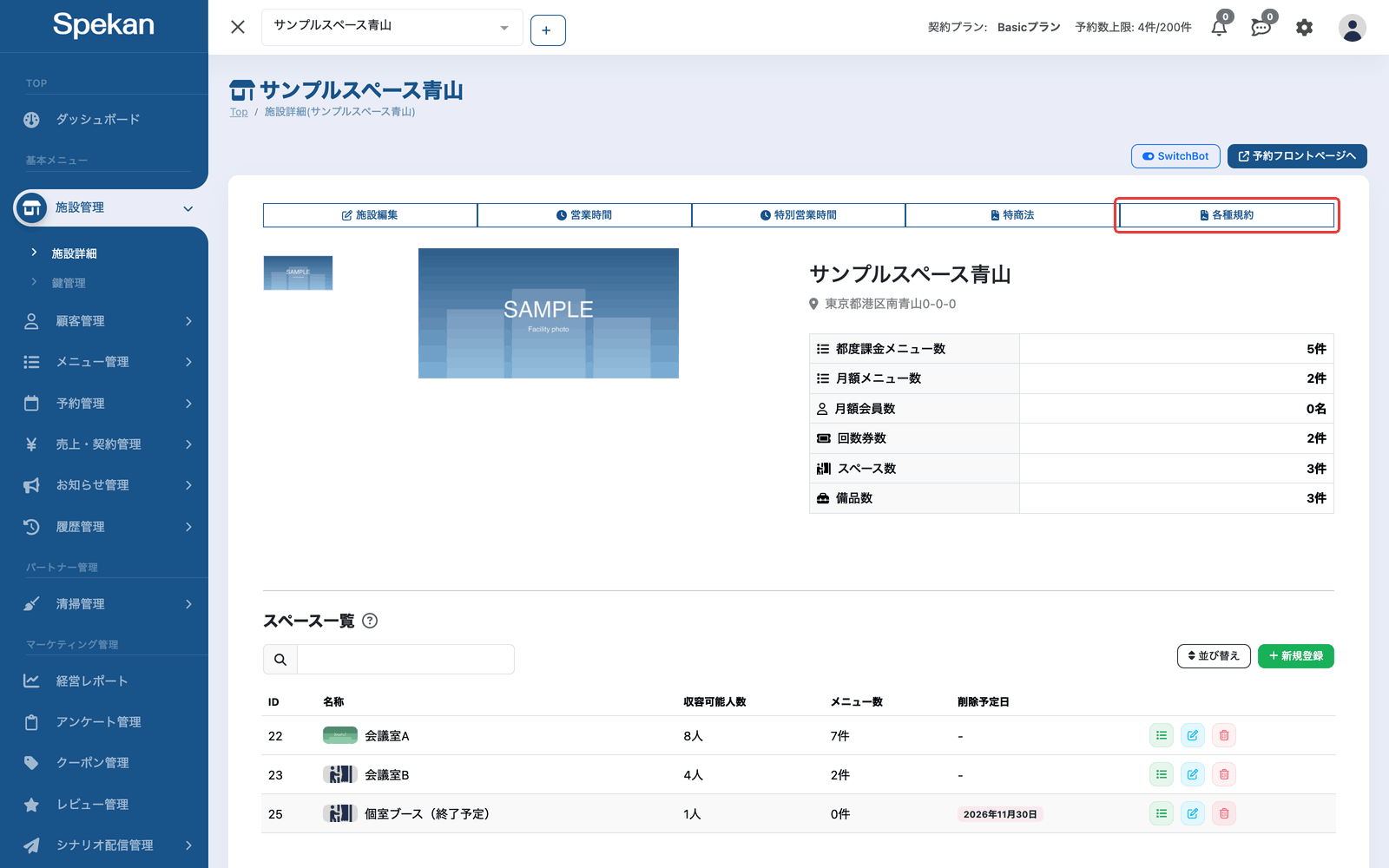
- サイドバー「施設管理」›「施設詳細」を開き、「各種規約」をクリックします(施設を更新する権限があるユーザーにだけ表示されます)。「利用規約」「施設ルール」「プライバシーポリシー」のタブのうち、「プライバシーポリシー」タブを表示します。
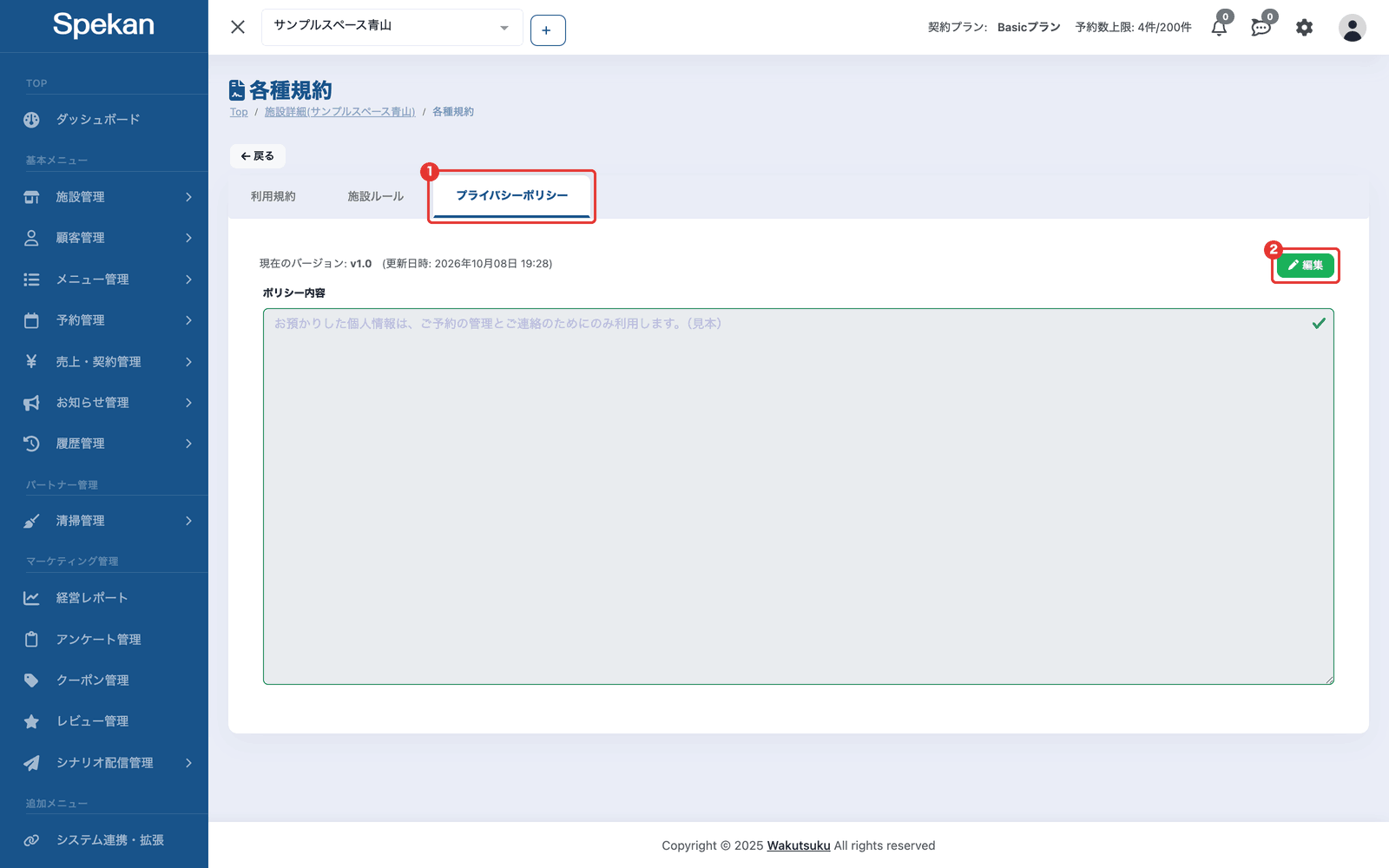
- 「編集」をクリックして編集モードにします。
- 次を入力します。
- バージョン: 例「v1.0」「v2.0」。表示されている名前のままでも保存できます。
- ポリシー内容: プライバシーポリシーの本文。
- 「保存」をクリックします。「プライバシーポリシーを更新しました(バージョン: 〇〇)」と表示されれば完了です。表示モードで「現在のバージョン」と「更新日時」を確認できます。
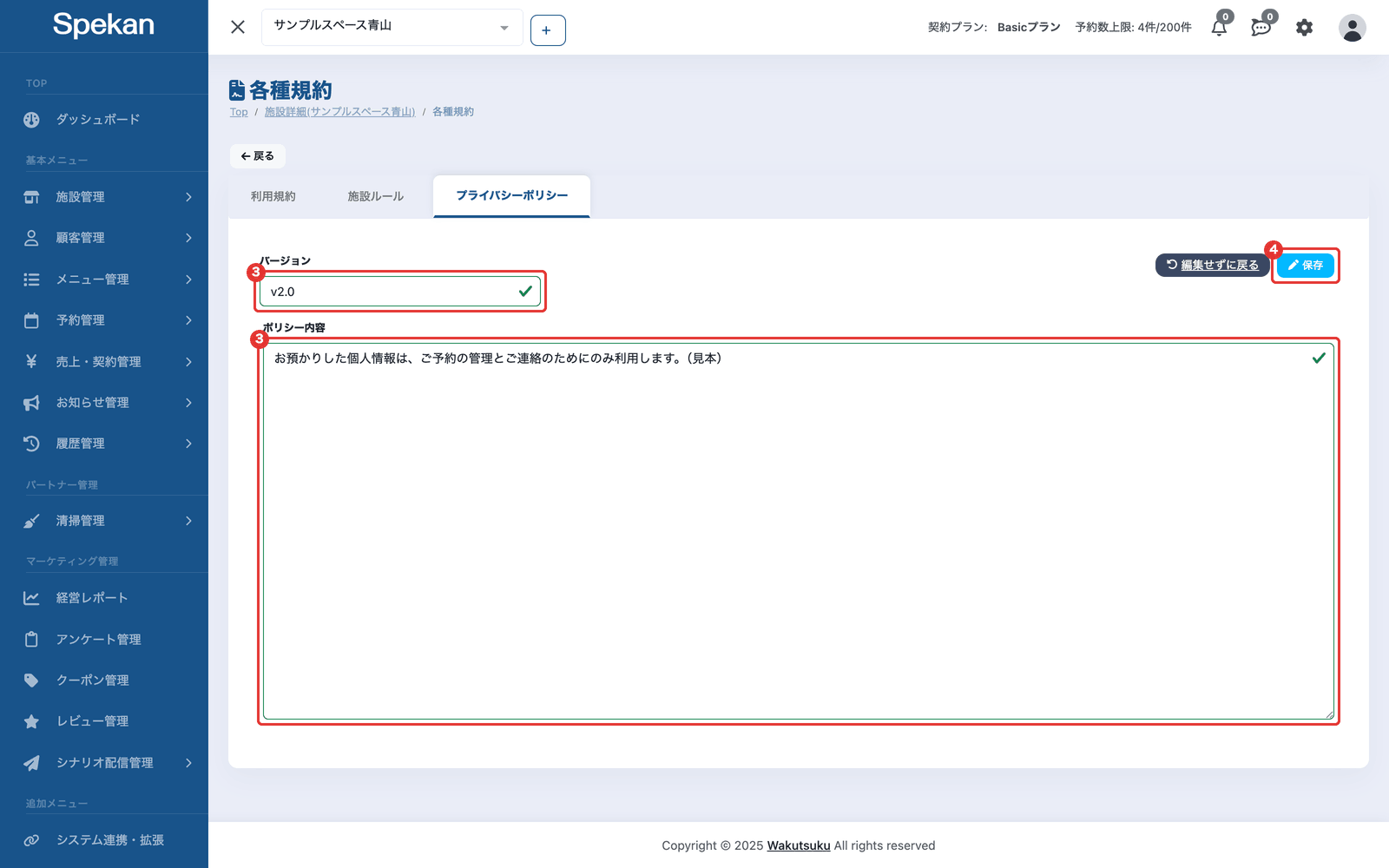
編集をやめる場合は「編集せずに戻る」をクリックします。バージョンまたはポリシー内容が空のあいだは「保存」を押せません。
バージョンについて
- バージョン名は自由に付けられます。施設の追加時に「v1.0」(本文は空)が自動で作られていますが、初めて保存するときも「v1.0」のままで保存できます。誤字の修正など本文を少し直すだけなら、同じバージョン名のまま保存できます。改定したときは「v2.0」のように名前を変えておくと、「現在のバージョン」でどの版かを見分けられます。
- 保存すると現在のバージョンに置き換わります。改定前の文面は手元で保管してください。
- 一度本文を保存すると、本文を空に戻すことはできません。
お客様への表示
プライバシーポリシーには、お客様が同意するチェックはありません。本文を登録すると、次の場所にリンクが表示されます。本文が空のあいだは表示されません。
- 公開サイトのフッター
- 予約画面・予約確認画面の左側の欄(パソコンで表示したとき)
- マイページの施設情報
よくある質問
利用規約との違いは何ですか?
編集方法は同じです。利用規約は施設を利用する際の契約条件、プライバシーポリシーは個人情報の取り扱い方針を記載します。利用規約はお客様が同意して予約しますが、プライバシーポリシーはリンクで表示されるだけです。
改定前のバージョンを見返せますか?
保存すると現在のバージョンに置き換わります。改定する前に、現在の文面を手元で保管してください。
プライバシーポリシーを登録しないとどうなりますか?
メニューの公開自体はできます(プライバシーポリシーは公開の必須条件ではありません)。ただし、本文を登録していない場合は、お客様向けページにプライバシーポリシーへのリンクが表示されません。個人情報を取り扱う場合は登録をおすすめします。