

特別営業時間は、特定の日付だけ通常と違う営業時間にしたいときに使います。年末年始やイベント日の営業時間の変更や、臨時休業の設定ができます。
この記事でわかること
- 特定の日付に特別な営業時間を設定する手順
- 臨時休業の設定方法
- 特別営業時間を削除したときに一緒に消えるもの
操作手順
-
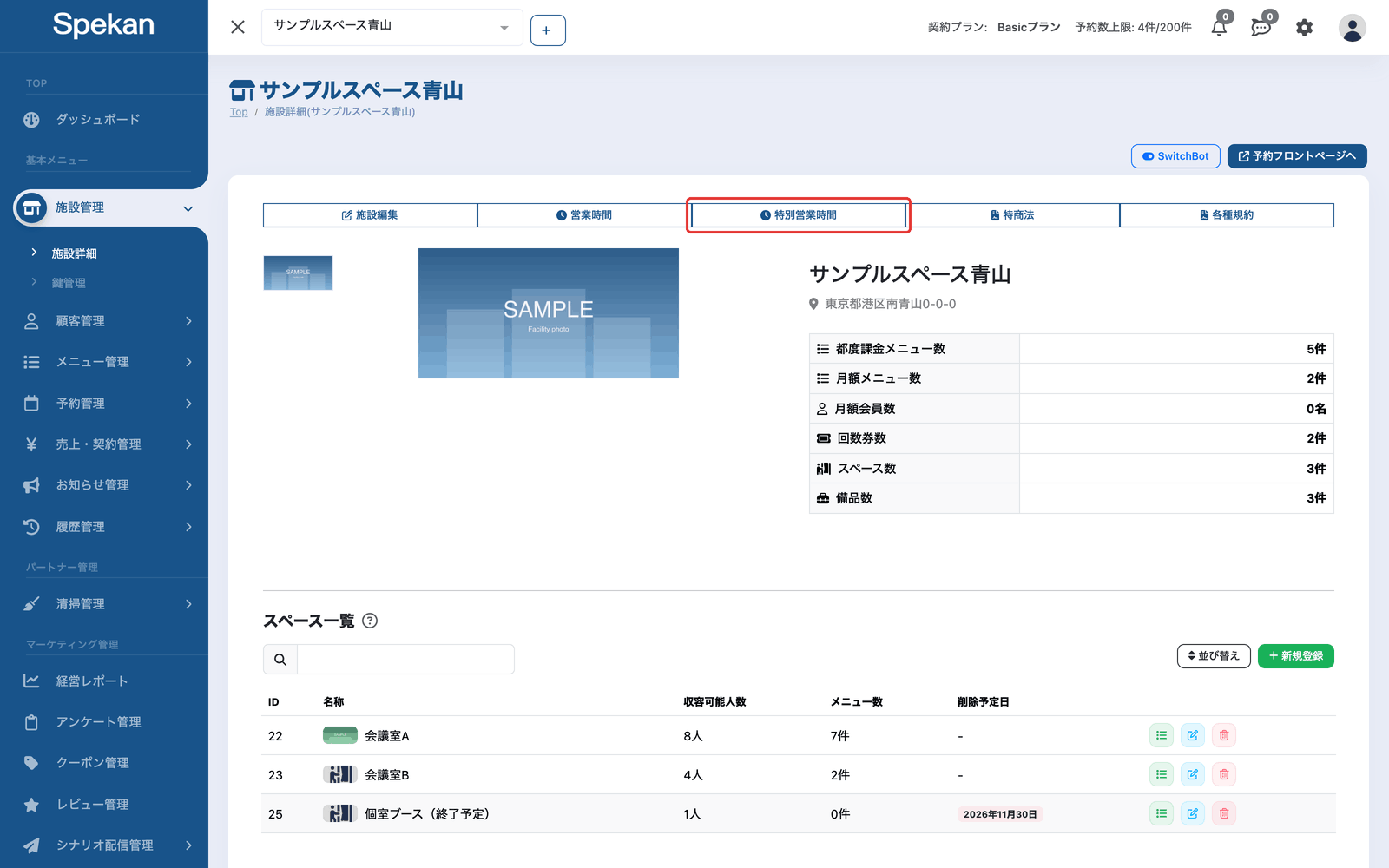
サイドバーの「施設管理」›「施設詳細」を開き、「特別営業時間」ボタンをクリックします。「特別営業時間設定」の画面が開きます。 ※「特別営業時間」ボタンは、施設を編集する権限があるアカウントにだけ表示されます。
-
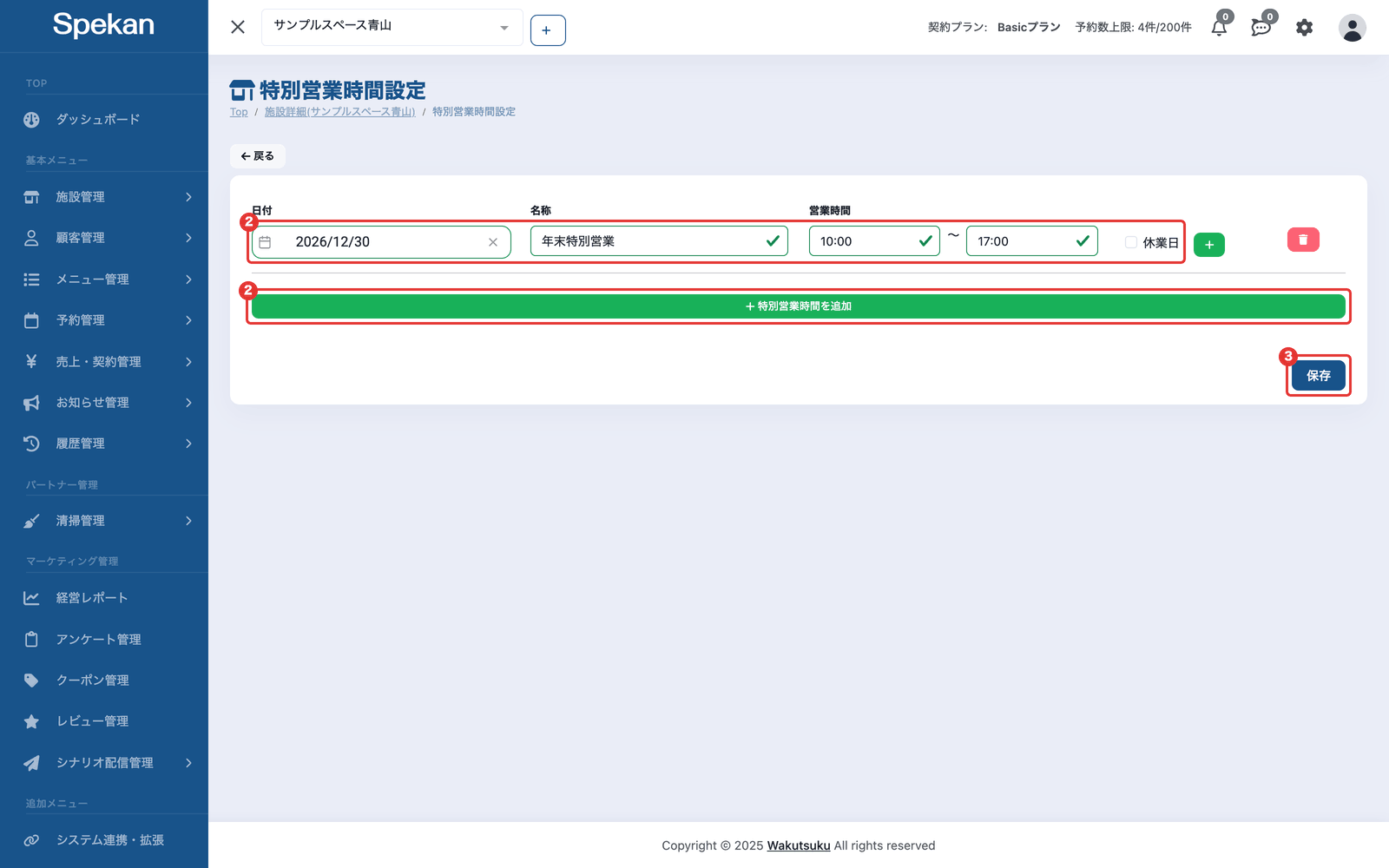
「特別営業時間を追加」で行を追加し、次を入力します。
- 日付: 特別営業時間を適用する日。選べるのは明日以降の日付です(当日は追加できません)。
- 名称: 「年末年始」「臨時休業」など、わかりやすい名前必須。
- 営業時間: その日の受付時間。「+」で時間帯を追加、「-」で削除できます。終了時間は開始時間より後にしてください(日をまたぐ時間帯は設定できません)。
- 休業日: その日を休業にする場合にチェックします。チェックすると時刻は入力できなくなり、「+」「-」も表示されなくなります。
未入力の項目があるときや、「終了時間は開始時間より後に設定してください」「時間が重複しています」などのエラーがあるあいだは「保存」を押せません。 同じ日付の行は1つしか登録できません。2つ目の行に同じ日付を選ぶと「同じ日付の特別営業日が既にあります。1日に1件だけ登録できます」と表示されます。
-
「保存」をクリックします。 「特別営業時間の更新に成功しました。3秒後に施設詳細画面へと遷移します」と表示され、3秒後に施設詳細の画面に戻ります。
特別営業時間を削除する
削除したい行の右端にあるごみ箱アイコンをクリックし、「保存」をクリックします。「保存」を押すまでは削除は確定しません。
削除すると、その日に設定していた次の内容も一緒に削除されます。必要な場合は、削除する前に内容を控えておいてください。
- メニューの利用可能時間の上書き
- メニュー料金・備品料金・オプション料金の上書き
よくある質問
臨時休業を設定したいです。
対象の日付を追加し、「休業日」にチェックを入れてください。
今日の営業時間を変更したいです。
新しく追加できる日付は明日以降です。今日の分は、事前に登録してある場合だけ画面に表示され、編集できます。
深夜0時をまたぐ営業を設定できますか?
特別営業時間では、日をまたぐ時間帯は設定できません。終了時間は開始時間より後にしてください。
同じ日付に2つの時間帯を設定したいです。
同じ日付の行は1つしか登録できません。1つの行の中で「+」を押して時間帯を追加してください。
通常の営業時間と特別営業時間はどちらが優先されますか?
特定の日付に特別営業時間を設定すると、その日は曜日や祝日の営業時間よりも特別営業時間が優先されます。
過ぎた日付の特別営業時間は確認できますか?
この画面には今日以降の日付が表示されます。過ぎた日付は一覧から外れます。
祝日の営業時間を毎年設定する必要がありますか?
いいえ。祝日は自動的に判定されるため、祝日の営業時間は 営業時間を設定する の「祝日」の行で設定してください。この画面は、特定の日付だけ営業時間を変えたいときに使います。
通常の曜日ごとの営業時間はどこで設定しますか?
営業時間を設定する で設定します。
特別営業日だけメニューの料金や利用可能時間を変えられますか?
はい。ここで登録した未来の特別営業日は、メニューの利用可能時間・メニュー料金・備品料金・オプション料金の各設定画面に行として現れ、その日だけの上書きを設定できます(特別営業日の利用可能時間・料金を上書きする)。「休業日」にチェックした日は予約自体を受け付けないため、上書き欄は表示されません。