

同じスペースに予約が重なってしまうダブルブッキングは、お客様とのトラブルのもとです。Spekan では3つの設定を組み合わせて、重複予約や定員オーバーを防げます。
この記事でわかること
- ダブルブッキングを防ぐための3つの設定と、その場所
- それぞれの設定の手順と、予約をどう判定するか
- 人数のコントロールで取りすぎを防ぐ方法
操作手順
ダブルブッキングを防ぐ設定は、スペースの「同時予約可否」「最大収容可能人数」と、メニューの「ゲスト同伴制限」の3つです。
スペースの「同時予約可否」を設定する
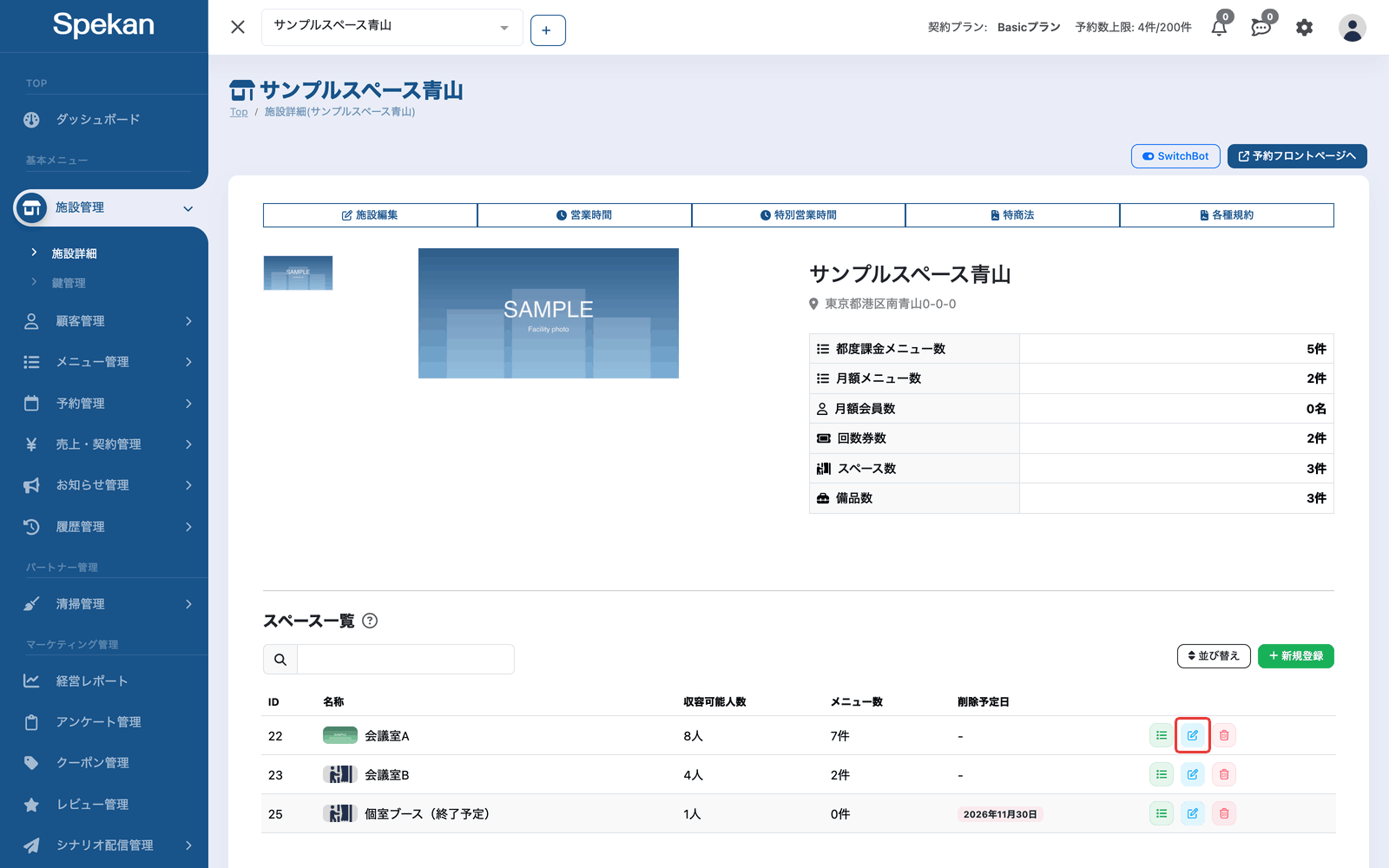
- サイドバーの「施設管理」›「施設詳細」を開き、「スペース一覧」で対象スペースの編集アイコン(鉛筆)をクリックします。
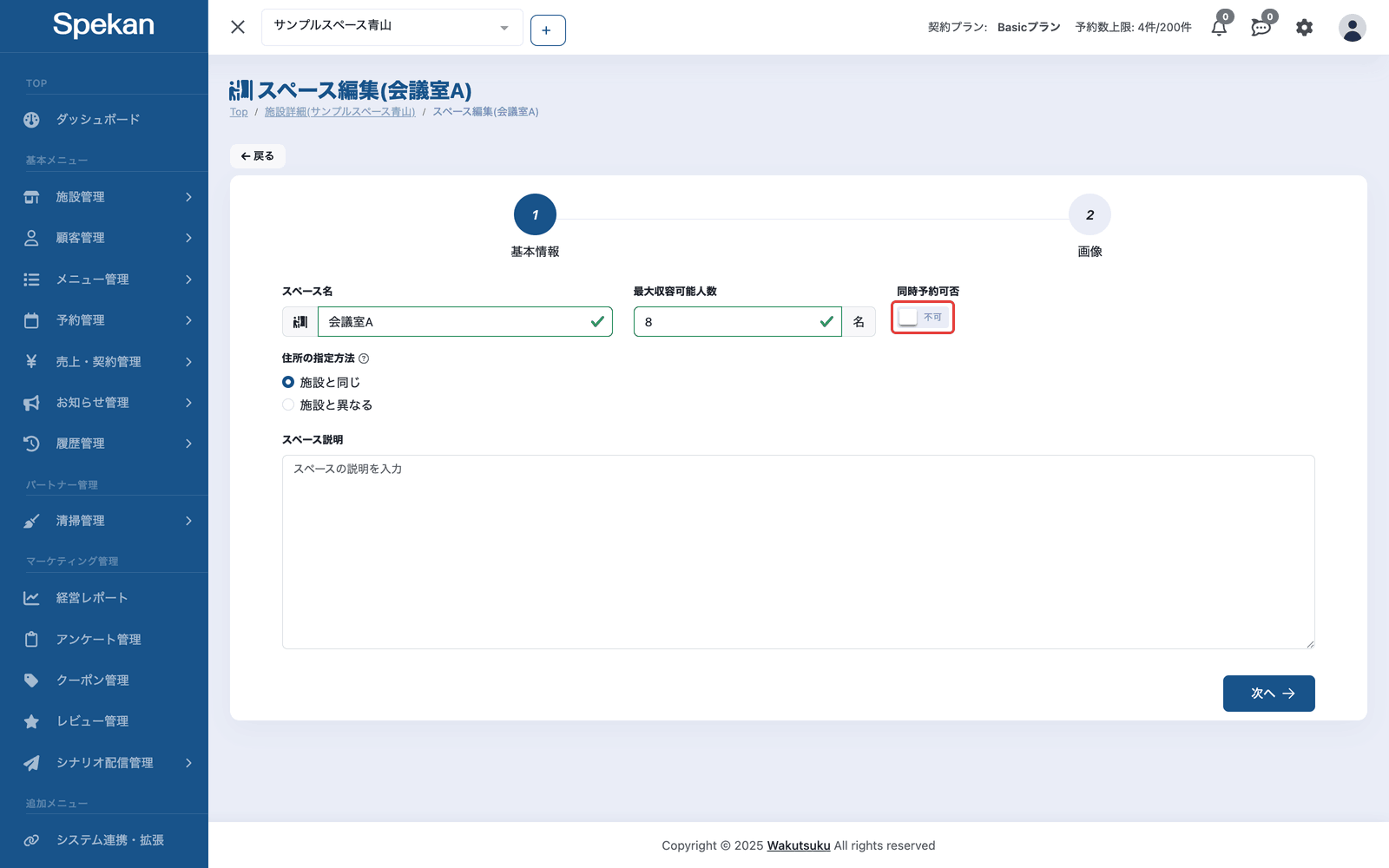
- 「基本情報」タブの「同時予約可否」のトグルで、「不可」か「可」を選びます。新しく作ったスペースの初期値は「不可」です。
- 不可: 同じ時間帯に重なる予約を受け付けません(ダブルブッキング防止)。重なると「このスペースは同時予約不可のため、指定された時間帯に他の予約が存在します」と表示されます。
-
可: 同じ時間帯に複数の予約を受け付けます(複数席のあるコワーキングなど)。
- 「次へ」→「登録」で保存します。「スペースの更新に成功しました。3秒後に施設詳細画面へと遷移します」と表示されれば完了です。
「不可」でも、次の予約は同じ時間帯に入ります。
- 枠制メニューの予約: メニューで設定した枠にぴったり合う予約は、枠ごとの「受入人数」まで同じ時間帯に入ります。同じスペースの別の枠制メニューとは、それぞれの受入人数で別々に数えます。
- 団体の一括予約: 同じ一括予約の中の予約どうしは、重なっても受け付けます。
重なりを判定するときは、キャンセル・非承認以外の予約をすべて数えます。承認待ちの予約も枠を占めます。 決済失敗の予約(利用が始まった後に集金に失敗したもの)も、利用終了の時刻まで枠を占めます。お客様の予約画面の空き状況も同じ数え方です。
スペースの「最大収容可能人数」を設定する
- 同じスペースの編集画面の「基本情報」タブにある「最大収容可能人数」(単位「名」)に、スペースに入れる人数の上限を入力します。
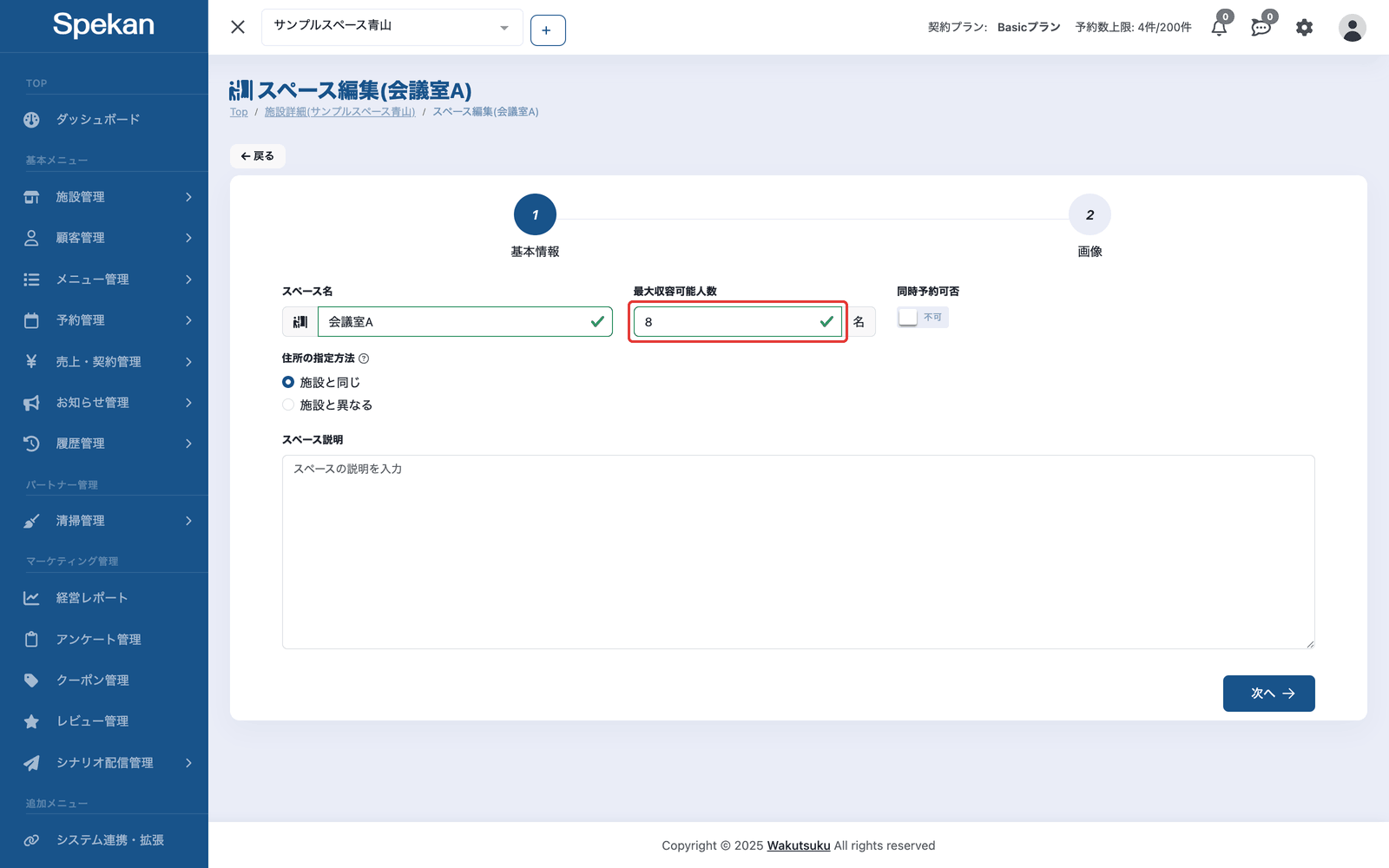
- 「次へ」→「登録」で保存します。
判定は「同時予約可否」によって変わります。
- 同時予約可否が「不可」のとき: 1件の予約の利用人数だけを上限と比べます。超えると「予約人数(N名)がスペースの収容人数(M名)を超えています」と表示されます。
- 同時予約可否が「可」のとき: 同じ時間帯に重なる予約の利用人数を合計して上限と比べます。超えると「この時間帯の予約人数の合計が収容人数(M名)を超えています(現在の合計: X名、追加: Y名)」と表示されます。キャンセル・非承認の予約は合計に数えません。承認待ちの予約と、決済失敗の予約(利用が始まった後に集金に失敗したもの)は数えます。
メニューの「ゲスト同伴制限」を設定する
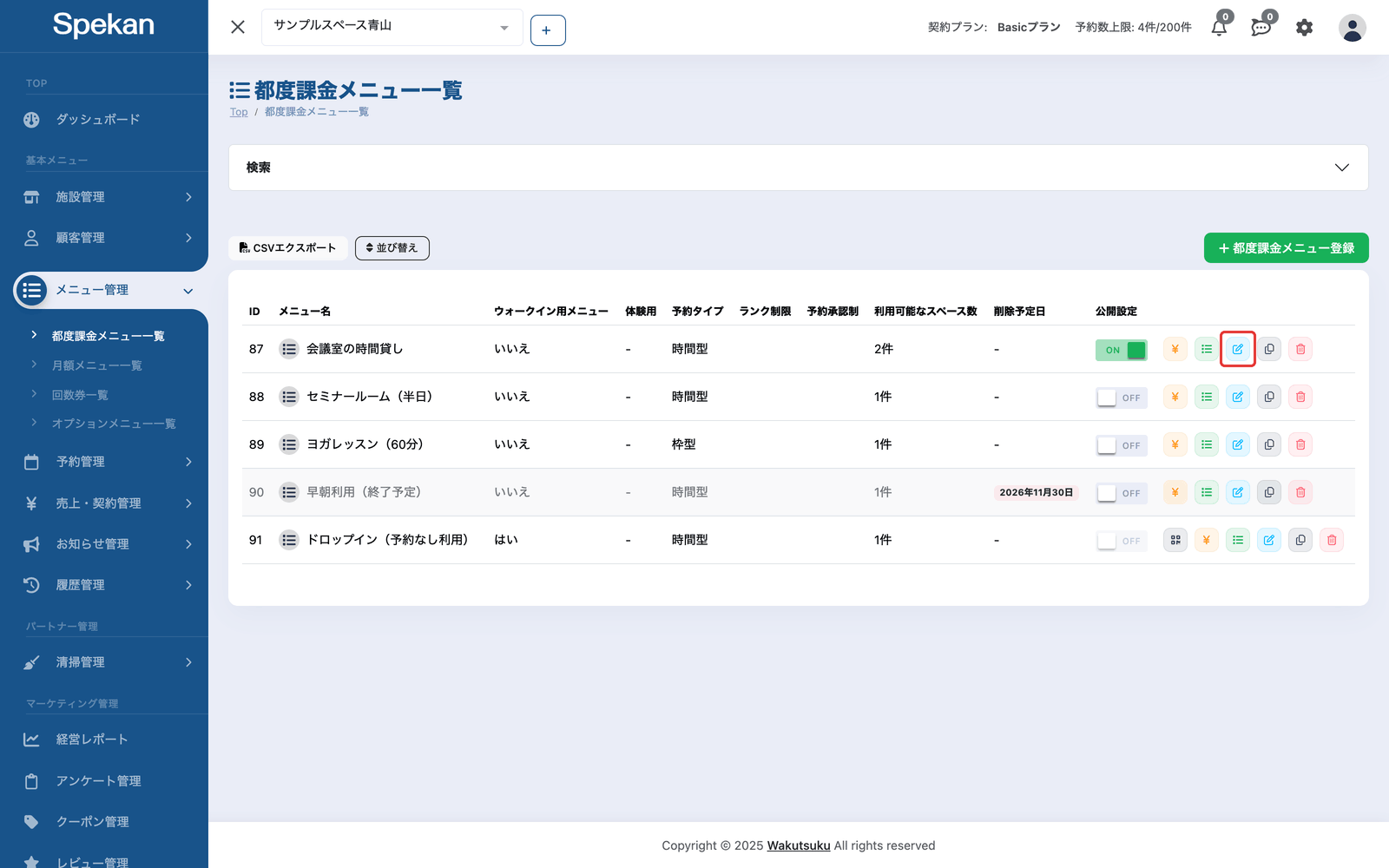
- サイドバーの「メニュー管理」›「都度課金メニュー一覧」を開き、対象のメニューの編集アイコンをクリックします。
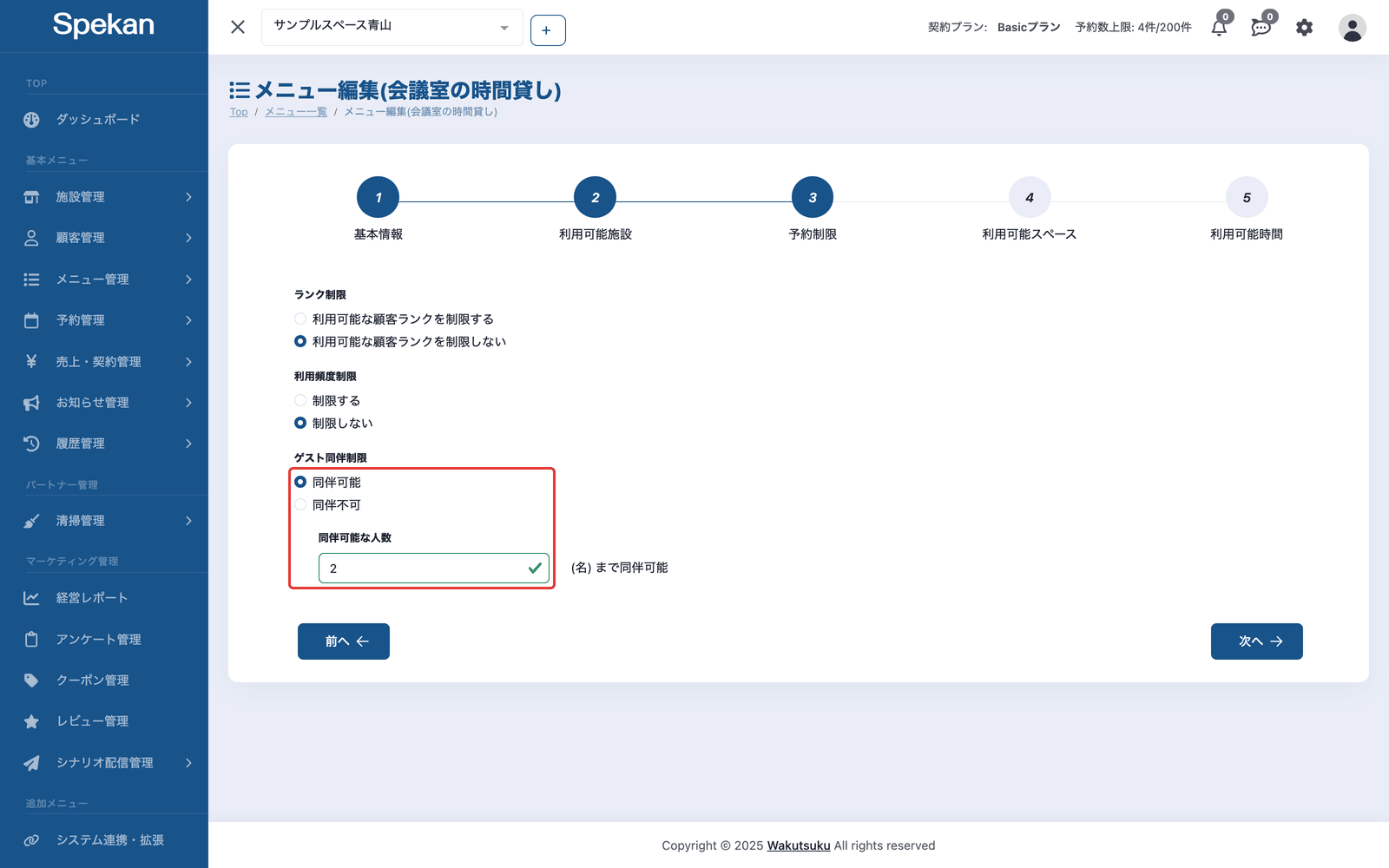
- 3つ目のタブ「予約制限」にある「ゲスト同伴制限」で、1件の予約で来られる人数を決めます。
- 同伴不可: 利用人数は1名だけです。2名以上で予約すると「このメニューはゲスト同伴不可のため、1名のみ予約できます」と表示されます。
-
同伴可能: 「同伴可能な人数」に数を入れます(1以上)。
- 最後のタブまで進み、「保存」をクリックします(自動承認を設定する の手順 4 と同じです)。
「同伴可能な人数」は、予約したお客様本人を除いた同伴者の人数です。 画面の「(名) まで同伴可能」、お客様の予約画面の「同伴可(最大N名まで)」の表示どおり、本人のほかに何名連れて来られるかを表します。例えば「2」と入れると、本人と同伴者2名の計3名まで予約できます。超えると「同伴者の人数(N名)が同伴可能な人数(M名)を超えています」と表示されます。
お客様が予約画面で利用人数を入力できるのは、時間制のメニューだけです。枠制のメニューは常に1名で予約されます。
ブロック枠
外部カレンダーの取り込みや清掃依頼で作られた「ブロック」の時間帯には、「同時予約可否」の設定に関係なく予約できません(「この時間帯はブロックされているため予約できません」)。
どの経路の予約にも同じように効きます
これらの判定は、お客様の Web 予約・管理画面からの代理登録・団体の一括予約・ウォークインのどれにも同じように効きます。お客様の予約画面の空き状況も、同じ考え方で計算されます。
- ウォークインの利用中の予約は、その日のメニューの利用可能時間の終わりまで枠を占めます。「同時予約可否」が「不可」のスペースでは、利用中のあいだ、その日の残りの時間には予約が入りません(ウォークイン予約を受け付ける)。
- 備品の数の上限(在庫)は、備品ごとに別に判定されます(備品予約を受け付ける)。
設定の組み合わせ方
- 1組で貸し切るスペース(会議室・撮影スタジオなど): 同時予約可否を「不可」にして、ダブルブッキングを防ぎます。
- 複数組が同時に使えるスペース(コワーキング・多目的スペース): 同時予約可否を「可」にしつつ、最大収容可能人数(合計で判定)とメニューのゲスト同伴制限で取りすぎを防ぎます。
- 手動承認とあわせる: 自動承認のメニューは内容を事前確認できないため、これらの設定で守りを固めておくと安心です(自動承認を設定する)。
よくある質問
同じ時間に2件予約が入ってしまいました。どう防げますか?
そのスペースの「同時予約可否」を「不可」に設定してください。同じ時間帯に重なる予約を受け付けなくなります。ただし枠制メニューは、枠ごとの受入人数まで同じ時間帯に予約が入ります。
複数の人が同時に使えるスペースはどう設定すればいいですか?
「同時予約可否」を「可」にして、「最大収容可能人数」(重なる予約の合計で判定)とメニューの「ゲスト同伴制限」で人数の上限を管理してください。
1件の予約に何人まで来られるか制限したいです。
メニューの「ゲスト同伴制限」を「同伴可能」にし、「同伴可能な人数」に同伴者の上限を入れてください(本人+同伴者2名までなら「2」)。
設定を変えると、すでに入っている予約はどうなりますか?
確定している予約はそのまま残ります。設定は、これから受け付ける予約に対して効きます。ただし承認待ちの予約は、承認するときに新しい設定で判定し直されます。設定を厳しくしたあとは、承認できない承認待ちの予約が出ることがあります。