

「予約承認制」が「はい」のメニューでは、お客様が予約を申し込むと「承認待ち」の状態で入ってきます。この記事では、管理画面から1件ずつ予約を承認する手順と、承認後に自動で起こることを説明します。
この記事でわかること
- 承認待ちの予約を確定(承認)する手順
- 承認した時点で自動で起こること(お客様へのお知らせ・決済・鍵情報)
- 承認できないときに見直すポイント
前提
- メニューの「予約承認制」が「はい」になっている(「いいえ」のメニューは申し込み時にそのまま確定するため、この操作は不要です)
- 自分のアカウントに「スペース予約管理」の「編集」の権限がある
- 予約の開始時刻より前である(予約設定の「予約可能時間(Before)」の締切を過ぎていても承認できます。下の「承認できないとき」を参照)
操作手順
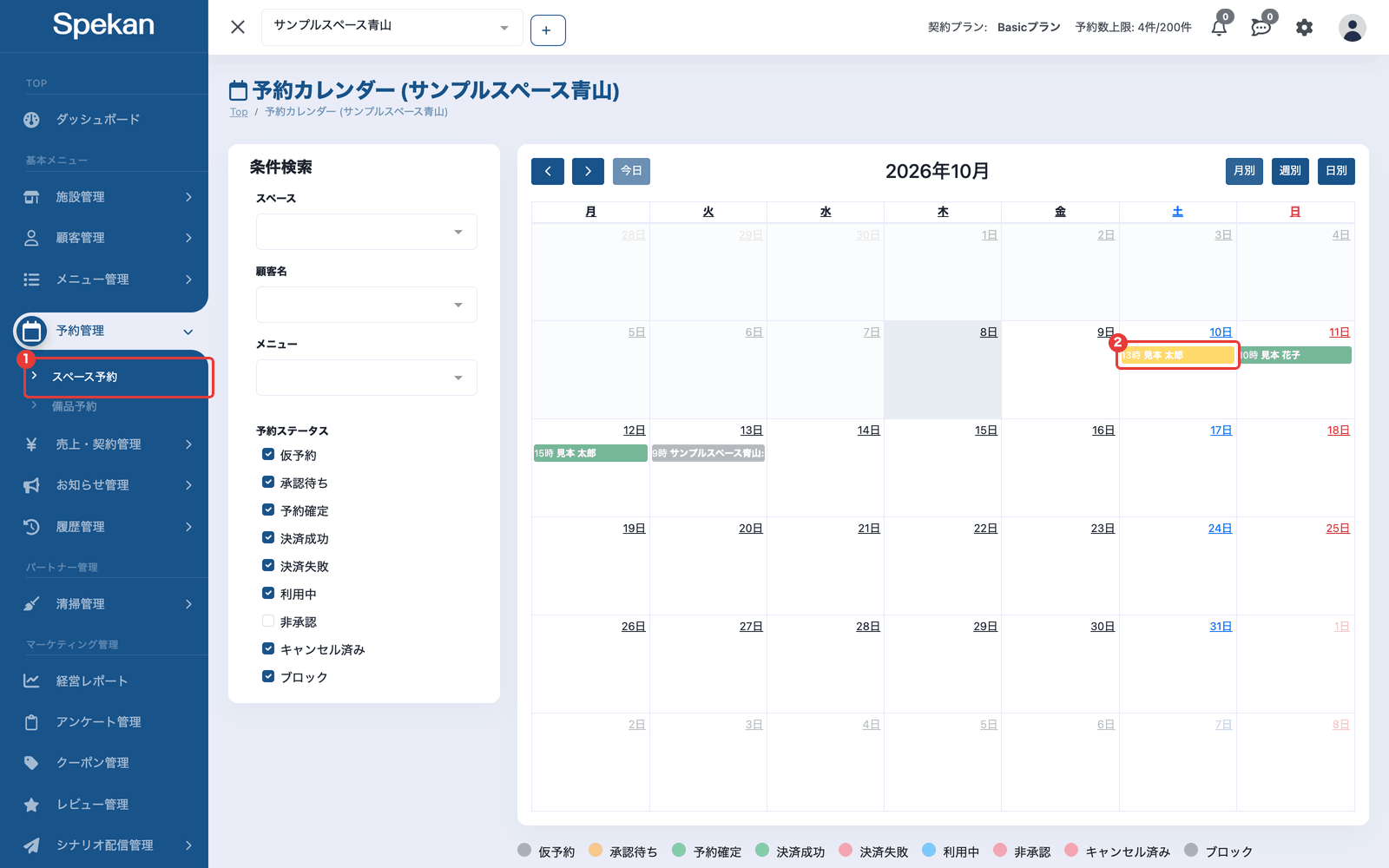
- サイドバーの「予約管理」›「スペース予約」を開きます。「予約カレンダー」の画面が表示されます(予約カレンダーで予定を確認する)。承認待ちの予約は黄色で表示されます。
- 承認したい予約をクリックします。「予約内容」の画面が開き、承認待ちの予約には左に赤の「非承認」、右に緑の「承認」のボタンが表示されます。
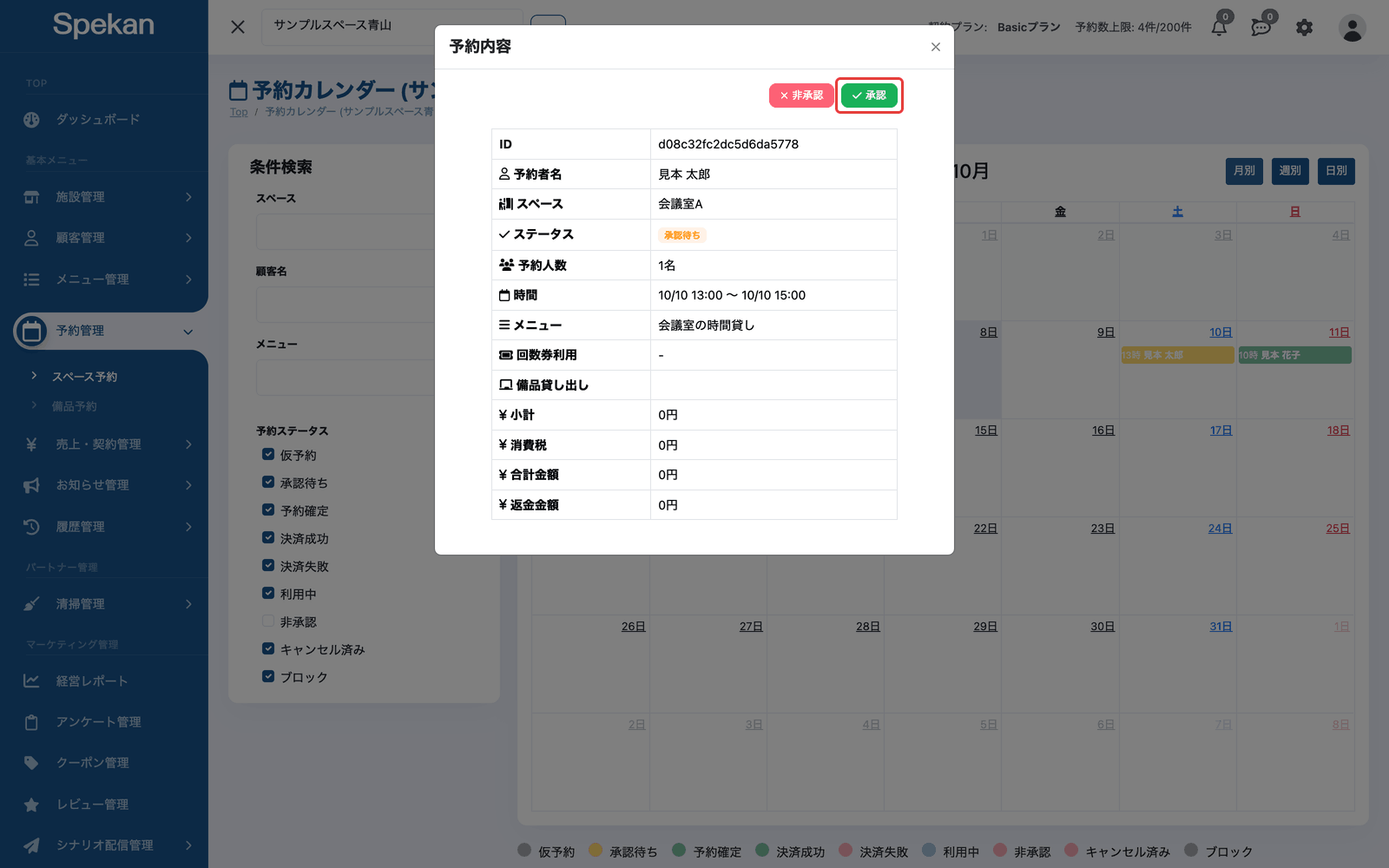
- 「承認」ボタンをクリックします。
- 確認メッセージ「この予約を承認しますか? 承認後、お客様にメールが送信されます。」が表示されるので、内容を確認して進めます。 「予約の承認に成功しました。」と表示されれば完了です。
操作後に起こること
- 予約のステータスが「承認待ち」から「予約確定」に変わります。付随する備品の予約も同時に確定します。
- お客様に確定のお知らせが自動で届きます。メールの件名は「予約が確定しました」です(文面は「予約確定時」のメッセージテンプレートで変えられます)。お客様が LINE と連携済みの場合は、メールの代わりに LINE で「【施設名】ご予約が確定しました」と届きます。
- 管理者にも確定の通知(件名「【施設名】予約が確定しました」のメールまたは Slack・画面内の通知)が届きます。
- 決済(カードの与信枠の確保)が行われます。
- お客様が Web で申し込んだ予約は、申し込み時に選んだ支払い方法で決済します。
- 管理画面から代理で登録した予約は、承認した時点でのお客様の既定の支払い方法で決済します。
- カード払いの代金は、利用開始後しばらくして自動で確定します(ステータスが「決済成功」になります)。請求書払いは後払いとして記録されます。
- 鍵連携(SESAME / RemoteLOCK 等)を使っている場合、お客様は確定した予約で鍵情報(解錠操作やパスワード)を確認できるようになります。予約内容の画面にも、鍵の種類に応じて「パスワード」、または SESAME の「解錠」「施錠」ボタンが表示されます。
承認できないとき
承認するときは、予約の条件が改めて確認されます。次のような場合は承認できず、エラーが表示されます。
- 開始時刻を過ぎている: 「開始時刻を過ぎた予約は承認できません。非承認にしてください」と表示されます。開始時刻を過ぎた予約は非承認にしてください(予約を非承認にする)。予約設定の「予約可能時間(Before)」の締切は、お客様が申し込める期限です。締切を過ぎていても、開始前なら承認できます。
- スペースや設定の状態が変わった: 同じ時間帯に別の予約やブロック枠が入った、収容人数を減らした、営業時間やメニューの利用可能時間を変えた、などの場合も承認できないことがあります。申し込みの後にメニューを非公開にしても、承認待ちの予約は承認できます。
- 連携カレンダーの予定を取り込めていない: 外部カレンダー(iCal)と連携しているスペースでは、最新の予定を取り込めていないと承認できず、次のように表示されます(例: 「連携カレンダー(iCal)の最新の予定を取り込めていないため、予約を確定できませんでした(最終取り込み成功: 2026/09/26 10:00)。システム連携・拡張の画面で取り込み状況をご確認ください」。一度も取り込めていないときは、時刻の代わりに「未取得」と表示されます。Google カレンダーと連携する)。
- カードの与信に失敗した: 「決済に失敗しました。カード情報をご確認ください。」と表示され、予約は「承認待ち」に戻ります。お客様にカードの確認を依頼してから、もう一度承認してください。
- すでに承認待ちでない: 「承認待ちの予約のみ承認できます」と表示されます。
よくある質問
承認したらお客さんに自動でお知らせが届きますか?
はい。承認した時点で、件名「予約が確定しました」のメール(LINE 連携済みのお客様には LINE)が自動で届きます。手動で送る必要はありません。
「承認」ボタンが表示されないのですが?
ボタンは「承認待ち」の予約にのみ表示されます。すでに確定・キャンセル済みの予約や、自動承認メニューの予約には出ません。また、「スペース予約管理」の「編集」の権限が必要です。
毎回承認するのが手間です。自動で確定させたいです。
メニューの「予約承認制」を「いいえ」に切り替えられます。手順は 自動承認を設定する をご覧ください。
承認した予約を後からキャンセルできますか?
できます。キャンセル料の扱いも含めて 予約をキャンセルする を参照してください。なお「キャンセル」ボタンは承認後の予約にだけ表示されます。承認待ちのうちは「承認」「非承認」の2つだけが並びます。
間違えて「非承認」を押してしまいました。
非承認にするとお客様にその旨のお知らせが届き、元には戻せません。再度受け付ける場合は、お客様に連絡のうえ予約を取り直していただく必要があります。非承認の前に内容をよく確認してください。