

電話や窓口で受けた予約を、管理者がお客様に代わって登録する手順です。予約カレンダーから直接登録できるので、Web 予約以外の申し込みも取りこぼさず管理できます。
この記事でわかること
- 管理画面(予約カレンダー)から予約を代理登録する手順
- 登録時に選べる項目(メニュー・利用者・スペース・回数券/クーポン・備品・課金設定)
- 代理登録にもかかる制限と、支払い方法の決まり方
- 登録した予約が「承認待ち」になるか「予約確定」になるかの違い
前提
- 登録したいお客様が、その施設の利用者として登録済みである(団体アカウントは指定できません。所属するメンバーの名前で登録します)
- 予約に使うメニュー・スペースが作成済みで、メニューが公開中である
- 自分のアカウントに「スペース予約管理」の「作成」の権限がある
操作手順
- サイドバーの「予約管理」›「スペース予約」を開きます。「予約カレンダー」の画面が表示されます(予約カレンダーで予定を確認する)。
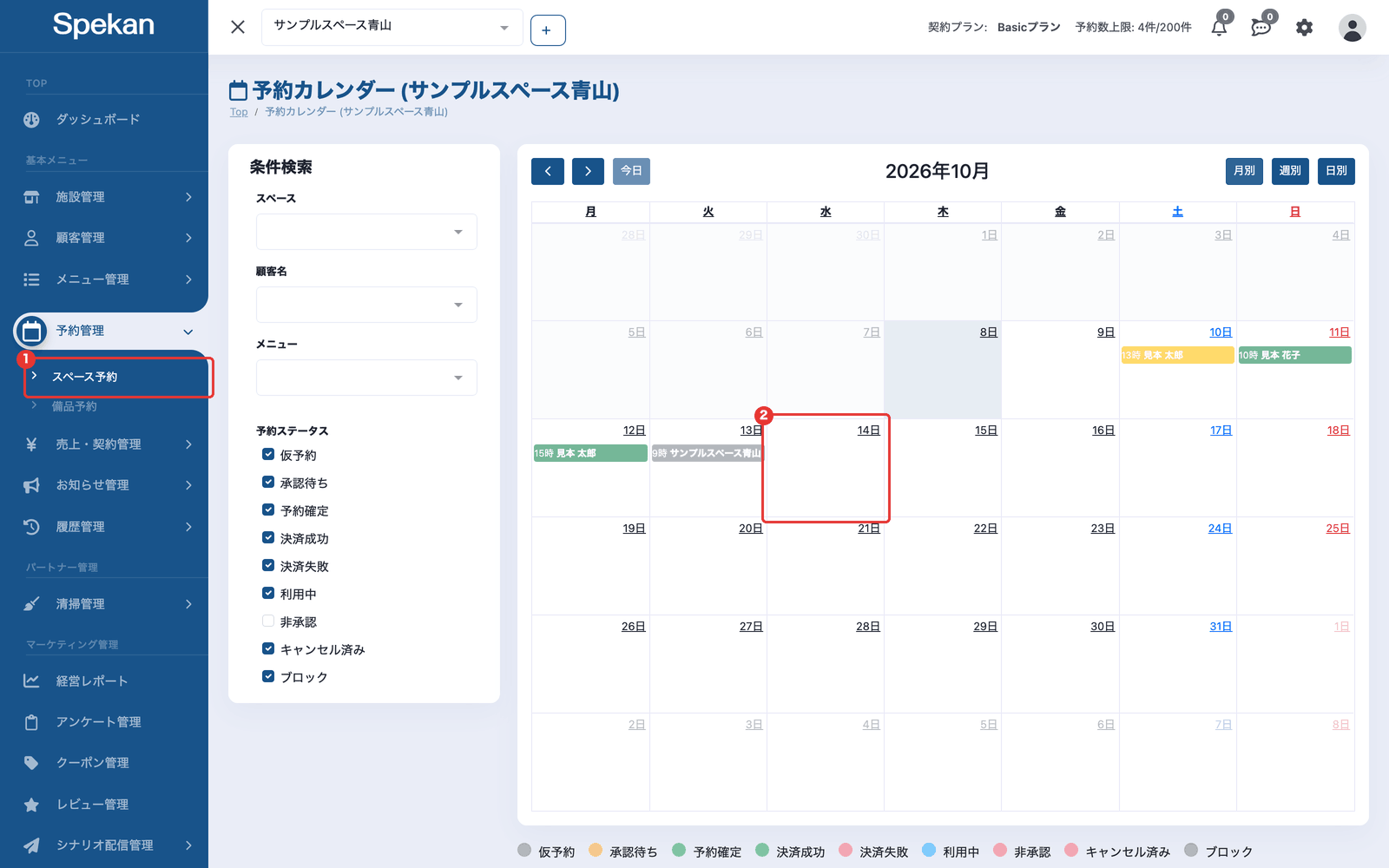
- 予約したい日のマスをクリックします。「予約新規登録」の画面が開きます。
- 今日より前の日は選べません(「過去日付の予約は操作できません」と表示されます)。週別・日別の表示では、開始時刻を過ぎたマス(今の時刻を含むマスも含みます)は選べません。すぐに始まる予約は、月別の表示で日付をクリックして登録してください。
- 利用時間の初期値は、月別の表示ではクリックした日の「現在時刻を5分単位に切り上げた時刻」から1時間です。週別・日別の表示で時間帯のマスをクリックした場合は、その時刻から1時間です。必要に応じて変更してください。
- 枠制のメニューを選ぶと、クリックした日が「利用日」に入り、その日の枠が表示されます。
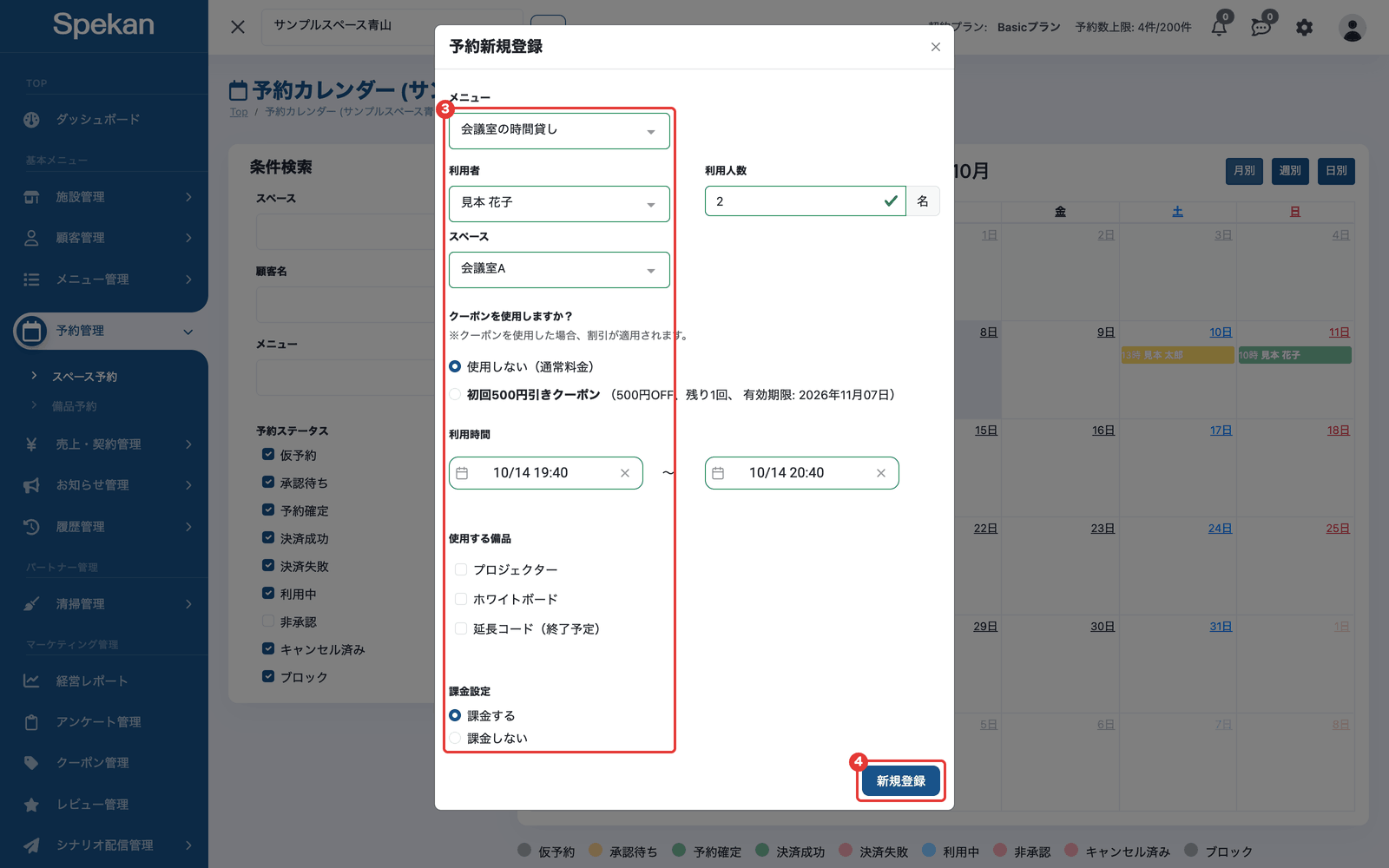
- 次の項目を上から順に入力します。
- メニュー: 予約するメニューを選びます。公開中のメニューだけが表示されます。
- 利用者: 予約するお客様を選びます。
- 利用人数: 利用する人数を入力します(1名以上)。
- スペース: メニューを選ぶと、そのメニューで使えるスペースが選べるようになります。
- 回数券を使用しますか?: 利用者とメニューを選んだあと、そのお客様が使える回数券があるときだけ表示されます。「使用しない(通常料金)」か、使う回数券を選びます。回数券で0円になるのはメニュー料金だけで、備品の料金はかかります。課金設定で「課金しない」を選ぶと、この欄は表示されません(選んでいた回数券も外れます)。
- クーポンを使用しますか?: 使えるクーポンがあるときだけ表示されます。回数券を選んでいるあいだは表示されません(回数券とクーポンは併用できません)。使える曜日・時間帯を限定したクーポンには「利用できる日時」が表示され、入力した利用時間に使えないクーポンはグレーになって選べません。利用時間を変えて、選んでいたクーポンが使えなくなったときは、選択が外れてその旨が表示されます。
- 利用時間(時間制のメニュー): 開始・終了の日時を入力します。予約時間の長さは、メニューの予約時間単位で設定します(例: 予約時間単位が20分なら 20分・40分・60分…。単位に合わない長さは「予約時間は20分単位で設定してください(このメニューの予約時間単位は20分です)」とエラーになります)。メニューに最低利用時間があるときは、それより短い予約はできません(「このメニューは60分以上からご予約いただけます(最低利用時間: 60分)」とエラーになります)。
- 利用日 と 利用枠を選択してください(枠制のメニュー): 利用日を選ぶと、その日に提供している枠だけが表示されます(メニューで枠ごとに設定した利用可能曜日が反映されます)。枠が1つも無い日は「利用可能な枠がありません」と表示されます。
- 使用する備品: 一緒に貸し出す備品があればチェックします。個数は1つ、時間は予約の全時間で登録されます。施設に備品が1つも登録されていないときは「選択可能な備品はありません」と表示されます。自分のアカウントに「備品管理」の「閲覧」の権限が無いときは「備品管理の閲覧権限が無いため、備品を選択できません」と表示され、備品を選べません。
- 課金設定: 「課金する」(初期値)か「課金しない」を選びます。無料招待や内部利用など、料金を取らないときは「課金しない」にします。
- 「新規登録」ボタンをクリックします。入力にエラーがあるあいだは押せません。確認メッセージ「予約を登録します。よろしいですか?」が表示されるので、内容を確認して進めます。 「予約の保存に成功しました。」と表示されれば完了です。
代理登録にもかかる制限
管理者が代理で登録する場合も、お客様の Web 予約とほぼ同じ条件で確認されます。条件に合わないと、画面上部に赤い枠でエラーが表示されます(5秒で消えます)。
- 締切: 予約設定の「予約可能時間(Before)」より前の時刻は登録できません(「予約は○時間前までに行う必要があります」)
- 営業時間・メニューの利用可能時間の外
- 同じスペースの予約との重なり、収容人数、ブロック枠(重複予約・ダブルブッキングを防ぐ)
- メニューのランク制限・利用回数の制限
- 月額メニューは契約中のお客様だけ(「この月額メニューは契約者のみ予約できます」)
- 枠制メニューの定員(定員に達した枠で登録すると「この時間枠は満員のため予約できません」などと表示されます)
- 外部カレンダー(iCal)と連携しているスペースで、最新の予定を取り込めていないとき(「連携カレンダー(iCal)の最新の予定を取り込めていないため、予約を確定できませんでした(最終取り込み成功: 2026/09/26 10:00)。システム連携・拡張の画面で取り込み状況をご確認ください」。一度も取り込めていないときは、時刻の代わりに「未取得」と表示されます。Google カレンダーと連携する)
一方、予約設定の「予約可能日数(After)」(何日先まで受け付けるか)は、代理登録にはかかりません。お客様の Web 予約の受付期間より先の日付でも登録できます(予約の受付期間を設定する)。
支払い方法の決まり方
代理登録の画面では支払い方法を選びません。お客様の既定の支払い方法が使われます。
- カード払い: 登録と同時にカードの与信(仮押さえ)を行います。与信に失敗すると予約は登録されず、「決済に失敗しました。カード情報をご確認ください。」と表示されます。代金は利用開始後しばらくして自動で確定します。
- 請求書払い: 後払いとして記録されます。
- 月額契約中のお客様: メニュー料金は0円になります。
- 「課金しない」: 0円(支払い完了)として記録されます。
- 承認制メニューの場合: 登録時には決済せず、承認した時点で決済します。
操作後に起こること
- 登録した予約が予約カレンダーに表示されます。
- メニューの「予約承認制」が「はい」の場合は「承認待ち」で登録され、別途あなたの承認が必要です(予約を承認する)。
- 「いいえ」(自動承認)の場合は「予約確定」で登録されます。
- お客様に、承認待ち(件名「予約申し込みを受け付けました」)または確定(件名「予約が確定しました」)のお知らせが届きます。お客様が LINE と連携済みの場合は、メールの代わりに LINE で届きます。
- 管理者にも通知(メールまたは Slack・画面内の通知)が届きます。登録した本人にも届きます。
- 選んだ備品の予約も、予約本体と同じ状態(承認待ち/予約確定)で同時に登録されます。
- 回数券を使った場合は残り回数が1回分減り、メニュー料金は0円になります。備品の料金はかかります。クーポンを使った場合は割引が適用されます。
よくある質問
代理で登録した予約も承認が必要ですか?
メニューの設定によります。「予約承認制」が「はい」のメニューは、管理者が代理で登録しても「承認待ち」になり承認が必要です。「いいえ」のメニューはそのまま「予約確定」になります。
「課金しない」で登録するとどうなりますか?
料金0円の予約として登録され、支払いは「支払い完了」として記録されます。料金が設定されていないメニューでも登録できます。一緒に選んだ備品の料金も0円になり、料金が設定されていない備品も付けられます。回数券は使えません(回数券の欄は表示されません。回数券を使う場合は「課金する」を選びます)。
スペースが選べません。
スペースはメニューを選んだあとに選べるようになります。先にメニューを選んでください。それでも出ない場合は、そのメニューに紐づくスペースが登録されているか確認してください。
回数券とクーポンは一緒に使えますか?
併用はできません。どちらか一方を選びます。回数券を選ぶとメニュー料金は0円(備品の料金はかかります)、クーポンを選ぶと割引が適用されます。
お客様の Web 予約の受付期間より先の日付で登録できますか?
できます。「予約可能日数(After)」はお客様の Web 予約にだけかかる設定です。一方、「予約可能時間(Before)」の締切は代理登録にもかかります。
登録した予約をあとから修正できますか?
予約内容の編集はできません。内容を変える場合は一度キャンセルして登録し直してください(予約をキャンセルする)。