

Google カレンダーと連携すると、他サイトとのダブルブッキングを防げます。接続方法はスペースごとに 2 つから選べます。
この記事でわかること
- アカウント連携と iCal 連携の違いと選び方
- スペースごとに Google アカウントを接続し、カレンダーを選ぶ手順
- 連携後の予約の同期について
前提
- 料金: 月額 0 円(Googleカレンダー連携)
- 「システム連携・拡張」の編集の権限が必要です(外部システムとの連携)。
- 連携は施設ごとに申し込み、スペースごとに設定します。画面上部の施設セレクトで、連携したい施設を選んでおきます。
- アカウント連携を選ぶ場合だけ、Google アカウントでログインできることが必要です。Google Cloud のプロジェクト作成や、Client ID / Client Secret の準備は必要ありません。
操作手順
連携を申し込む
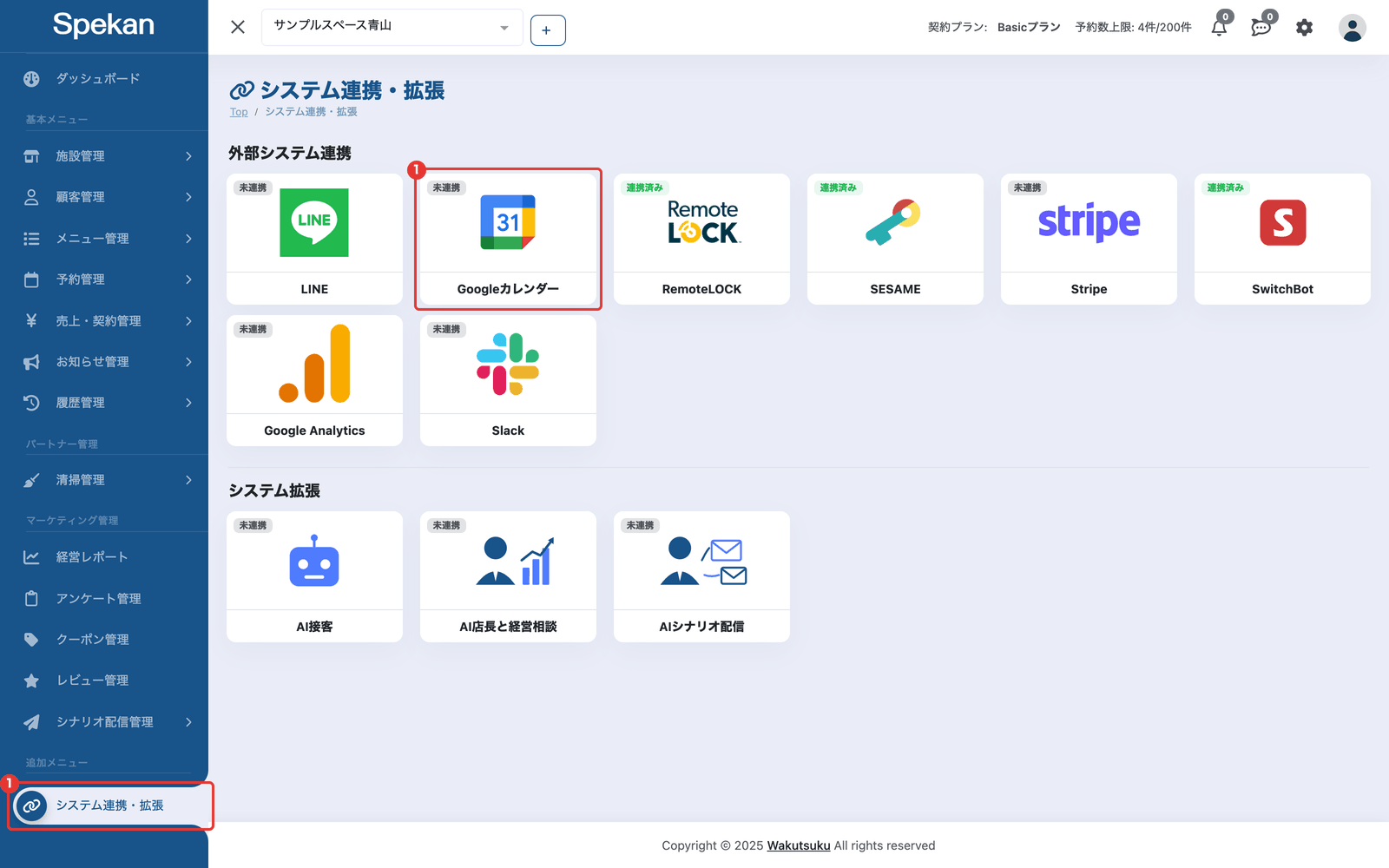
- サイドバーの「追加メニュー」から「システム連携・拡張」を開き、「Googleカレンダー」のカードをクリックします。「Googleカレンダー連携」の申し込み画面が開きます。
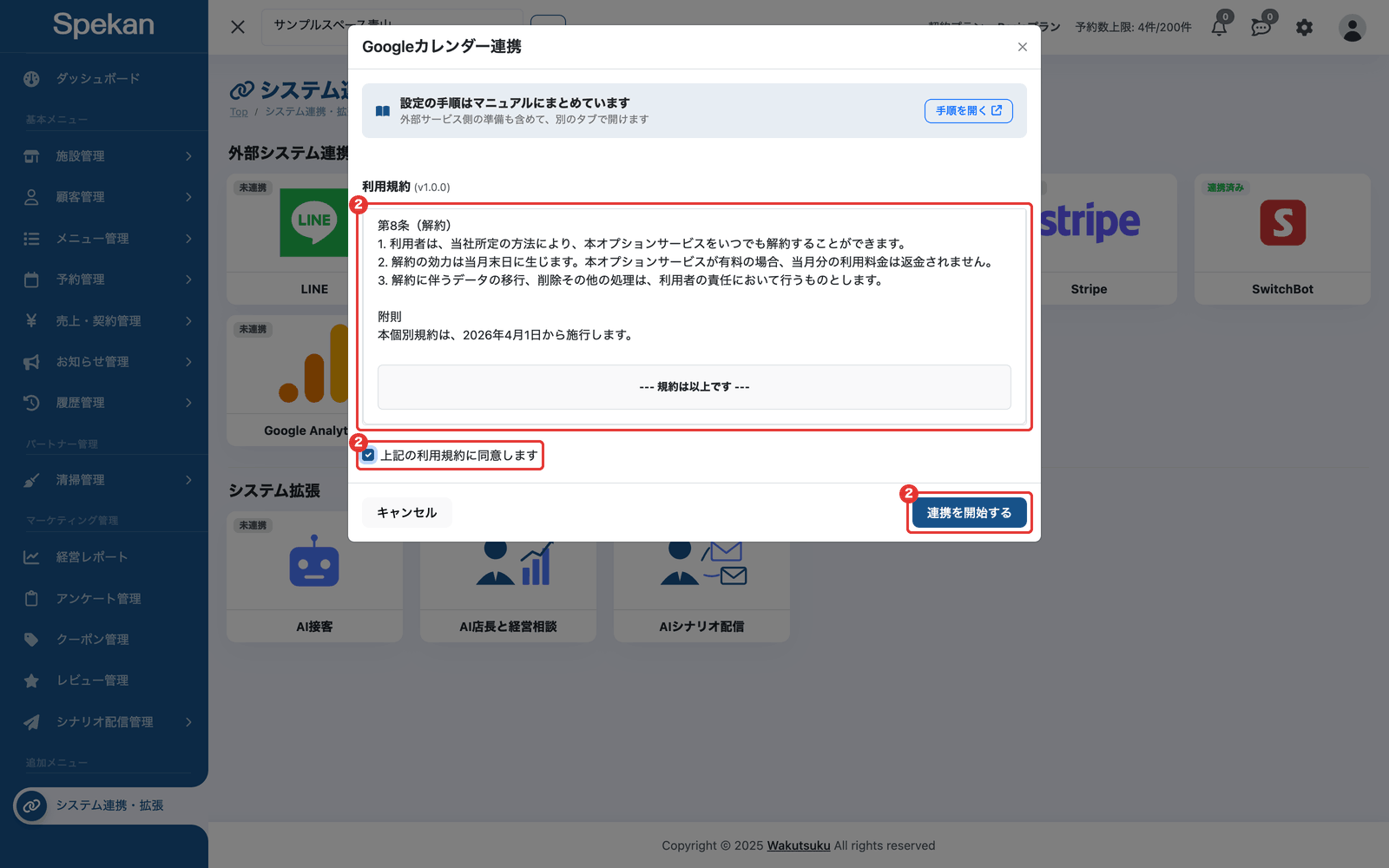
- 「利用規約」を最後までスクロールして読み、「上記の利用規約に同意します」にチェックを入れて、「連携を開始する」をクリックします(システム連携・拡張を申し込む(規約への同意))。
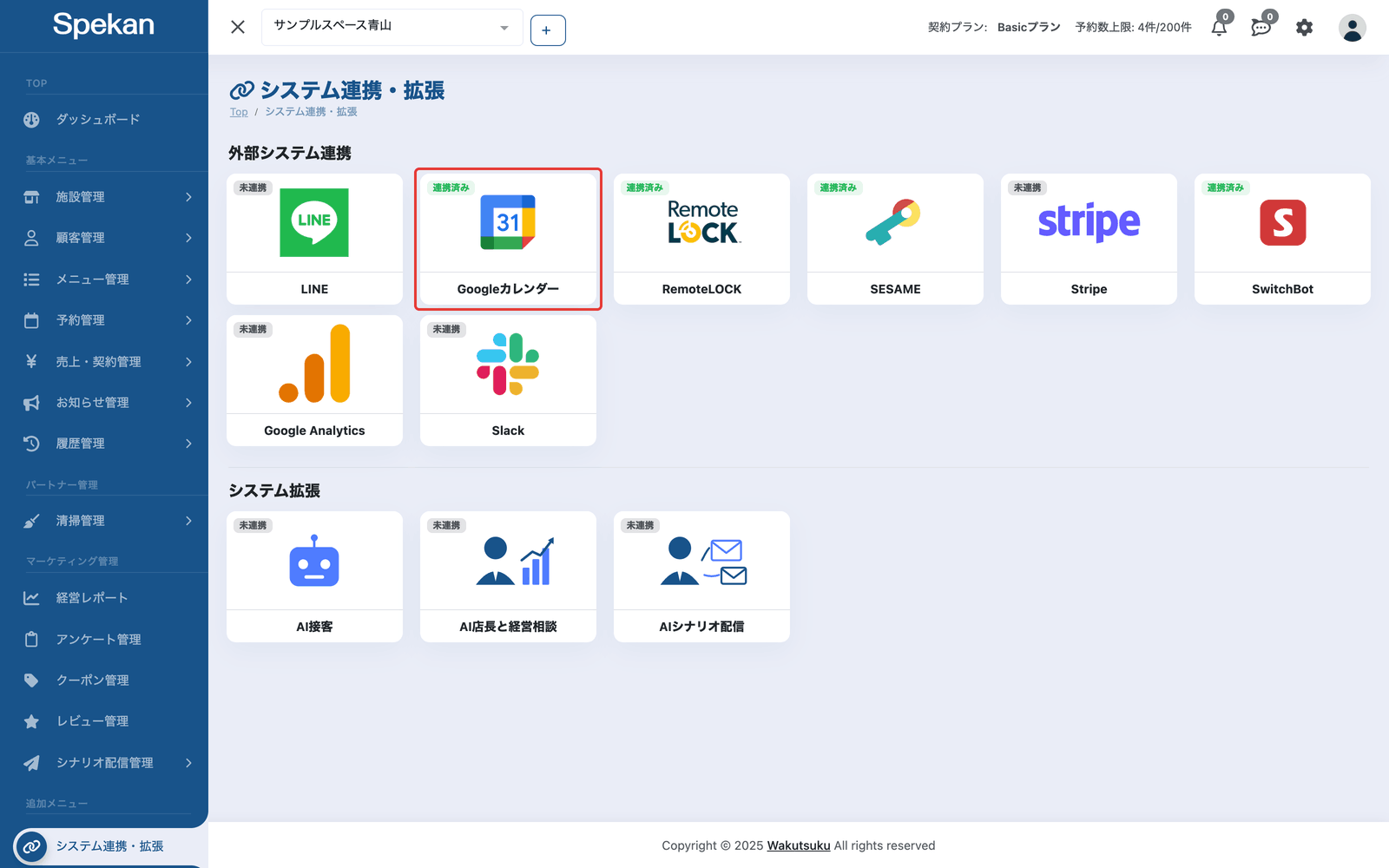
- 「Googleカレンダーとの連携準備が完了しました。続いて、各スペースの接続方法を選択してください。」と表示され、カードが「連携済み」になります。この時点では、まだどのスペースもカレンダーとつながっていません。続けて、スペースごとに接続方法を選びます。
接続方法を選ぶ
接続方法はスペースごとに、次の 2 つから選びます。
| 接続方法 | できること | 必要なもの |
|---|---|---|
| アカウント連携(双方向連携) | Spekan の予約が Google カレンダーにも書き込まれます。Google カレンダーの予定も Spekan に取り込まれます。 | Google アカウントでのログイン(スペースごとに 1 回) |
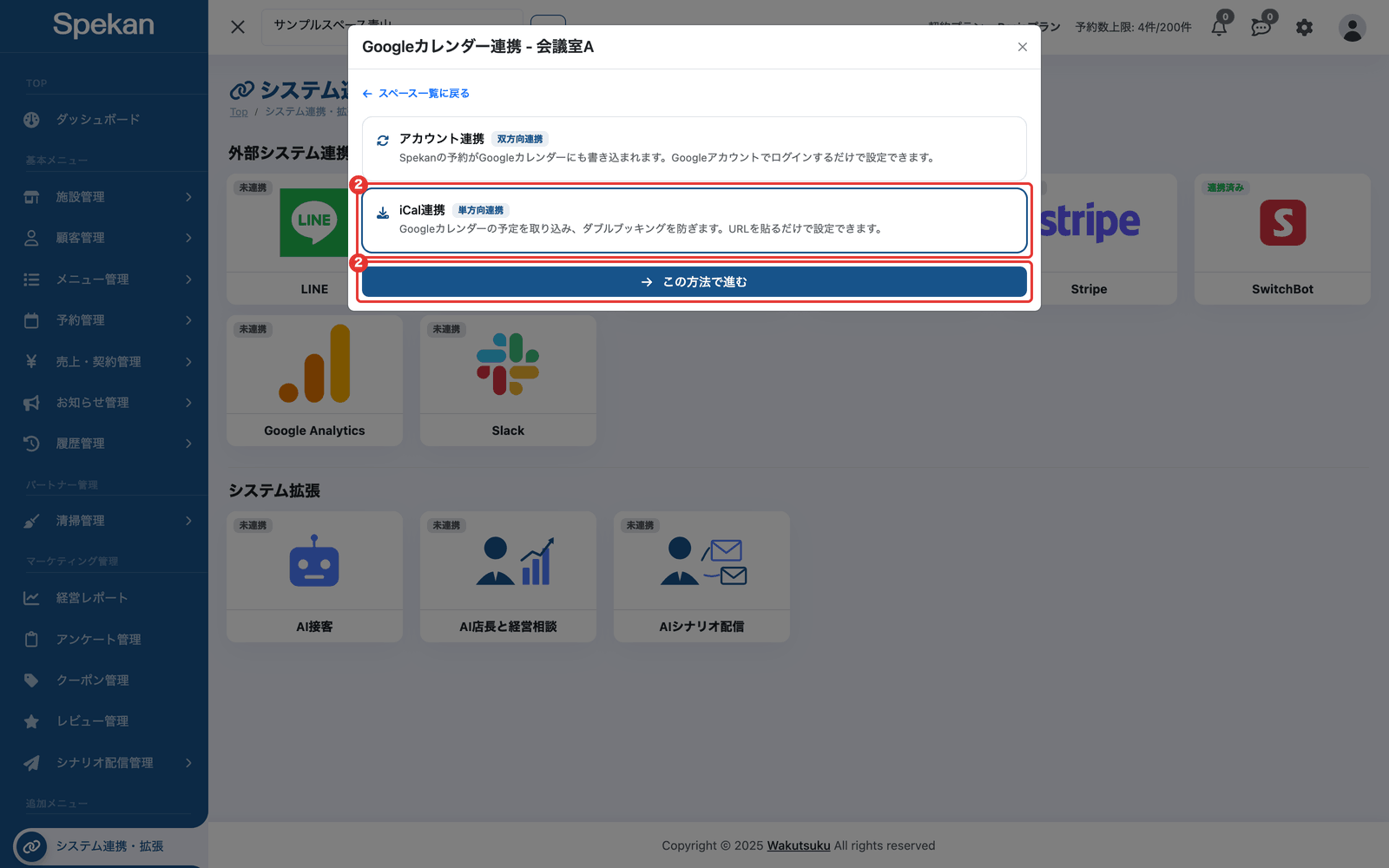
| iCal 連携(単方向連携) | Google カレンダーの予定を Spekan に取り込み、その時間帯の予約を受け付けなくします。Spekan の予約は Google カレンダーには書き込まれません。 | 「iCal 形式の非公開 URL」のみ |
Google Workspace で「サードパーティアプリのアクセス」を管理者が制限している場合や、カレンダーが親会社・オーナー名義で閲覧権限しかない場合は、iCal 連携をお選びください。
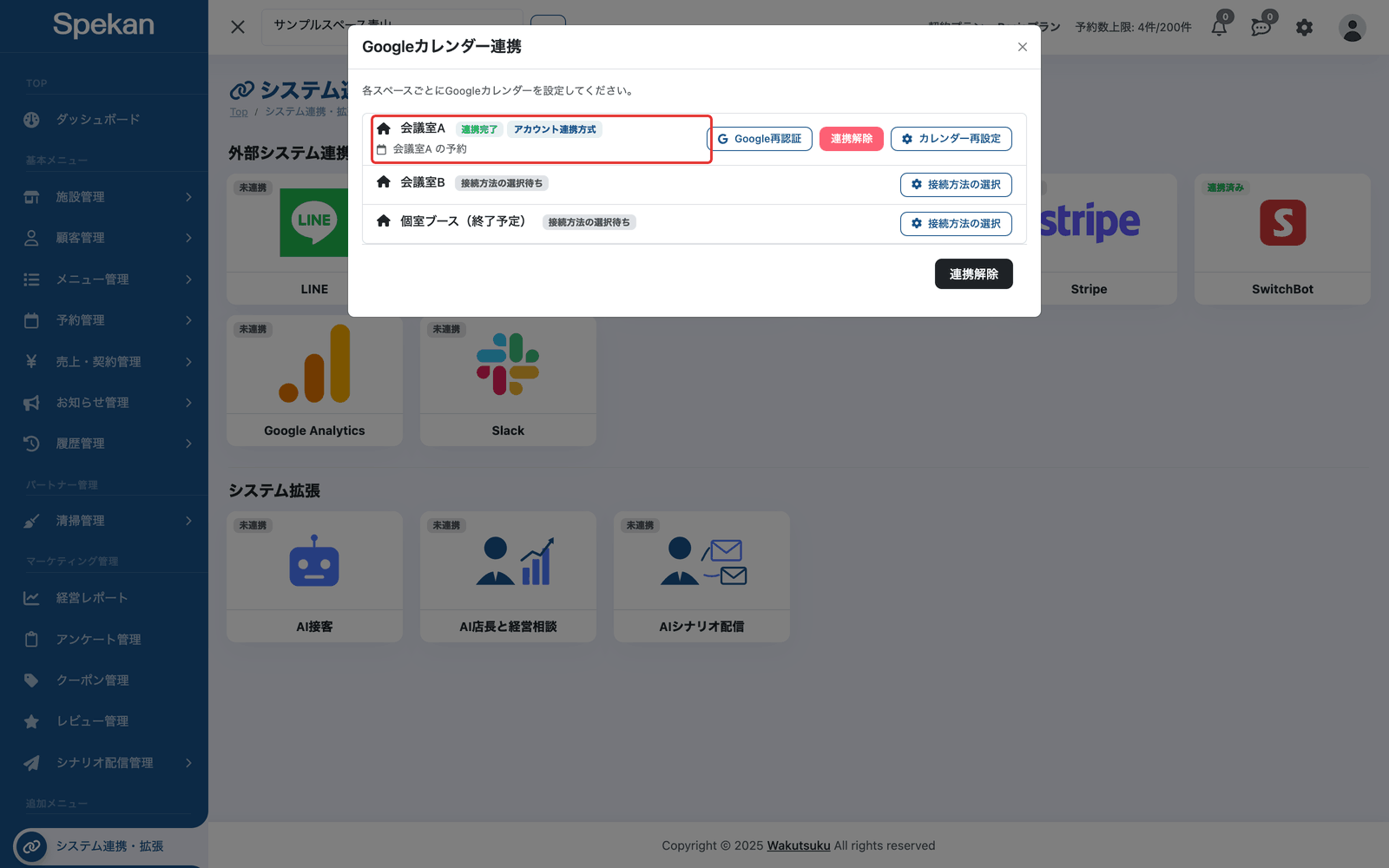
- 「Googleカレンダー」のカードをもう一度開きます。スペースの一覧が表示されます。まだ設定していないスペースには「接続方法の選択待ち」のバッジが付いています。
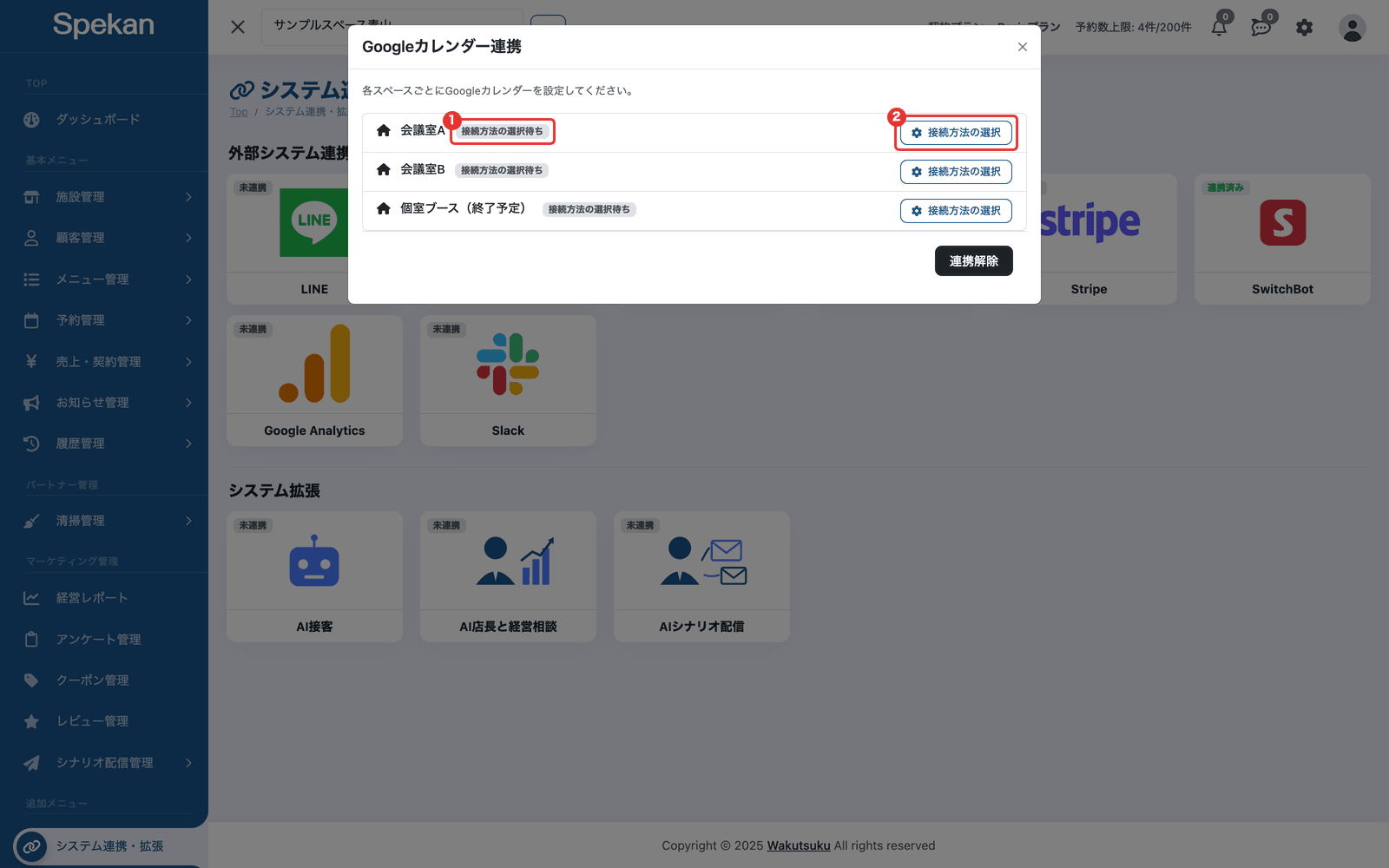
- そのスペースの「接続方法の選択」をクリックします。接続方法の選択が表示されます。
- 使いたい方法のカードを選び、「この方法で進む」をクリックします。続きは、アカウント連携なら下の「スペースを Google アカウントに接続する」、iCal 連携なら「iCal 連携を設定する」です。
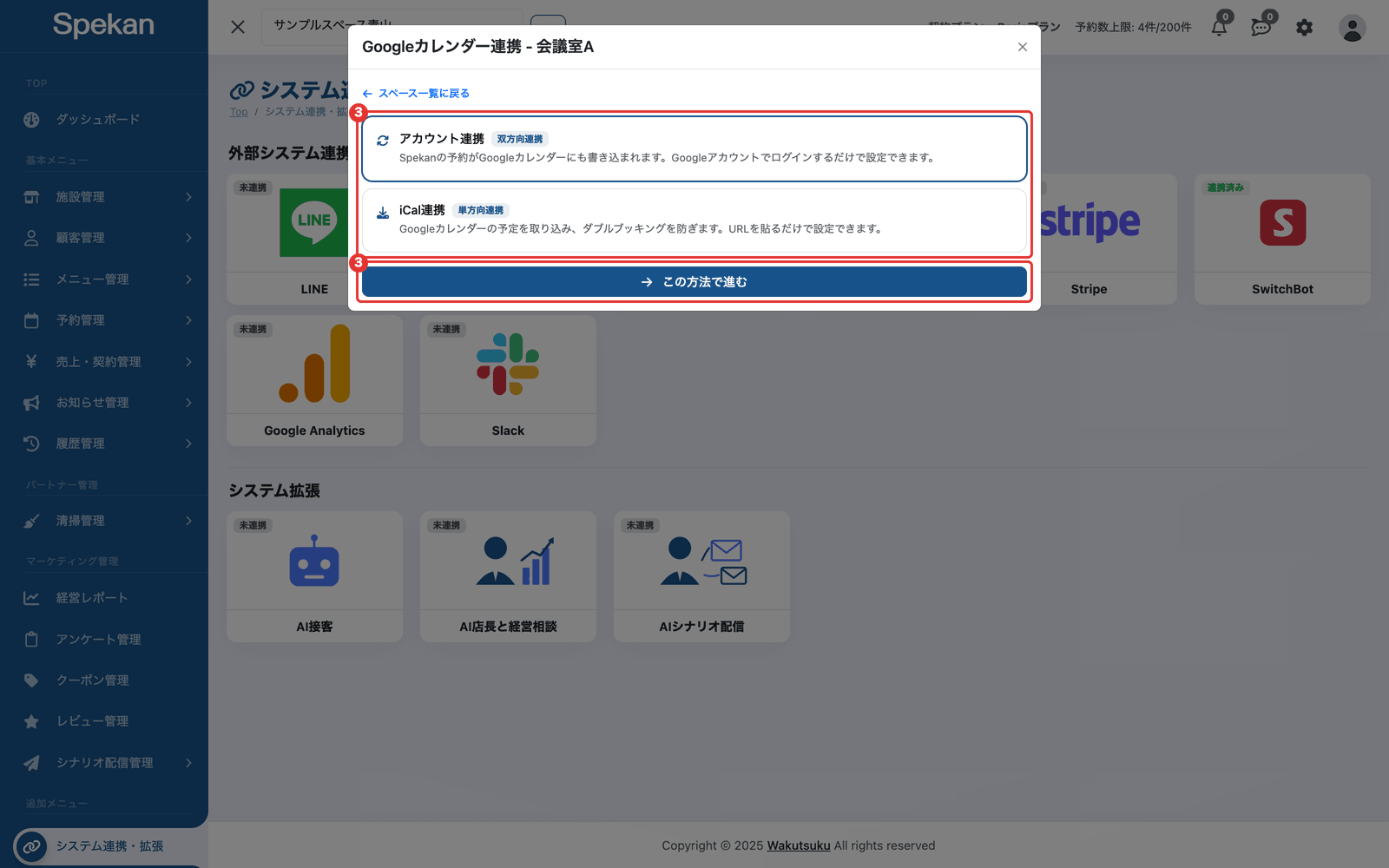
あとから切り替えることもできます。スペース一覧に表示されている「アカウント連携方式」「iCal方式」のバッジをクリックすると、接続方法の選択に戻れます。切り替えるときは「現在の設定を「(今の方式)」から変更します。これまでに取り込んだ外部カレンダー由来の予定ブロックは削除され、このスペースの設定内容も破棄されます。」と表示されます。
スペースを Google アカウントに接続する(アカウント連携)
Google アカウントの接続はスペースごとです。 スペースごとに、繋ぐ Google アカウントと同期先のカレンダーを選べます。同じアカウントを複数のスペースで使うこともできますし、スペースごとに別のアカウントを使うこともできます。
- スペースの一覧で、設定したいスペースの「接続方法の選択」をクリックし、「アカウント連携」のカードを選んで「この方法で進む」をクリックします。
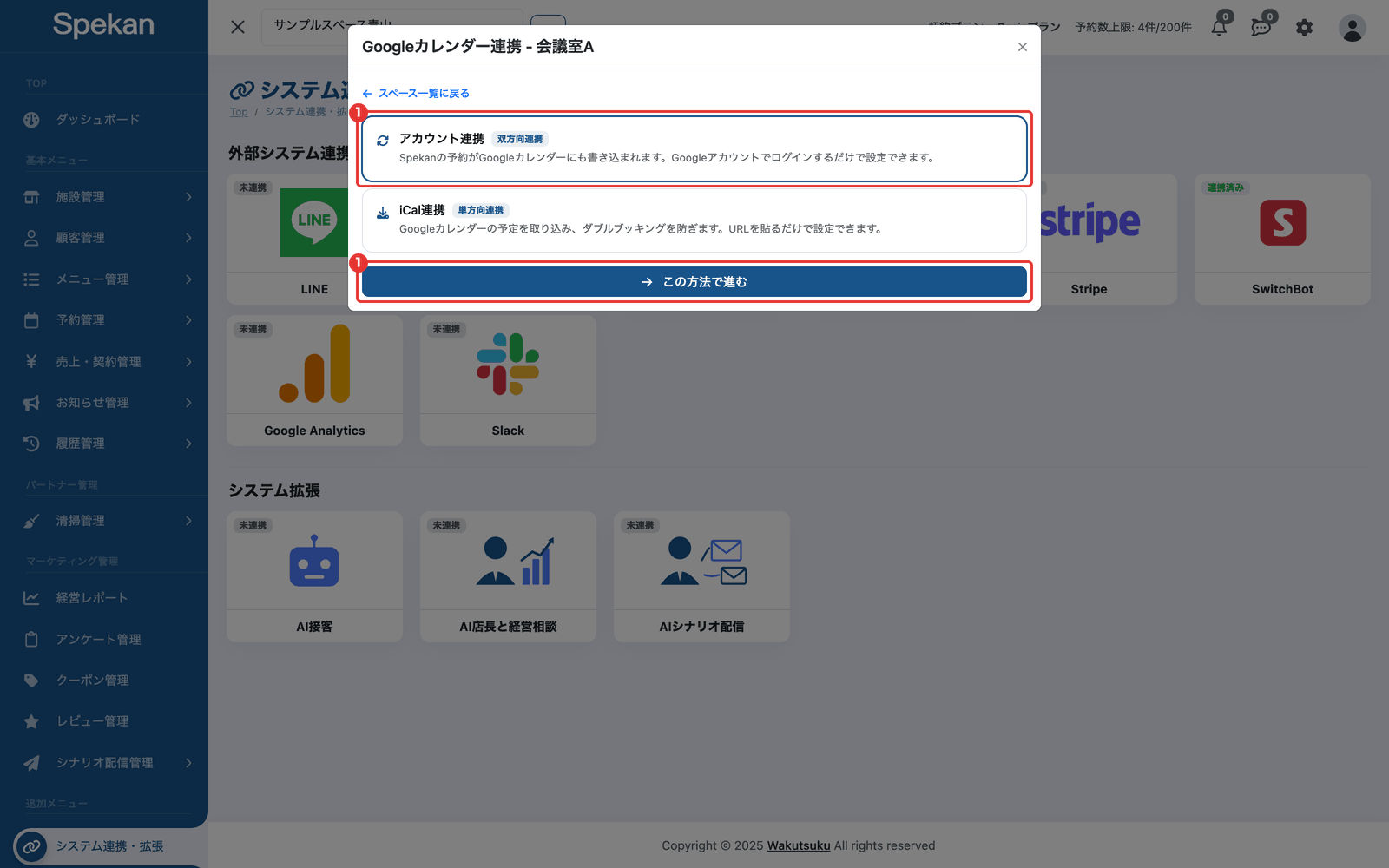
- 画面がそのまま Google のログイン画面に切り替わります。「アカウントを選択してください」で、このスペースに繋ぎたい Google アカウントを選びます(表示されないときは、別のアカウントを使う操作からログインします)。
- Spekan が Google アカウントへのアクセスを求める画面が表示されます。内容を確かめて「許可」(または「続行」)をクリックします。Spekan が求めるのは、カレンダーの予定の表示・編集と、カレンダーの一覧の表示の権限です。
- Google の画面は外部サービスの画面のため、変わることがあります。
- 許可すると Spekan の「システム連携・拡張」の画面に戻り、「Googleアカウントに接続しました。続けてカレンダーを選択してください」と表示されます。
- 他のスペースも同じように接続します。同じアカウントを使う場合も、スペースごとに 1 回ログインが必要です。
接続方法に「アカウント連携」を選んだまま Google のログインを最後まで終えなかったスペースには「Googleアカウント接続待ち」のバッジが付き、「アカウント連携」ボタンが表示されます。クリックすると、そのまま Google のログイン画面に移ります。
Google 認証は、「アカウント連携」をクリックしてから 10 分以内に終わらせてください。 途中で放置すると認証が無効になり、「連携時にエラーが発生しました」と表示されます。その場合はもう一度「アカウント連携」からやり直してください。
認証が終わるまで、施設は切り替えずに進めてください。施設を切り替えたときは、もう一度「アカウント連携」からやり直します。
スペースは 1 つずつ順に連携してください。 1 つのスペースの認証が終わってから、次のスペースの「アカウント連携」をクリックします。
カレンダーを選ぶ(アカウント連携)
- 「Googleカレンダー」のカードをもう一度開きます。接続が済んだスペースには「カレンダー選択待ち」のバッジが付いています。
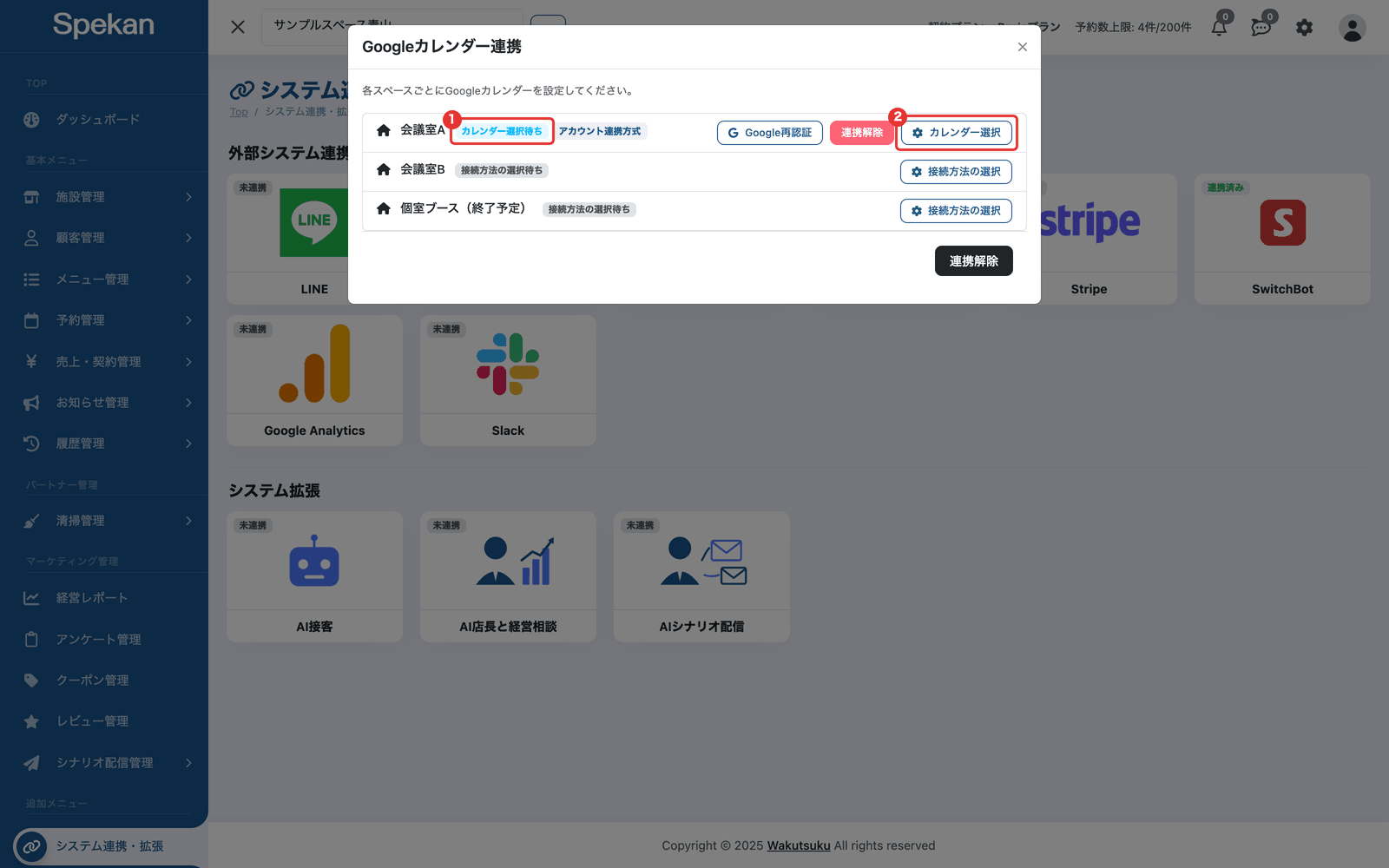
- そのスペースの「カレンダー選択」をクリックします。
- 「連携するカレンダーを選択してください」と表示されます。上部に「〇〇@example.com のカレンダーを表示しています」と出るので、意図したアカウントかどうかを確かめてください。「接続中のGoogleアカウントを確認できませんでした」と表示されたときは、「Google再認証」から接続し直してください。
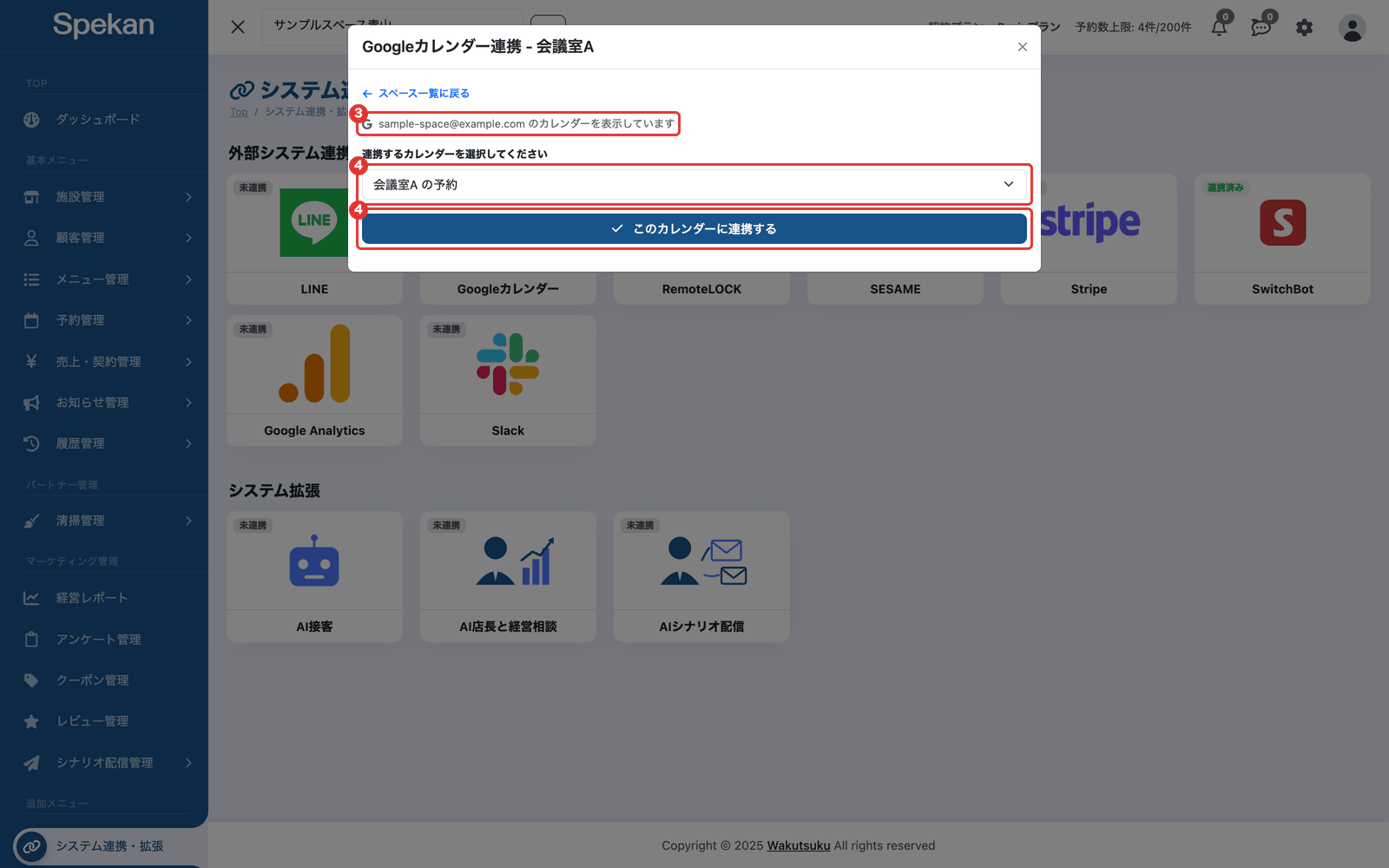
- 同期先のカレンダーを選び、「このカレンダーに連携する」をクリックします。アカウントのメインのカレンダーには「(メイン)」と付いています。
- 「カレンダーの選択が完了しました」と表示され、スペースに「連携完了」のバッジと選んだカレンダー名が表示されれば、そのスペースの連携が有効になっています。
iCal 連携を設定する
接続方法で「iCal 連携」を選ぶと、URL を貼り付けて設定します。
- Google カレンダーの「設定と共有」→「カレンダーの統合」を開き、一番下の「iCal 形式の非公開 URL」をコピーします。伏せ字になっているので、右の目のアイコンで表示してからコピーしてください。
すぐ上にある「iCal 形式の公開 URL」ではありません。 名前が似ていますが、そちらはカレンダーを一般公開していないと動きません。
- Spekan の接続方法の選択で「iCal連携」のカードを選び、「この方法で進む」をクリックします。
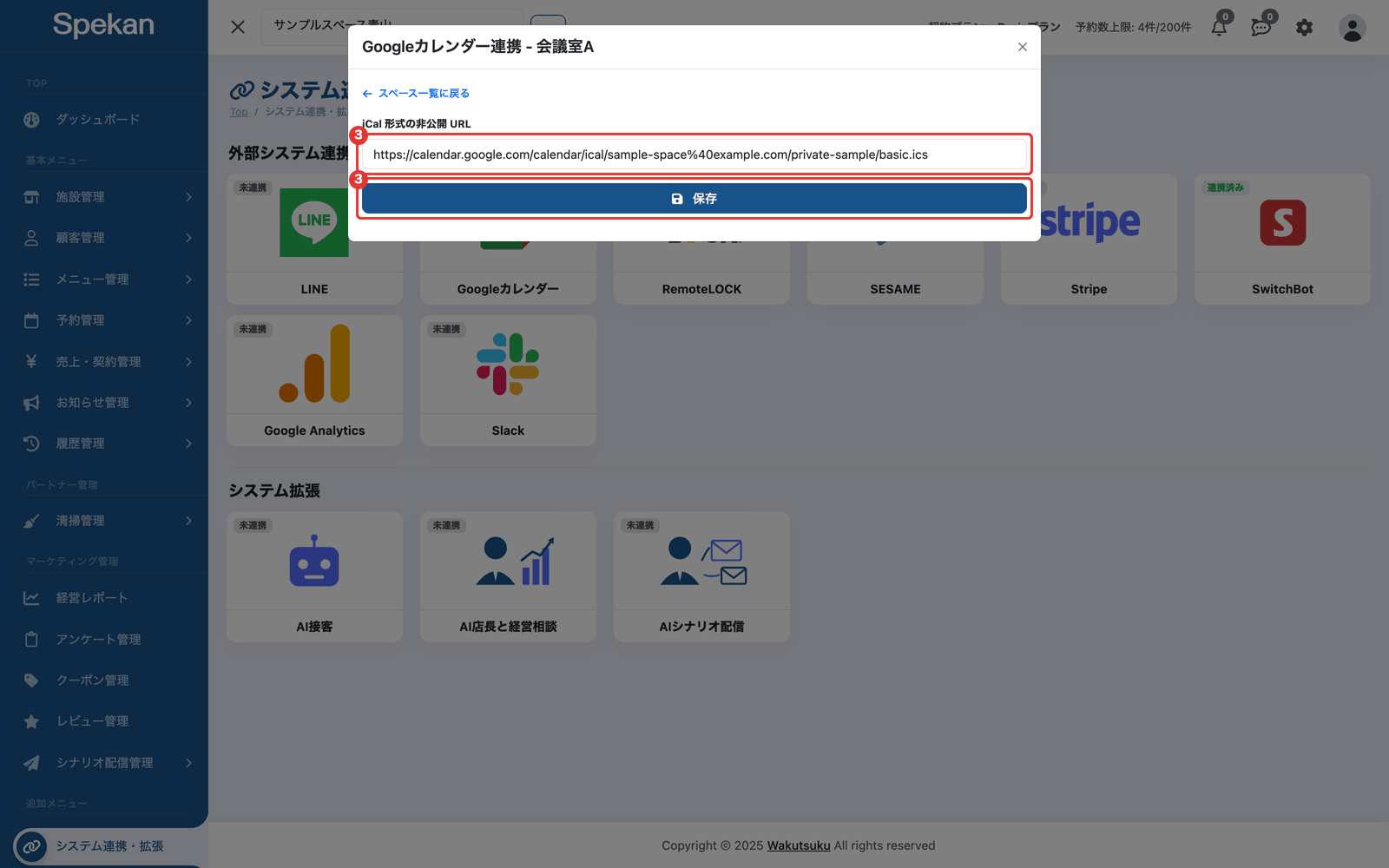
- 「iCal 形式の非公開 URL」の入力欄に貼り付けて「保存」をクリックします。保存すると、その場で 1 回予定を取り込みます。 画面が閉じ、「カレンダーの読み取り連携を保存し、予定を取り込みました」と表示されれば設定は完了です。以後は定期的に自動で予定を取り込みます。使えない URL のときは「このURLは連携に使用できません。Googleカレンダーの「iCal 形式の非公開 URL」をご確認ください」と表示され、保存されません。
- 「URLは保存しましたが、カレンダーの取り込みに失敗しました。」と表示されたときは、URL は保存されていますが、予定はまだ取り込めていません。URL を確かめて貼り直すか、少し時間をおいて、そのスペースの「URLの確認・同期」から「今すぐ同期」をクリックしてください。「○ 件を取り込み、○ 件を削除しました。」(変更が無いときは「カレンダーに変更はありませんでした。」)と表示され、「最終取得成功」に時刻が入れば取り込めています。
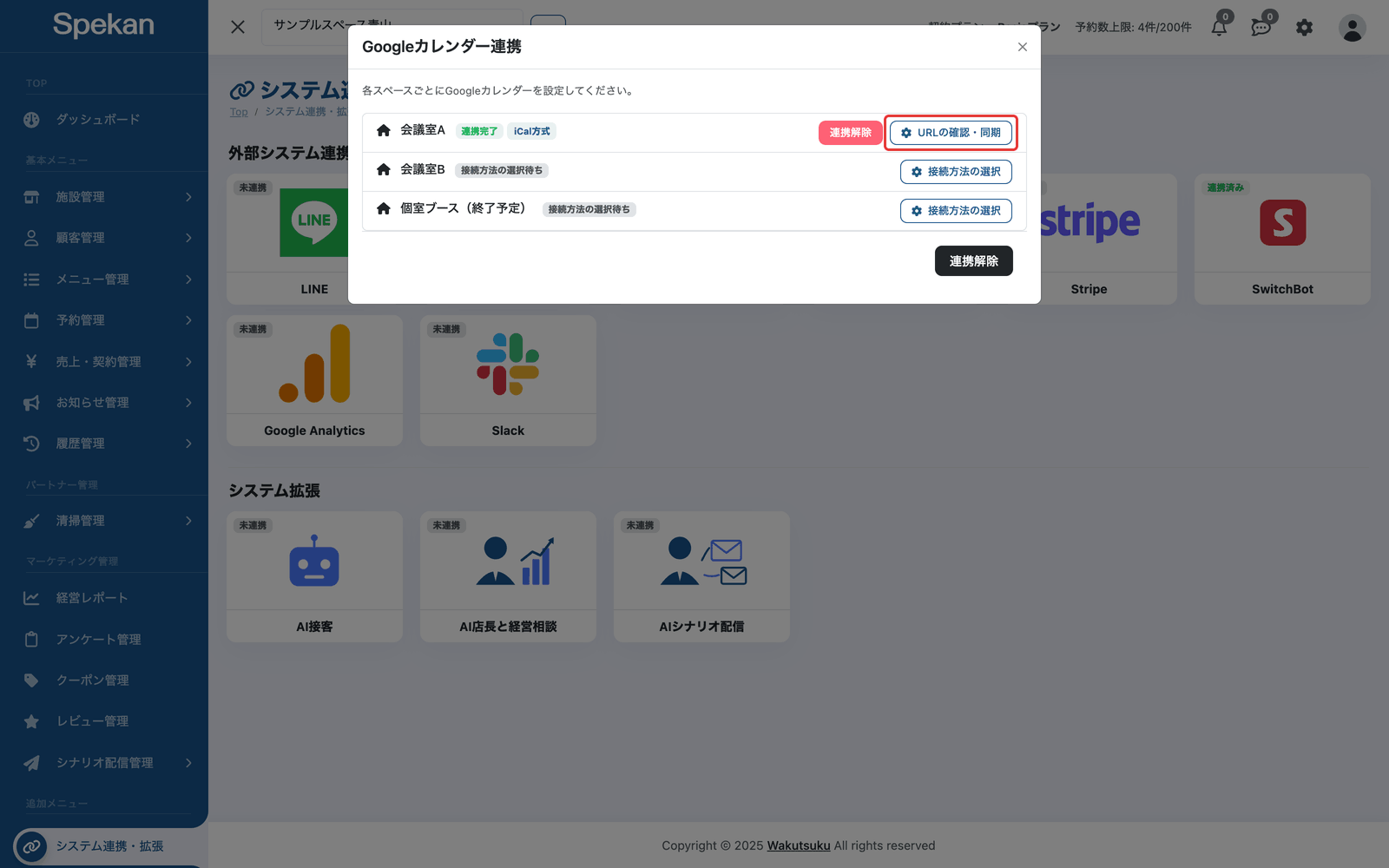
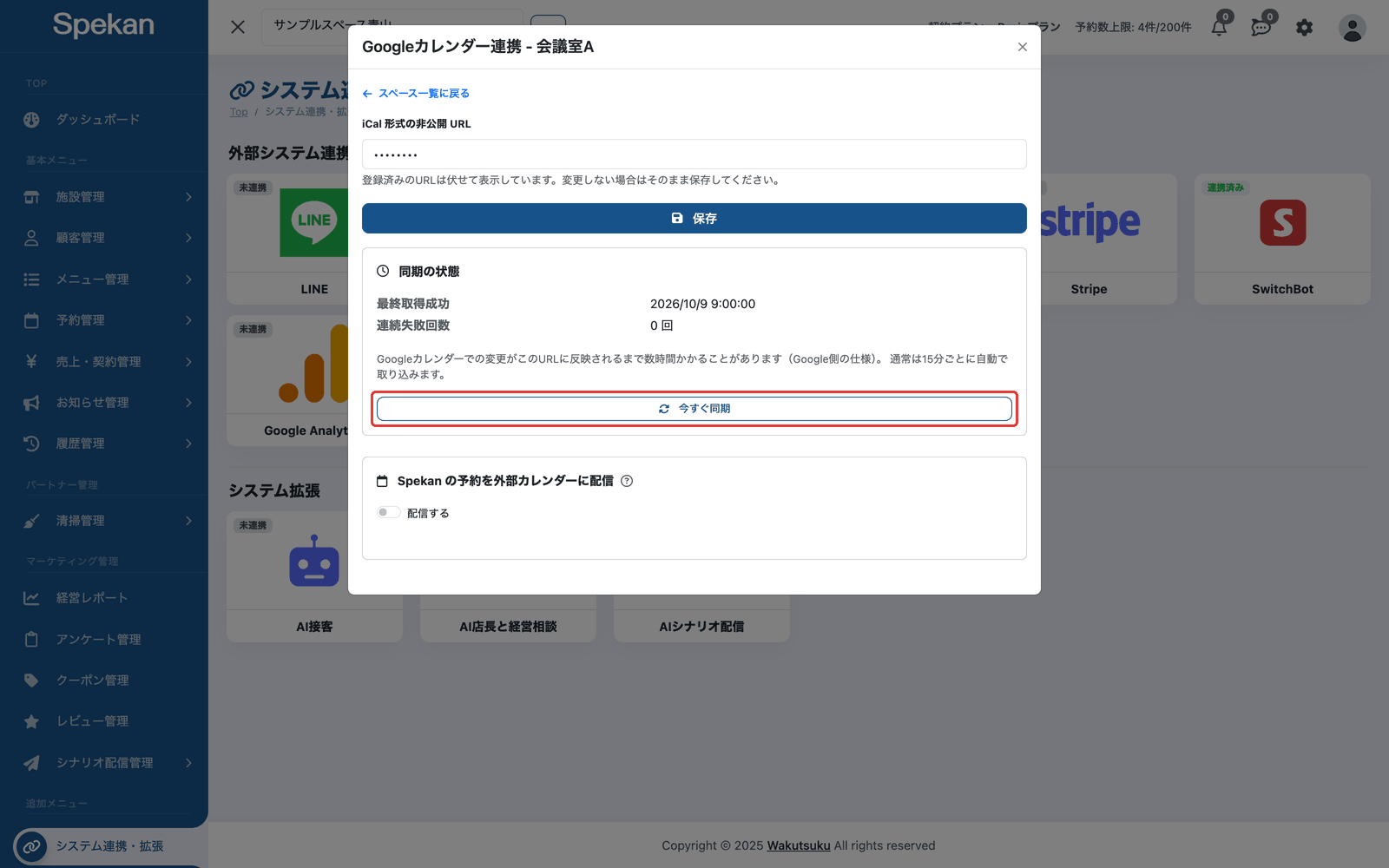
一度も取り込めていないあいだは、予約をお断りすることがあります。 保存するとスペースには「連携完了」と表示されますが、取り込みに成功するまでは「最終取得成功」が「未取得」のままで、そのあいだは予約を確定するときにお断りすることがあります(下の「iCal 連携で予約をお断りすることがあります」)。スペースの一覧にも「まだ一度もカレンダーを取り込めていません」と表示されます。表示が消えるまで取り込みを確かめてください。
「URLの確認・同期」の画面には「同期の状態」として、「最終取得成功」「連続失敗回数」と、失敗しているときは「直近のエラー:」が表示されます。スペースの一覧にも「○ 回連続で取り込みに失敗しています」と表示されます。「今すぐ同期」の結果は「○ 件を取り込み、○ 件を削除しました。」または「カレンダーに変更はありませんでした。」と表示されます。
登録済みの URL は伏せ字で表示されます。変更しないときはそのまま保存してください。
「今すぐ同期」は、直前の取り込みから少し時間をおいてから使います。 自動の取り込みの直後や、続けて押したときは「同期の間隔が短すぎます。あと約○分お待ちください」と表示されるので、表示された時間だけお待ちください。URL を新しい URL に変えて保存したときは、保存の時点で予定を取り込みます。
この URL の取り扱いにご注意ください。 URL を知っている人は誰でもカレンダーの予定を見られます。第三者に共有しないでください。万一漏れた場合は、Google カレンダーの同じ画面にある「リセット」で無効化できます(現在の URL は使えなくなるので、Spekan にも新しい URL を貼り直してください)。
接続するアカウントを変えたいとき
スペース一覧の「カレンダー選択」の横にある「Google再認証」をクリックすると、Google のログイン画面に移ります。別のアカウントでログインすれば、そのスペースだけを別のアカウントに繋ぎ直せます。他のスペースの設定は変わりません。
別のアカウントに変えると、そのアカウントに無いカレンダーを選んでいた場合は、カレンダーの選択がやり直しになります。 前のアカウントのカレンダーは、新しいアカウントからは見えないためです。新しいアカウントからも見えるカレンダー(共有されているカレンダーなど)を選んでいた場合は、そのまま残ります。
スペースの連携をやめたいとき
スペース一覧の「連携解除」をクリックすると、そのスペースだけ連携を解除できます。他のスペースの連携と、施設の Googleカレンダー連携(カードの「連携済み」)はそのまま残ります。確認メッセージは次のとおりです。
「「(スペース名)」のGoogleカレンダー連携を解除します。取り込み済みの予定は削除され、このスペースは接続方法の選択に戻ります。配信URLも無効になり、再開するときは外部カレンダーへの登録をやり直す必要があります。解除してよろしいですか?」
解除すると、そのスペースに取り込み済みの予定は(過去の分も含めて)削除されます。 削除しないと、もう更新されない予定がその時間帯の予約を受け付けないまま残ってしまうためです。Spekan の予約そのものは削除されません。
解除したスペースは「接続方法の選択」に戻ります。あらためて設定し直せます。
解除すると、Spekan は Google へ、Spekan に与えたアクセス権の取り消しを申し出ます。 同じ Google アカウントを他のスペース(他の施設のスペースを含む)でも使っているあいだは、そちらの連携を続けるため取り消しません。接続方法を iCal 連携に切り替えたときや、別のアカウントに繋ぎ直したときも同じです。取り消した後にもう一度そのアカウントを繋ぐときは、Google の許可画面から進めます。
解除したら、Google アカウントの「サードパーティ製アプリとサービス」の設定画面で、Spekan のアクセス権を確かめてください。このスペース以外で同じ Google アカウントを使っていないのに Spekan が表示されているときは、その画面から取り消します。
Google カレンダー連携そのものをやめたいときは、カードの下の「連携解除」をお使いください。 こちらは施設のすべてのスペースの連携を解除し、カードも「未連携」に戻ります(下の「連携を解除する」)。
連携後の同期について(アカウント連携)
連携が完了すると、そのスペースの予約が Google カレンダーの予定として書き込まれます。
- 書き込むのは、承認待ち・確定・決済成功・決済失敗の予約です。キャンセル・非承認になった予約や、利用中になった予約の予定は Google カレンダーから削除されます。
- 予約を保存した時点で書き込みます。予約が変更・キャンセルされると、予定も更新・削除されます。
- 連携する前からある予約も、今日から 1 か月先までのものは、自動の同期で順に書き込まれます。
- Google への書き込みに失敗しても、次の同期で書き直します。同期に失敗が続いているときは、スペースの一覧に「○ 回連続で Google カレンダーとの同期に失敗しています」と表示されます。
- 予定のタイトルは「[スペース名]お客様名」です。説明にはメニュー・利用人数・備品・回数券の利用などが入り、場所には施設名が入ります。
- Google カレンダー側で入れた予定は、定期的に Spekan に「ブロック」として取り込まれ、その時間帯は予約を受け付けなくなります。取り込むのは、今日から 1 か月先までの予定です。「予定なし」に設定した予定も取り込まれます。取り込んだブロックは Spekan では削除できません。空けたいときは Google カレンダー側で予定を削除してください。次の同期でブロックが外れます。
予約の変更・キャンセルは、必ず Spekan で行ってください。 Spekan が書き込んだ予定を Google カレンダー側で削除したり動かしたりしても、Spekan の予約は変わりません(キャンセルにも時刻の変更にもなりません)。次の同期で、Google カレンダーの予定は Spekan の予約の内容に戻ります。Google 側で削除した予定は作り直され、動かした予定は元の時刻に戻ります。
iCal 連携では、Google カレンダー側の予定の取り込みだけを行います。取り込むのは今日から 1 か月先までの予定で、「予定なし」に設定した予定と、キャンセルされた予定は取り込みません。Spekan の予約は Google カレンダーには書き込まれません。Spekan の予約を Google カレンダーなどに表示したいときは、下の「Spekan の予約を外部カレンダーに表示する(iCal 連携のみ)」の配信を使います。
iCal 連携で予約をお断りすることがあります
iCal 連携では、予約を確定する直前に「予定の取り込みが新しいか」を確かめます。取り込みが長く止まっている場合は、その場で取り込み直します。それでも取り込めなかったときは、取り込めていない予定と重なってダブルブッキングになるのを防ぐため、予約をお断りします。
- 対象になるのは、お客様の予約・ウォークイン・団体の一括予約、管理画面からの代理登録(予約を作成する(管理画面から代理登録))、承認待ちの予約の承認(予約を承認する)です。
- お客様の予約画面では、取り込みが古いあいだ「この施設の連携カレンダーの予定を最新の状態で確認できていません。空き枠が表示されていても、予約の確定時にお断りする場合があります。」という注意が表示されます。確定の時点でお断りするときは「連携カレンダーの最新の予定を確認できなかったため、この時間帯のご予約を確定できませんでした。時間をおいて再度お試しいただくか、施設へお問い合わせください」と表示されます。
- 管理画面の代理登録・承認では「連携カレンダー(iCal)の最新の予定を取り込めていないため、予約を確定できませんでした(最終取り込み成功: (日時))。システム連携・拡張の画面で取り込み状況をご確認ください」と表示されます。一度も取り込めていないときは、日時の部分が「未取得」になります。
- アカウント連携にはこの確認はありません。
Spekan の予約を外部カレンダーに表示する(iCal 連携のみ)
iCal 連携が完了したスペースでは、Spekan の予約を外部カレンダー(Google カレンダーや、iCal に対応した予約サイトなど)に表示できます。Spekan が発行する配信 URL を外部カレンダーに一度登録すると、以後は外部カレンダーが定期的に予約を取りに来ます。
- 「システム連携・拡張」の「Googleカレンダー」のカードを開き、そのスペースの「URLの確認・同期」をクリックします。「Spekan の予約を外部カレンダーに配信」の「配信する」をオンにします。
- 表示された配信 URL の「コピー」をクリックします。
- Google カレンダーの場合は、左側の「他のカレンダー」の「+」から「URL で追加」を開き、コピーした URL を貼り付けて「カレンダーを追加」をクリックします。
外部カレンダーに表示されるのは「Spekan 予約」という名前と時間帯、スペース名だけです。お客様のお名前やメニュー名は表示されません。確定した予約のほか、承認待ち・利用中・決済成功・決済失敗の予約と、管理画面で作ったブロック枠(清掃の時間帯を含む)も「Spekan 予約」として表示されます。キャンセル・非承認の予約は表示されません。配信するのは、1か月前から3か月先までの予約です。iCal 連携で取り込んだ外部カレンダーの予定は配信に含めません(元のカレンダーに同じ予定が二重に表示されないようにするためです)。
外部カレンダーに表示されるまでの時間は、外部カレンダー側が決めます。 外部カレンダーは決まった間隔で予約を取りに来ます。Google カレンダーは取りに来る間隔が長く、表示されるまで数時間〜1日かかります。表示されるまでの間は、外部の予約サイトではその時間帯が空いて見えます。
画面の「最終更新日時」には、外部カレンダーが最後に配信 URL を取りに来た時刻が表示されます。配信を始めてしばらくたっても「まだ取得されていません」のままのときは、外部カレンダー側の登録を確認してください。
「配信する」をオフにすると、外部カレンダーは予約を取得できなくなります。オフの間は、配信 URL と「URL を再発行」は表示されません。もう一度オンにすると、同じ配信 URL で配信を再開します。
配信 URL の取り扱いにご注意ください。 URL を知っている人は誰でも、このスペースの予約の時間帯を見られます。第三者に共有しないでください。万一漏れた場合は「URL を再発行」をクリックしてください。確認メッセージ「再発行すると、今の URL を登録した外部カレンダーには予定が表示されなくなります。新しい URL を貼り直してください。再発行しますか?」で「OK」を選ぶと、「再発行しました。新しい URL を外部カレンダーに貼り直してください。」と表示されます。今の URL は使えなくなるので、外部カレンダーには新しい URL を登録し直してください。再発行すると「最終更新日時」は「まだ取得されていません」に戻り、新しい URL を外部カレンダーが取りに来ると時刻が入ります。配信 URL を画面で見られるのは、「システム連携・拡張」の編集の権限を持つ管理者だけです。編集権限を外した方や退職した方が URL を控えていた可能性があるときも、「URL を再発行」してください。
連携を解除する
「Googleカレンダー」のカードを開き、スペースの一覧が表示されている画面の下の「連携解除」から、施設のすべてのスペースの連携をまとめて解除できます。確認メッセージは「解除すると、すべてのスペースで、以後の予約はGoogleカレンダーに反映されず、Googleカレンダーの予定も取り込まれません。Googleカレンダーとの連携を解除します。よろしいですか?」です。
- すべてのスペースの連携が外れ、外部カレンダーから取り込んだブロック枠は過去の分も含めて削除されます。
- 配信 URL も使えなくなります。
- Google 側で Spekan に与えたアクセス権の取り消しも申し出ます。同じ Google アカウントを他の施設のスペースで使っているあいだは、そちらの連携を続けるため取り消しません。
- Spekan が Google カレンダーに書き込んだ予定は、Google 側に残ります。
Googleカレンダー連携は月額 0 円のため、解除しても費用はかかりません。
よくある質問
スペースごとに別の Google アカウントを使えますか?
使えます。スペースごとに、繋ぐ Google アカウントと同期先のカレンダーを選べます。たとえば A 部屋と B 部屋はアカウント 1 の別々のカレンダー、C 部屋はアカウント 2 のカレンダー、という設定ができます。
施設全体でまとめて連携できますか?
まとめて一度に、という操作はありません。スペースごとに「アカウント連携」から接続してください。同じ Google アカウントを使う場合も、スペースごとに 1 回ずつログインが必要です。
別のアカウントのカレンダーを使いたいです。
そのスペースを「Google再認証」から別のアカウントに繋ぎ直すか、使いたいカレンダーを接続中のアカウントに共有(編集権限)してください。共有すればカレンダーの選択候補に表示されます。
どのカレンダーを選べますか?
連携した Google アカウントで、編集権限のあるカレンダーが選択候補になります。
連携を解除すると、Google カレンダーに書き込まれた予定も消えますか?
消えません。Spekan が書き込んだ予定は Google カレンダーに残り、以後その予約を変更・キャンセルしても反映されません。不要な予定は Google カレンダーで削除してください(Google 側で削除しても、Spekan の予約には影響しません)。接続方法の切り替え・カレンダーの選び直しのときも同じです。
解除したら、Google の「サードパーティ製アプリとサービス」から Spekan は消えますか?
連携を解除すると、Spekan から Google へアクセス権の取り消しを申し出ます。同じ Google アカウントを他のスペースの連携でも使っているあいだは、そちらの連携を続けるため取り消しません。解除したら Google の設定画面で確かめ、このスペース以外で同じ Google アカウントを使っていないのに Spekan が表示されているときは、その画面から取り消してください。
既に連携済みのスペースのカレンダーを変えたいです。
該当スペースの「カレンダー再設定」を開き、選び直してください。同じアカウントの中で選び直すだけなら、Google へのログインはやり直し不要です。別のカレンダーを選ぶと、前のカレンダーから取り込んだブロックは削除され、前のカレンダーに書き込んだ予定は前のカレンダーに残ります。今日から 1 か月先までの予約は、自動の同期で新しいカレンダーに順に書き込まれます。
Google アカウントはどこから接続しますか?
スペース一覧で「アカウント連携」(Googleアカウント接続待ちのスペース)をクリックすると、そのまま Google のログイン画面に移ります。そのスペースの接続が済んでいれば Google のログインは表示されず、カレンダーの選択画面が開きます。繋ぎ直したいときは「Google再認証」をお使いください。
「連携解除」が 2 か所にありますが、違いは何ですか?
スペース一覧の「連携解除」はそのスペースだけを解除します(他のスペースと、カードの「連携済み」は残ります)。カードの下の「連携解除」は施設のすべてのスペースを解除し、カードも「未連携」に戻ります。
Google の画面から戻ると「連携時にエラーが発生しました」と出ます。
「アカウント連携」から 10 分以上経っていた、認証の途中で施設を切り替えた、Google の画面で許可せずにキャンセルした、認証の途中で「システム連携・拡張」の編集の権限が外された、などが考えられます。いずれもデータは変わっていないので、もう一度「アカウント連携」または「Google再認証」からやり直せば接続できます。認証の途中でそのスペースの接続方法を切り替えたときは「認証の途中で接続方法が変更されたため、連携を中止しました。もう一度お試しください」と表示されます。
iCal 連携にすると、Google カレンダーの予定名は Spekan に表示されますか?
表示されません。予定の名前や内容は取り込まず、「その時間帯が埋まっている」ことだけを取り込みます。
「同期の間隔が短すぎます」と表示されました。
直前の取り込みから時間をおかずに「今すぐ同期」を押したときの表示です。表示された時間だけお待ちください。自動の取り込みは定期的に動いているので、待っている間も取り込みは続きます。
iCal 連携で、Google カレンダーの変更がすぐに反映されません。
Google 側が配信する非公開 URL は、更新が反映されるまで数時間かかることがあります(Spekan 側では短縮できません)。予約の直前に「今すぐ同期」を押しても、Google が配信する内容自体が古いため解決しません。直前の予定変更を確実に反映したい場合は、アカウント連携をご利用ください。
接続方法を切り替えるとどうなりますか?
これまでに取り込んだ外部カレンダー由来の予定ブロックは過去の分も含めて削除され、登録済みの接続情報も破棄されます。切り替え後にあらためて設定してください。
iCal 連携で「取り込みに失敗しています」と出ました。
URL が変更・無効化された可能性があります(Google カレンダー側で「リセット」すると以前の URL は使えなくなります)。Google カレンダー側で URL を取得し直し、貼り直してください。
代理予約や承認で「連携カレンダー(iCal)の最新の予定を取り込めていないため、予約を確定できませんでした」と出ました。
そのスペースの iCal 連携の取り込みが長く止まっていて、その場での取り込み直しにも失敗した状態です。「システム連携・拡張」の「Googleカレンダー」のカードからそのスペースの「URLの確認・同期」を開き、「同期の状態」と「直近のエラー:」を確認してください。URL が無効になっている場合は、新しい URL を貼り直して「保存」します。保存の時点で取り込みを行い、「カレンダーの読み取り連携を保存し、予定を取り込みました」と表示されれば取り込めています。取り込みに成功すれば、そのまま予約・承認できます。
なお、取り込みに失敗した直後は、「今すぐ同期」も少し時間をおいてから使います。
配信した Spekan の予約が、Google カレンダーにすぐ表示されません。
Google カレンダーは外部の URL を取りに来る間隔が長く、反映まで数時間〜1日かかることがあります(Spekan 側では短縮できません)。画面の「最終更新日時」で、Google が最後に取りに来た時刻を確認できます。
アカウント連携に切り替えたら、配信 URL が使えなくなりました。
配信は iCal 連携のスペースだけの機能のため、接続方法を切り替えると配信 URL は使えなくなります。アカウント連携では Spekan の予約が Google カレンダーに直接書き込まれるので、配信は不要です。iCal 連携に戻した場合は、あらためて「配信する」をオンにし、新しい配信 URL を外部カレンダーに登録し直してください。