

スマートロック「RemoteLOCK」と連携すると、暗証番号の発番などを Spekan から行えるようになります。APIキーを入力するのではなく、RemoteLOCK のログイン画面で認証して接続します。画面のカードや連携の画面には「RemoteLOCK」と表示されます。
この記事でわかること
- 鍵の登録で使う RemoteLOCK のデバイスIDの調べ方
- RemoteLOCK を連携する手順(申し込み → 認証)
- 連携の状態の見方と、認証のし直し・連携解除
前提
- 料金: 月額 0 円(RemoteLOCK連携)
- RemoteLOCK のアカウント(ログインに使うメールアドレスとパスワード)を持っていること。
- 連携したい RemoteLOCK のデバイスを、RemoteLOCK に登録済みであること。
- 「システム連携・拡張」の編集の権限が必要です(外部システムとの連携)。
- 連携は施設ごとです。画面上部の施設セレクトで、連携したい施設を選んでおきます。
- ブラウザのポップアップブロックを解除しておきます(認証の画面が別ウィンドウで開きます)。
- 所要時間の目安は、鍵の登録までを含めて 15〜20 分です。
RemoteLOCK 側での操作(デバイスIDを調べる)
連携したあとの鍵の登録で、「RemoteLOCKのデバイスID」を入力します(鍵を登録・編集する)。先に RemoteLOCK の管理画面で調べて控えておくと、続けて登録できます。外部サービスの画面は変わることがあります。
- RemoteLOCK の管理画面(https://connect.remotelock.jp/ )にログインします。
- 上のメニューから「デバイス」をクリックします。
- 「検索」をクリックし、連携したいデバイスの名前などで検索します。
- 検索結果から、そのデバイスをクリックします。
- ブラウザのアドレスバーの URL のうち、「/locks/」と「/access」の間の文字列がデバイスIDです。コピーして控えます。
スマートロックが複数あるときは、デバイスごとに控えます。
操作手順
連携する
RemoteLOCK は「申し込み(連携待ち)→ 認証 → 連携済み」の 2 段階で接続します。
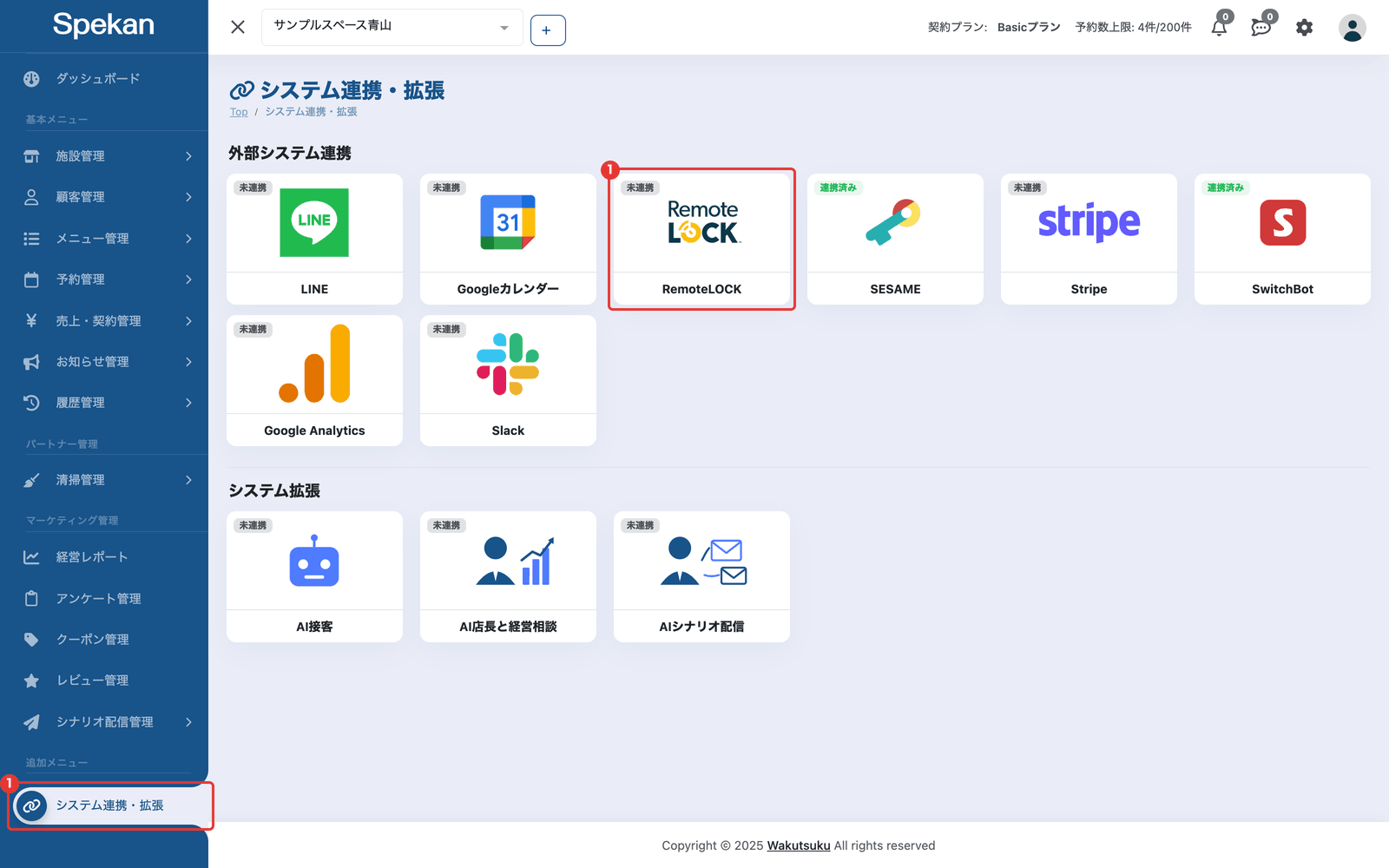
- サイドバーの「追加メニュー」から「システム連携・拡張」を開き、「RemoteLOCK」のカードをクリックします。「RemoteLOCK連携」の申し込み画面が開きます。
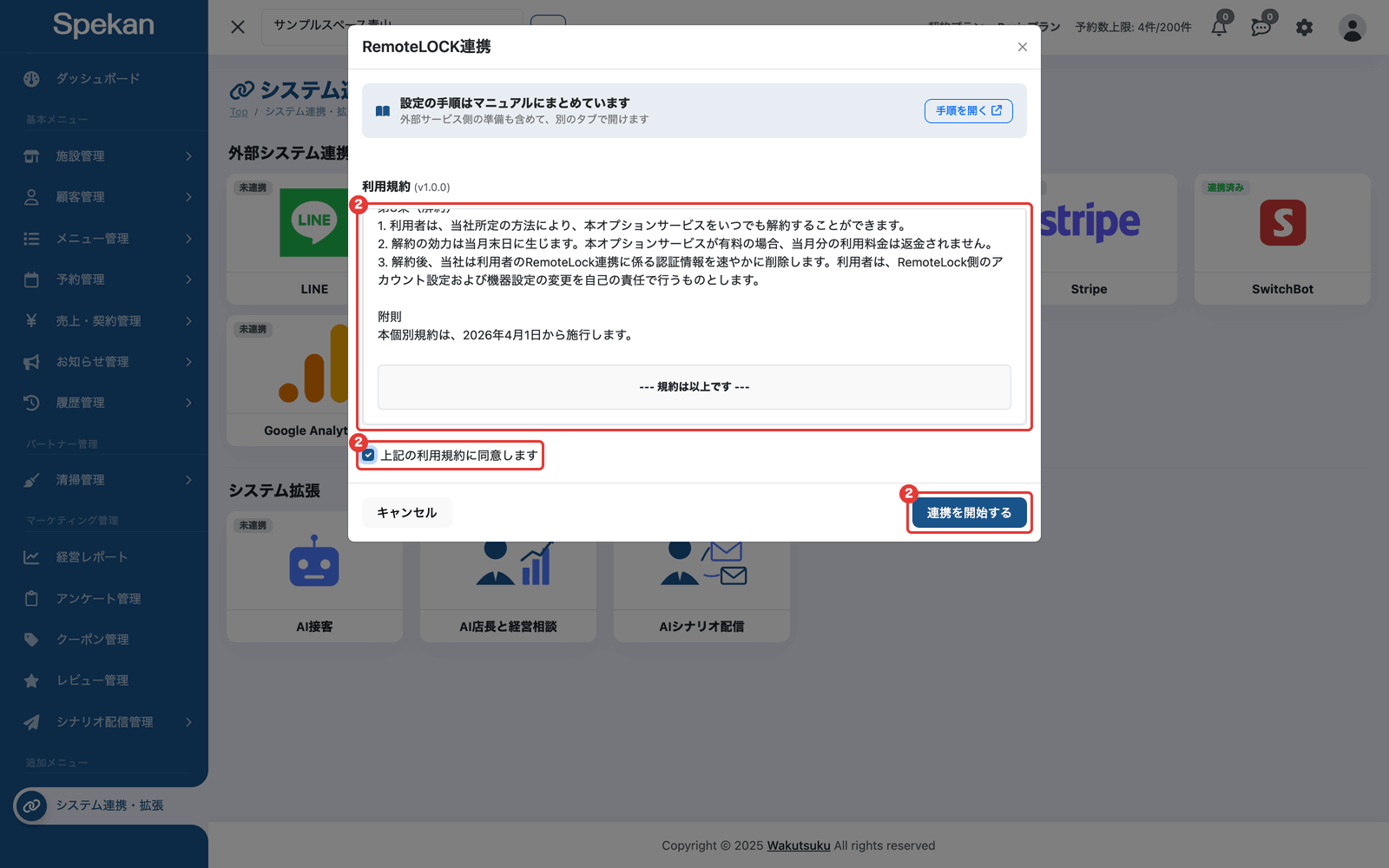
- 「利用規約」を最後までスクロールして読み、「上記の利用規約に同意します」にチェックを入れて、「連携を開始する」をクリックします。入力するキーはありません。
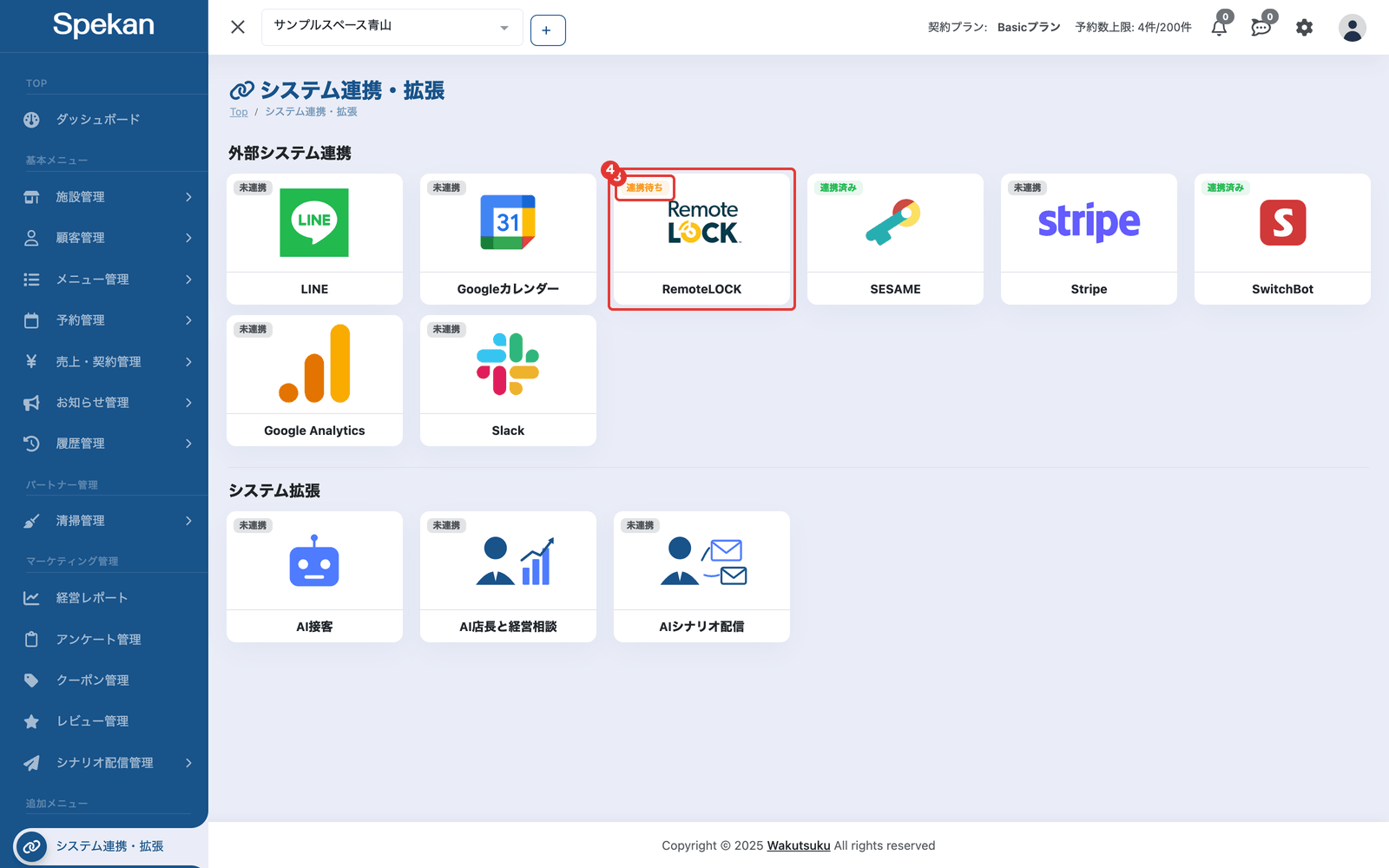
- 申し込み画面が閉じ、「RemoteLOCKとの連携を開始しました。続いて、認証情報を入力してください。」と表示されます。カードは「連携待ち」になります。
-
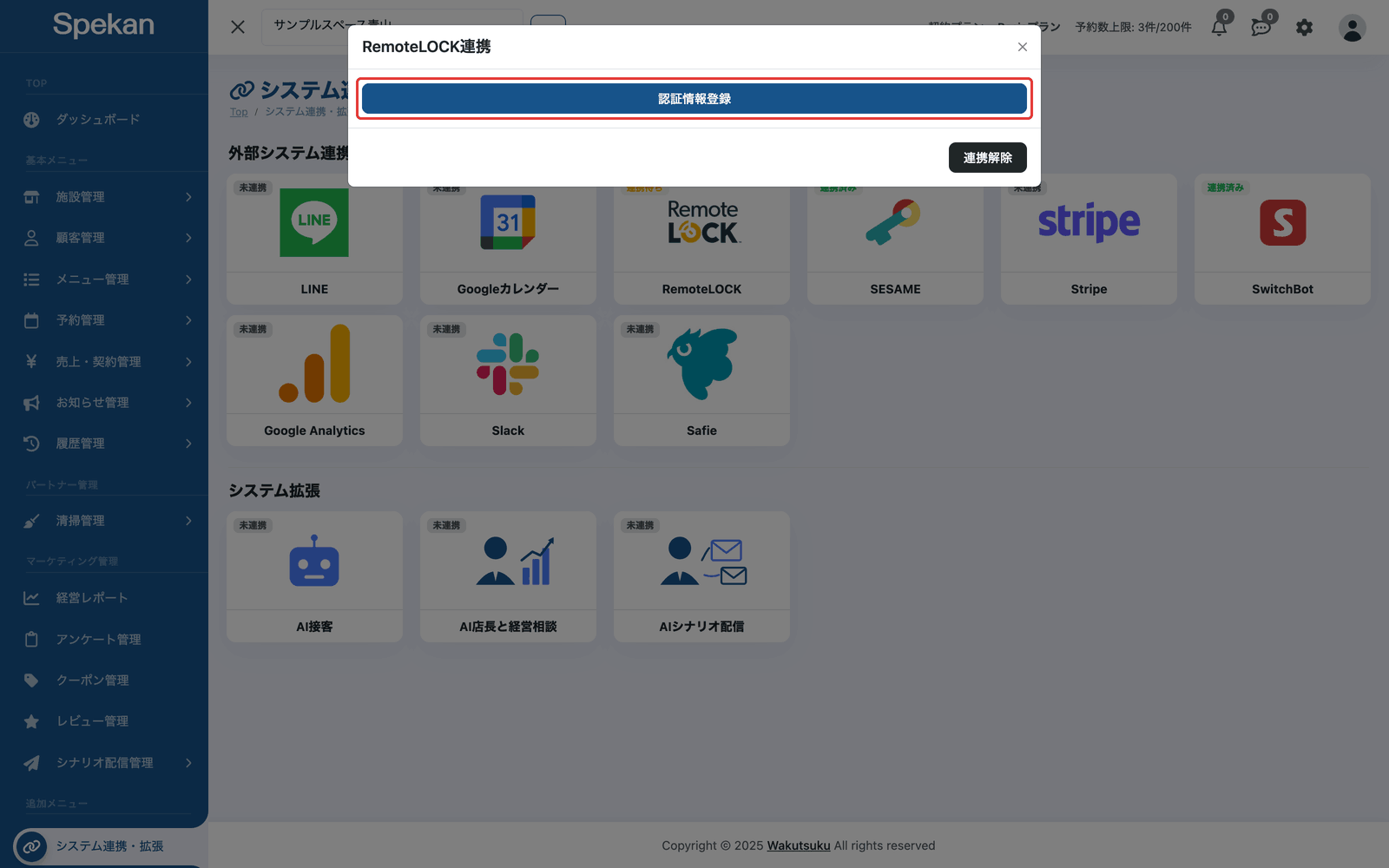
もう一度「RemoteLOCK」のカードをクリックします。 「RemoteLOCK連携」の画面が開くので、「認証情報登録」をクリックします。別ウィンドウで RemoteLOCK のログイン(認証)画面が開きます。
- 別ウィンドウの RemoteLOCK のログイン画面で、「メール/ユーザー名」と「パスワード」を入力し、「ログイン」をクリックします。
- どのアカウントと連携するかを選び、「権限付与」をクリックします。
- 許可が終わるとウィンドウが自動で閉じ、「RemoteLOCKとの連携が完了しました」と表示されます。カードが「連携済み」になれば完了です。
- ウィンドウが自動で閉じないときは「認証が完了しました。このウィンドウを閉じてください。」と表示されます。ウィンドウを手で閉じてください。
連携したら、控えたデバイスIDで鍵を登録し、RemoteLOCK のデバイスをスペースに結び付けます(鍵を登録・編集する)。鍵を結び付けたスペースに予約が入ると、暗証番号が自動で発行されます(RemoteLOCK のパスワード自動発番の仕組みを理解する)。
RemoteLOCK のログイン画面・権限付与の画面は外部サービスの画面のため、変わることがあります。
認証は「認証情報登録」をクリックしてから 10 分以内に終わらせてください。 途中で放置すると認証が無効になります。その場合は認証用の別ウィンドウが自動で閉じ、元の画面に「認証の有効時間が切れました。もう一度「認証情報登録」または「認証し直す」からやり直してください。」と表示されます。もう一度「認証情報登録」からやり直してください。
認証は、1 つのタブで、施設を切り替えずに最後まで進めてください。途中で施設を切り替えたときや、別のタブでも認証を始めたときは、もう一度「認証情報登録」からやり直します。
認証し直す
連携済みのまま、RemoteLOCK の認証をやり直せます。連携を解除する必要はありません。
- 「連携済み」の「RemoteLOCK」のカードをクリックし、「RemoteLOCK連携」の画面を開きます。
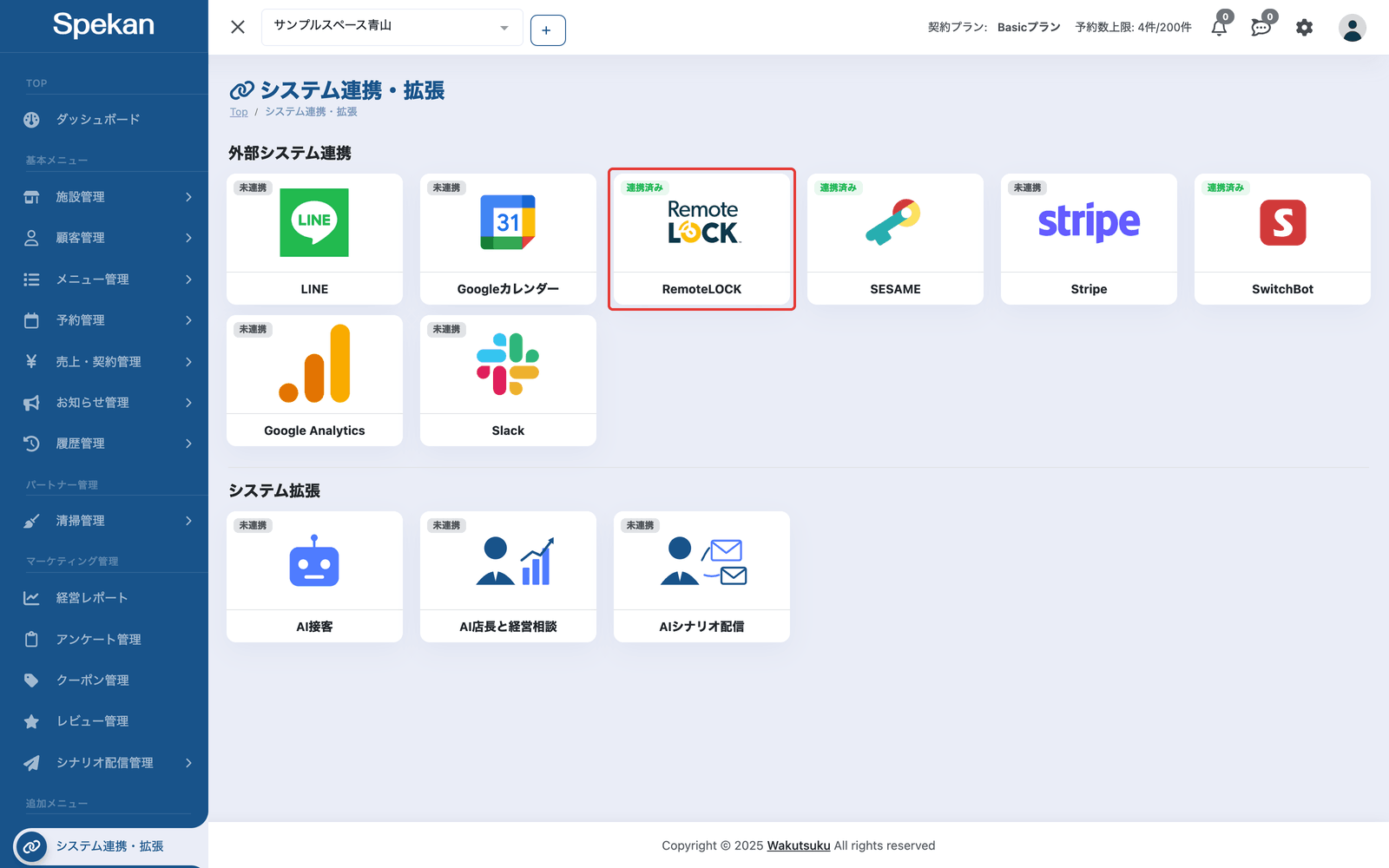
- 「認証し直す」をクリックします。別ウィンドウで RemoteLOCK のログイン(認証)画面が開きます。
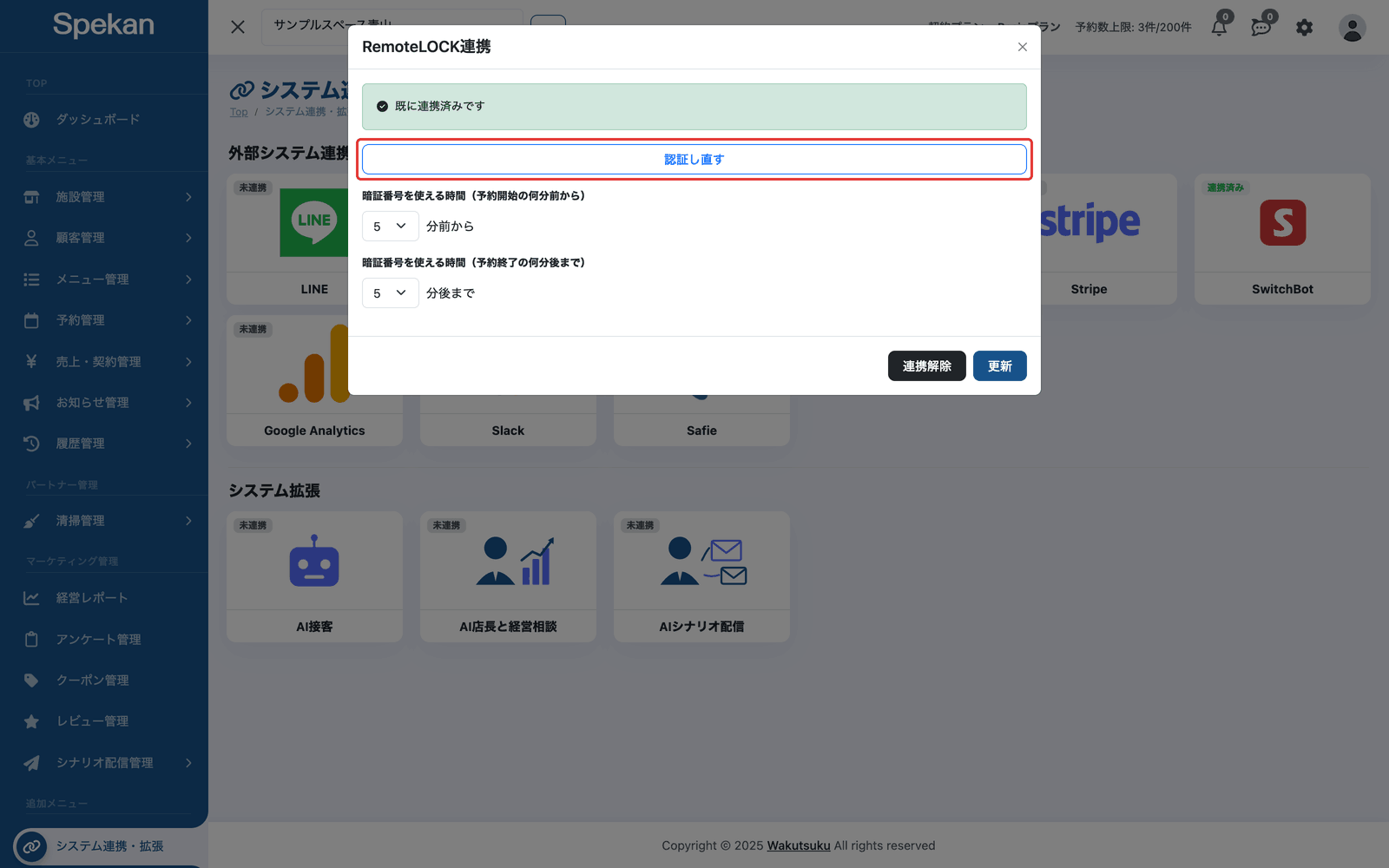
- RemoteLOCK にログインし、「権限付与」をクリックします(上の「連携する」の手順 5・6 と同じです)。
- ウィンドウが自動で閉じ、「RemoteLOCKの認証情報を更新しました」と表示されれば完了です。
途中でウィンドウを閉じたときや、認証に失敗したときは、認証用の別ウィンドウが閉じ、元の画面に「RemoteLOCKとの連携に失敗しました。もう一度お試しください。」または「認証の有効時間が切れました。…」と表示されます。その場合も連携は「連携済み」のままなので、もう一度「認証し直す」からやり直してください。認証の時間の制限(10 分)や、施設の切り替えについての注意は、「連携する」と同じです。
暗証番号を使える時間を変える
予約ごとの暗証番号で扉を開けられる時間を、施設ごとに変えられます。初期設定は「予約開始の 5 分前から、予約終了の 5 分後まで」です。お客様の予約ページに暗証番号が表示されるのも、ここで選んだ「予約開始の何分前から」の時刻からです。
- 「連携済み」の「RemoteLOCK」のカードをクリックし、「RemoteLOCK連携」の画面を開きます。
- 「暗証番号を使える時間(予約開始の何分前から)」と「暗証番号を使える時間(予約終了の何分後まで)」で、それぞれ 0〜15 分を選びます。
- 「更新」をクリックします。「RemoteLOCKの連携情報を更新しました」と表示されれば完了です。
すでに RemoteLOCK に登録されている予約の暗証番号にも、しばらくすると自動で反映されます。
連携の状態
「RemoteLOCK」のカードを開くと、状態に応じて次が表示されます。
- 連携待ち: 「認証情報登録」ボタン。上の「連携する」の手順 4 から認証します。
- 連携済み: 「既に連携済みです」と「認証し直す」ボタン、暗証番号を使える時間の設定と「更新」ボタン。認証をやり直したいときは、上の「認証し直す」の手順で行います。
どちらの状態でも「連携解除」ボタンが表示されます。
「認証し直してください」と表示されたとき
連携は、Spekan が自動で維持します。維持できなくなると、「RemoteLOCK」のカードに「認証し直してください」(通信の一時的な失敗のときは「通信に失敗しています」)と表示されます。カードを開くと、「既に連携済みです」の代わりに理由が表示されます。
- 「RemoteLOCKの認証が切れています。「認証し直す」から、RemoteLOCKにログインし直してください。」: 「操作手順」の「認証し直す」の手順で、RemoteLOCK にログインし直してください。
- 「RemoteLOCKとの通信に失敗しています。自動で再試行します。続く場合は「認証し直す」をお試しください。」: 一時的な通信の失敗です。自動で更新し直します。表示が続くときは「認証し直す」をお試しください。
認証し直すか、次の自動の更新に成功すると、表示は消えます。表示が出ている間も、カードの状態は「連携済み」のままです。
連携を解除する
「RemoteLOCK連携」の画面の「連携解除」から解除できます。確認メッセージ「RemoteLOCKとの連携を解除します。よろしいですか?」で「OK」を選ぶと、すぐに解除され「RemoteLOCKとの連携を解除しました」と表示されます。
解除すると、登録済みの RemoteLOCK の鍵は Spekan から操作できなくなります(鍵の登録は残ります)。解除してから連携し直すと、暗証番号を使える時間は初期設定(予約開始の 5 分前から、予約終了の 5 分後まで)に戻ります。
連携の解除は、認証を終えてから行ってください。認証の途中(認証用の別ウィンドウを開いている間)に解除したときは、別ウィンドウに「連携が解除されているため、認証を保存しませんでした。連携を申し込み直してから、もう一度お試しください」と表示されます。連携を申し込み直してから、認証してください。
よくある質問
APIキーは入力しないのですか?
RemoteLOCK は、キーの入力ではなくログイン画面での認証で連携します。
「連携を開始する」のあと、認証の画面が出てきません。
申し込みのあとは画面が閉じます。「連携待ち」になった「RemoteLOCK」のカードをもう一度開き、「認証情報登録」をクリックしてください。
認証のウィンドウが開きません。
ブラウザのポップアップブロックが原因のことがあります。ブラウザのアドレスバーなどでブロックの表示を確かめ、ブロックを解除してから、もう一度「認証情報登録」をお試しください。
認証が終わっても「連携済み」になりません。
画面を開き直して、「RemoteLOCK」のカードの状態を確認してください。認証に失敗した場合は「RemoteLOCKとの連携に失敗しました。もう一度お試しください。」と表示されます。
認証を許可したのに「認証の有効時間が切れました」「RemoteLOCKとの連携に失敗しました」と出ます。
「認証情報登録」から 10 分以上経っていた、認証の途中で施設を切り替えた、2 つのタブで認証を始めた、のいずれかです。認証用の別ウィンドウは自動で閉じ、元の画面にメッセージが出ます。いずれもデータは変わっていないので、もう一度「認証情報登録」からやり直せば連携できます。
しばらく経つと連携が切れますか?
連携は自動で維持されるので、認証し直さなくても続きます。RemoteLOCK 側でアカウントの許可を取り消した場合などは、カードに「認証し直してください」と表示されます。そのときは、「RemoteLOCK連携」の画面の「認証し直す」から RemoteLOCK にログインし直してください(「操作手順」の「認証し直す」)。連携を解除する必要はありません。
連携を解除して、申し込み直したほうがよいですか?
認証をやり直したいだけなら、解除は不要です。「認証し直す」を使ってください。解除すると、登録済みの RemoteLOCK の鍵が Spekan から操作できなくなります(鍵の登録は残ります)。
RemoteLOCK にログインして戻ってきたら「連携が解除されているため、認証を保存しませんでした。連携を申し込み直してから、もう一度お試しください」と表示されました。
認証の結果は保存されていません。認証の途中で、別のタブや別の管理者が RemoteLOCK の「連携解除」をした場合などに表示されます。「システム連携・拡張」の画面で RemoteLOCK のカードの状態を確かめ、「未連携」になっていれば連携を申し込み直してから、もう一度「認証情報登録」をお試しください。「連携待ち」や「連携済み」のままなら、もう一度「認証情報登録」(連携済みなら「認証し直す」)をお試しください。
月の途中で解除すると料金はどうなりますか?
RemoteLOCK連携は月額 0 円のため、費用はかかりません。