

外部システムとの連携は、連携ごとの「連携プラン」を申し込んで始めます。申し込みでは、連携に必要な情報の入力と、その連携の利用規約への同意を 1 つの画面で行います。この記事では、どの連携にも共通する申し込みの画面と手順を説明します。
この記事でわかること
- 連携を申し込むときの共通の手順
- 「連携を開始する」が押せないとき
- 申し込んだあとの状態
前提
- 「システム連携・拡張」の編集の権限が必要です。権限が無いと、カードを押したときに「システム連携・拡張を操作する権限がありません」と表示され、申し込みの画面は開きません。
- 連携は施設ごとです。画面上部の施設セレクトで、連携したい施設を選んでおきます。
- 連携ごとの料金は、外部システムとの連携 の表と、各連携の記事の「前提」にあります。どの連携も月額 0 円です。Spekan の料金プラン全体は Spekan の料金プランと契約の全体像 を見てください。
申し込みの画面
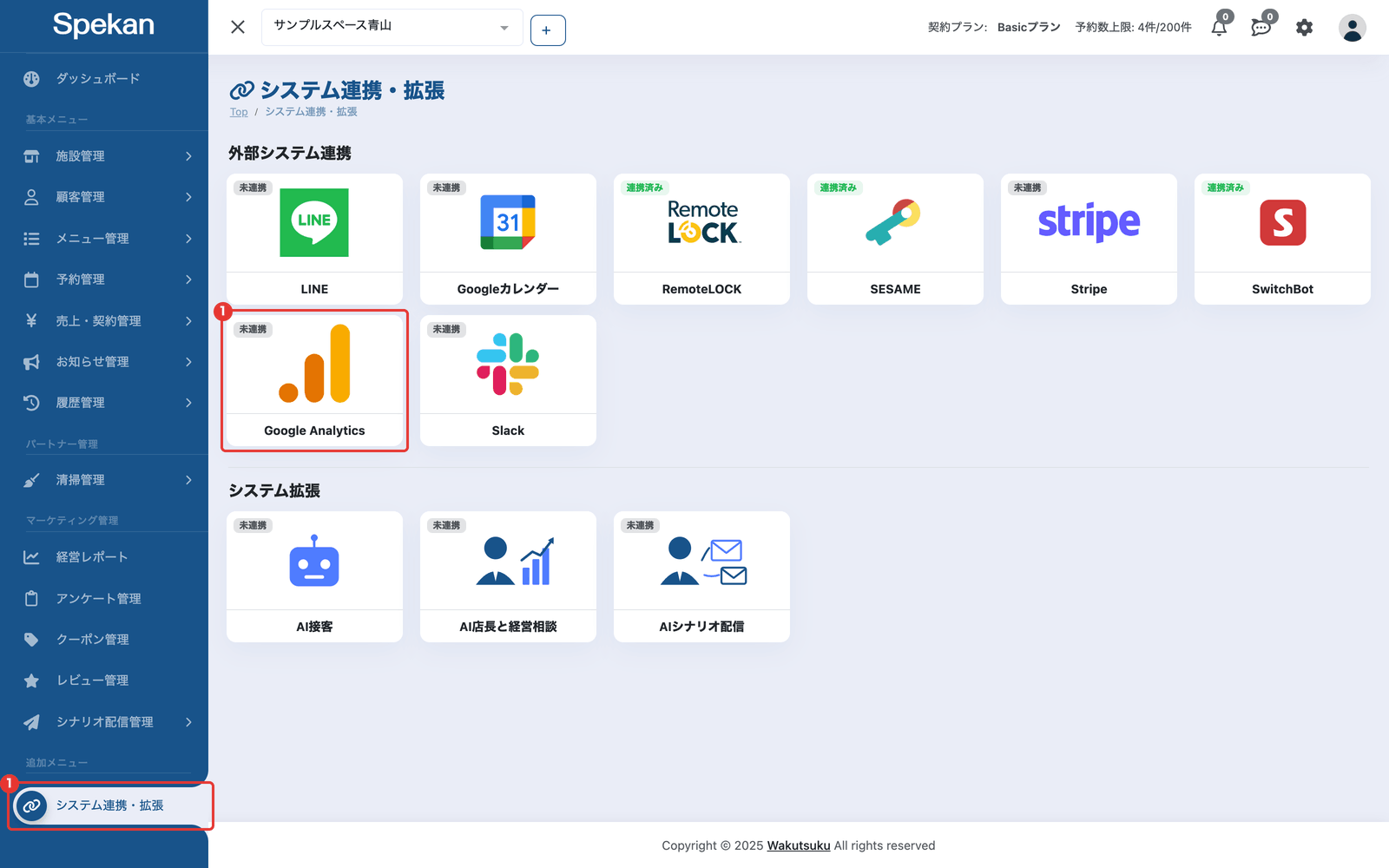
「システム連携・拡張」の画面で「未連携」のカードをクリックすると、申し込みの画面が開きます。画面の見出しは連携プランの名前(例: 「Stripe連携」)です。上から順に次が並びます。
- 設定の手順: 「設定の手順はマニュアルにまとめています」の案内と「手順を開く」ボタンが表示されます。クリックすると、その連携の手順の記事(このマニュアル)が別のタブで開きます。連携先のサービス側で用意するもの(キーや ID の取り方など)も、その記事にあります。
-
連携情報入力: キーや ID が必要な連携だけに表示されます。
- Stripe: 「公開可能キー」「シークレットキー」
- SESAME: 「連携用APIキー」
- Google Analytics: 「タグ種類」と「測定ID」(GTM なら「コンテナID」)
- LINE: 「チャネルアクセストークン」「チャネルシークレット」
- Googleカレンダー・RemoteLOCK・Slack には、この欄はありません。
- 利用規約: その連携の利用規約です。見出しの横に規約の版が表示されます。最後に「--- 規約は以上です ---」と表示されます。規約を読み込めなかったときは「規約を読み込めませんでした。」と「読み込み直す」ボタンが表示され、同意も申し込みもできません(下の「規約を読み込めなかったとき」)。
- 同意のチェック: 規約を最後までスクロールするまでは「規約を最後までお読みください」と表示され、チェックできません。最後まで読むと「上記の利用規約に同意します」に変わり、チェックできるようになります。
操作手順
- サイドバーの「追加メニュー」から「システム連携・拡張」を開き、連携したいサービスの「未連携」のカードをクリックします。
- 「手順を開く」から手順の記事を開き、連携先のサービス側の準備(キーや ID の用意など)を確かめます。
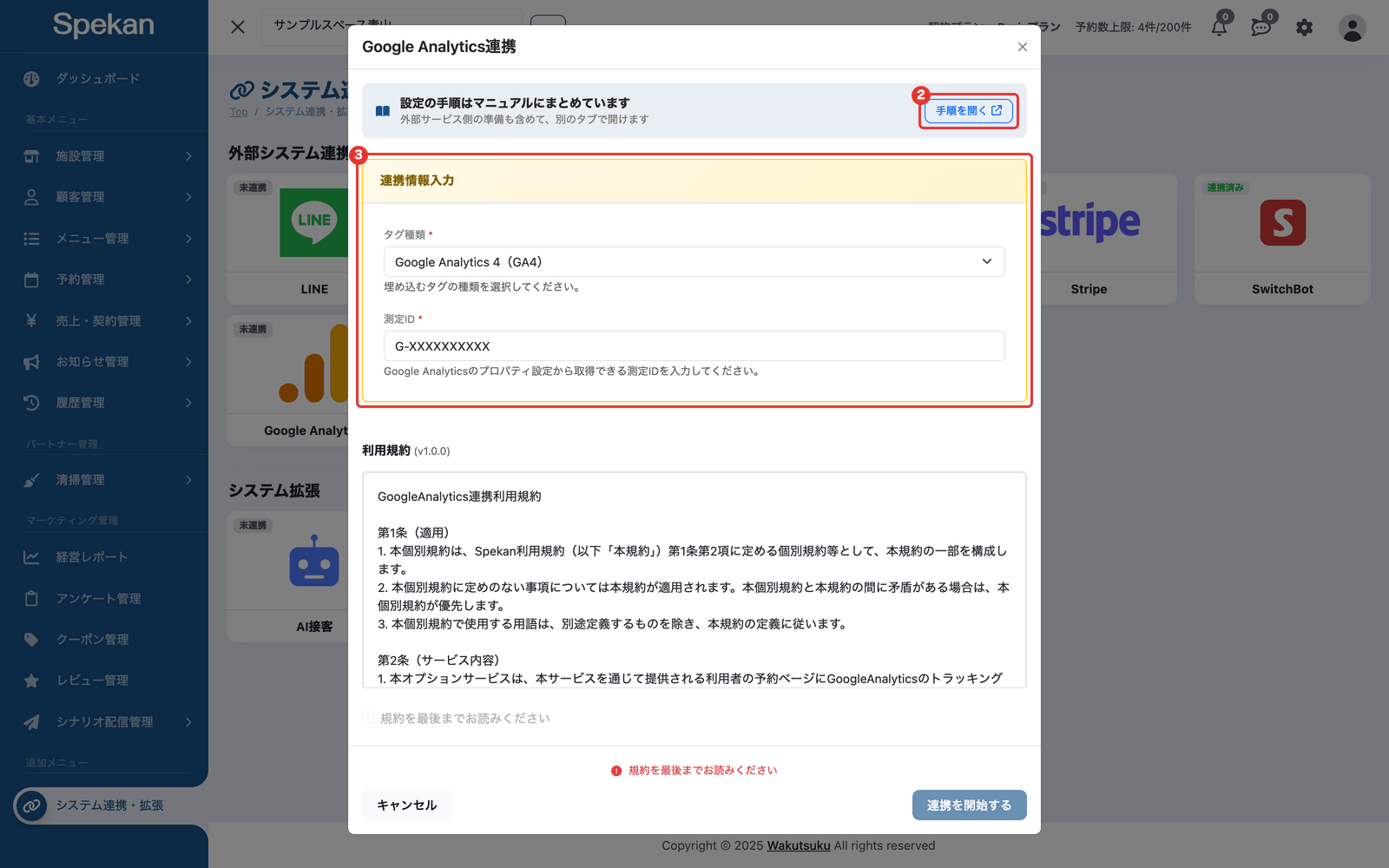
- 「連携情報入力」がある場合は、必要な情報を入力します。
- 「利用規約」を最後までスクロールして読み、「上記の利用規約に同意します」にチェックを入れます。
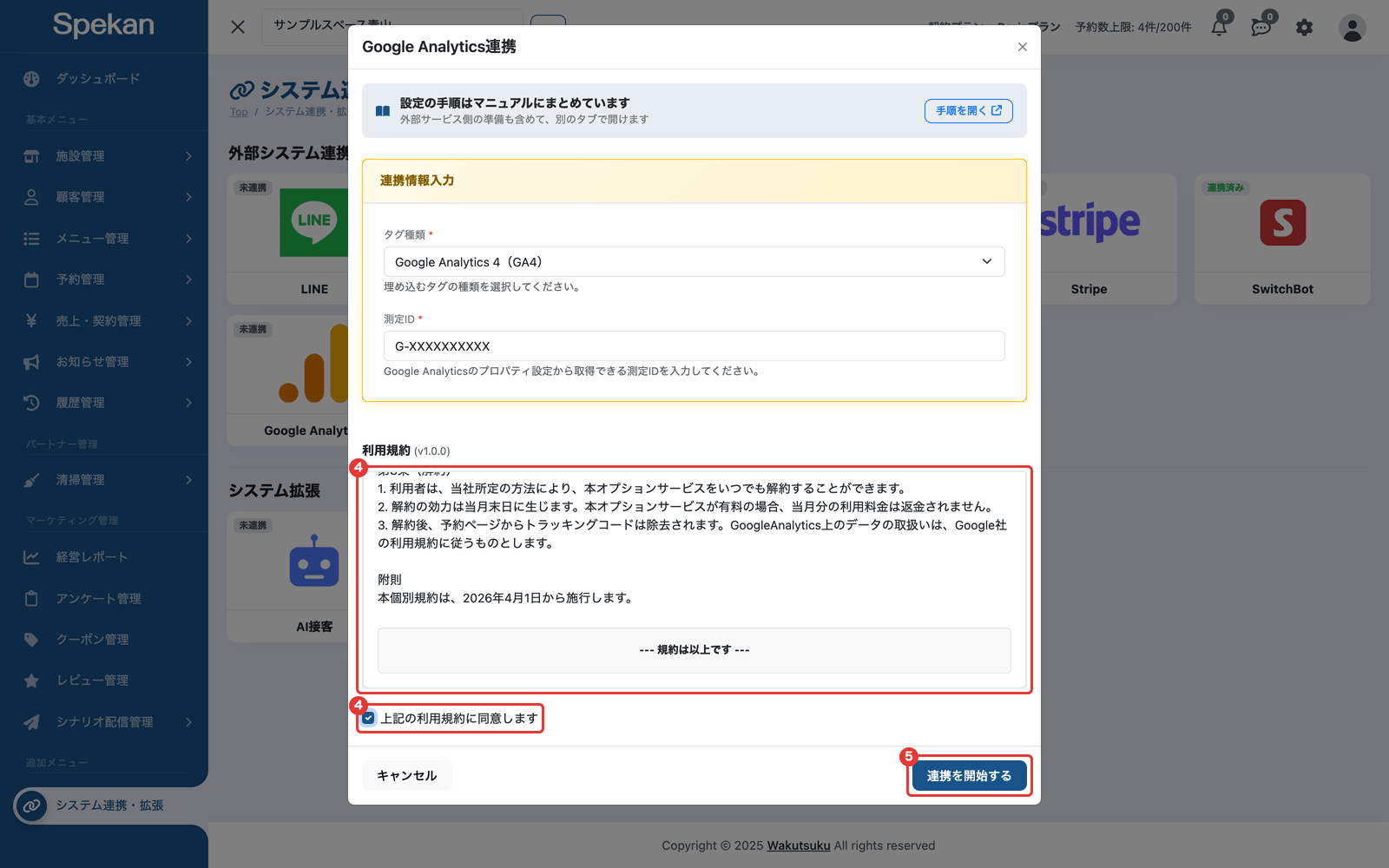
- 「連携を開始する」をクリックします。
申し込みが済むと、画面が閉じて「(サービス名)との連携を開始しました」と表示されます(例: 「Stripeとの連携を開始しました」)。やめるときは「キャンセル」をクリックします。
申し込んだあとの状態
多くの連携は、申し込むとすぐに「連携済み」になります。次の連携は、申し込んだあとにもう一段の設定が必要です。
- RemoteLOCK: 「連携待ち」になり、「…続いて、認証情報を入力してください。」と表示されます。カードを開き直して RemoteLOCK の認証を行います(RemoteLOCK を連携する)。
- Googleカレンダー: 「Googleカレンダーとの連携準備が完了しました。続いて、各スペースの接続方法を選択してください。」と表示されます。カードを開き直して、スペースごとに接続方法を選びます(Google カレンダーと連携する)。
- Slack: 「連携済み」になりますが、Slack に通知を届けるには、各管理者が通知設定で送り先の URL を入れます(Slack 通知連携を有効化する)。
「連携を開始する」が押せないとき
「連携を開始する」が押せない場合、ボタンの上に理由が表示されます。上から順に確かめます。
- 「規約を読み込めませんでした。「読み込み直す」を押してください」: 規約を読み込めていません(下の「規約を読み込めなかったとき」)。
- 「APIキーを入力してください」: Stripe・SESAME・LINE で、入力欄に空のものがあります。
- 「キーの形式が正しくありません(公開可能キーは pk_、シークレットキーは sk_ または rk_ で始まります)」: Stripe で、キーの形式が合っていません。
- 「公開可能キーとシークレットキーは、テスト用・本番用をそろえてください」: Stripe で、片方がテスト用、もう片方が本番用です。
- 「SESAMEのAPIキーを空白を含まない形で入力してください」: SESAME で、キーの途中に空白があります。
- 「チャネルシークレットは32桁の英数字(0-9・a-f)で入力してください」: LINE で、チャネルシークレットの形式が合っていません。
- 「連携情報を入力してください」: Google Analytics で、ID が空です。
- 「IDは「G-」から始まる形式で入力してください」(GTM なら「GTM-」): Google Analytics で、選んだタグ種類と ID の形式が合っていません。
- 「規約を最後までお読みください」: 規約を最後までスクロールしていません。
- 「規約に同意してください」: 同意のチェックが入っていません。
規約を読み込めなかったとき
規約の欄に「規約を読み込めませんでした。」と表示されたときは、「読み込み直す」をクリックします。規約が表示されたら、最後までスクロールして同意し直してください。表示されないときは、画面を再読み込みしてから、もう一度カードを開いてください。
申し込みでエラーが出たとき
- 「既に連携済みです」: その施設では、すでに連携しています。画面を再読み込みして、カードの状態を確かめてください。
- 「規約情報が見つかりません」: 規約を読み込めませんでした。画面を再読み込みしてから、もう一度申し込んでください。続くときは、時間をおいてからお試しください。
- キーや ID を受け付けられなかったとき(例: 「Stripeがシークレットキーを受け付けませんでした。キーを確認してください」「LINEチャネルアクセストークンが無効です。Channel Access Token を確認してください。」): 申し込みは行われず、キーも保存されません。表示された内容を確かめて、入力し直してください。表示される内容は各連携の記事にあります(Stripe アカウントを接続する / SESAME を連携する / Google Analytics を連携する / LINE 公式アカウントを連携する)。
- 「Stripeへの接続に失敗しました。時間をおいて再度お試しください。」「LINEへの接続に失敗しました。時間をおいて再度お試しください。」: Stripe・LINE に問い合わせられませんでした。キーは保存されていないので、時間をおいてもう一度申し込んでください。
- 「処理中にエラーが発生しました。しばらくしてからもう一度お試しください」: 申し込みの途中で予期しないエラーが起きました。画面を再読み込みして連携の状態を確かめ、まだ連携していなければ、時間をおいてもう一度申し込んでください。続くときは Spekan サポートにお問い合わせください。
よくある質問
規約のチェックが入れられません。
規約を最後までスクロールすると、チェックできるようになります。
料金の確認画面はありますか?
申し込みの画面に料金は表示されません。連携ごとの料金は 外部システムとの連携 と各連携の記事で確認してください。どの連携も月額 0 円です。
同意した規約の記録は残りますか?
はい。同意したこと・同意した規約の版・操作した端末の情報(IP アドレスなど)が、同意するたびに記録されます。同じ月のうちに申し込み直した場合も、前の同意の記録は残ります。
一度解除した連携を、同じ月のうちに申し込み直せますか?
はい。同じ手順で申し込めます。
別の施設でも同じ連携を使いたいです。
連携は施設ごとです。画面上部の施設セレクトで施設を切り替えて、施設ごとに申し込んでください。