

スマートロック「SESAME」と連携すると、予約画面から SESAME を解錠・施錠できるようになります。連携には SESAME の APIキーを 1 つ登録します。
この記事でわかること
- SESAME Biz で APIキーとデバイスの情報を取得する手順
- SESAME を連携する手順
- APIキーの更新
- 連携を解除したときの影響
前提
- 料金: 月額 0 円(SESAME連携)
- SESAME Biz のアカウントがあり、連携したい SESAME のデバイスを登録済みであること。
- 「システム連携・拡張」の編集の権限が必要です(外部システムとの連携)。
- 連携は施設ごとです。画面上部の施設セレクトで、連携したい施設を選んでおきます。
- 所要時間の目安は、鍵の登録までを含めて 10〜15 分です。
SESAME Biz での操作(APIキーとデバイスの情報を取得する)
連携には APIキー を使います。あわせて、鍵の登録で使う デバイスの UUID と シークレットキー も、ここで控えておきます。外部サービスの画面は変わることがあります。
- SESAME Biz のログイン画面(https://biz.candyhouse.co/login )を開き、「メールアドレス」の欄をクリックします。
- アカウントを作成したメールアドレスを入力し、「ログイン」をクリックします。
- 登録したメールアドレスに確認コードが届きます。届いたコードを入力すると、ログインできます。
- 画面右上のメールアドレスの欄をクリックし、APIキーを発行したい組織を選びます。組織をまだ作っていないときは、「+新規会社登録」から登録してから選びます。
- 左のメニューから「開発者向け」を選びます。
- 「APIキー」をコピーして控えます。表示されていないときや新しくしたいときは、横のリロードボタンを押します。
- 同じ画面で、連携したいデバイスを選びます。
- 選んだデバイスの「UUID」と「シークレットキー」をコピーして控えます。
控えた値の使い道は次のとおりです。
- APIキー: 下の「操作手順」の「連携する」で、「連携用APIキー」に入力します。
- デバイスの UUID・シークレットキー: 連携したあとの鍵の登録で、「デバイスUUID」「デバイスシークレットキー」に入力します(鍵を登録・編集する)。スマートロックが複数あるときは、デバイスごとに控えます。
APIキー・UUID・シークレットキーは、施設のスマートロックを操作するための大切な情報です。第三者に共有しないでください。漏れた可能性があるときは、SESAME Biz で APIキーを発行し直し、Spekan の APIキーも更新してください(下の「APIキーを更新する」)。
操作手順
連携する
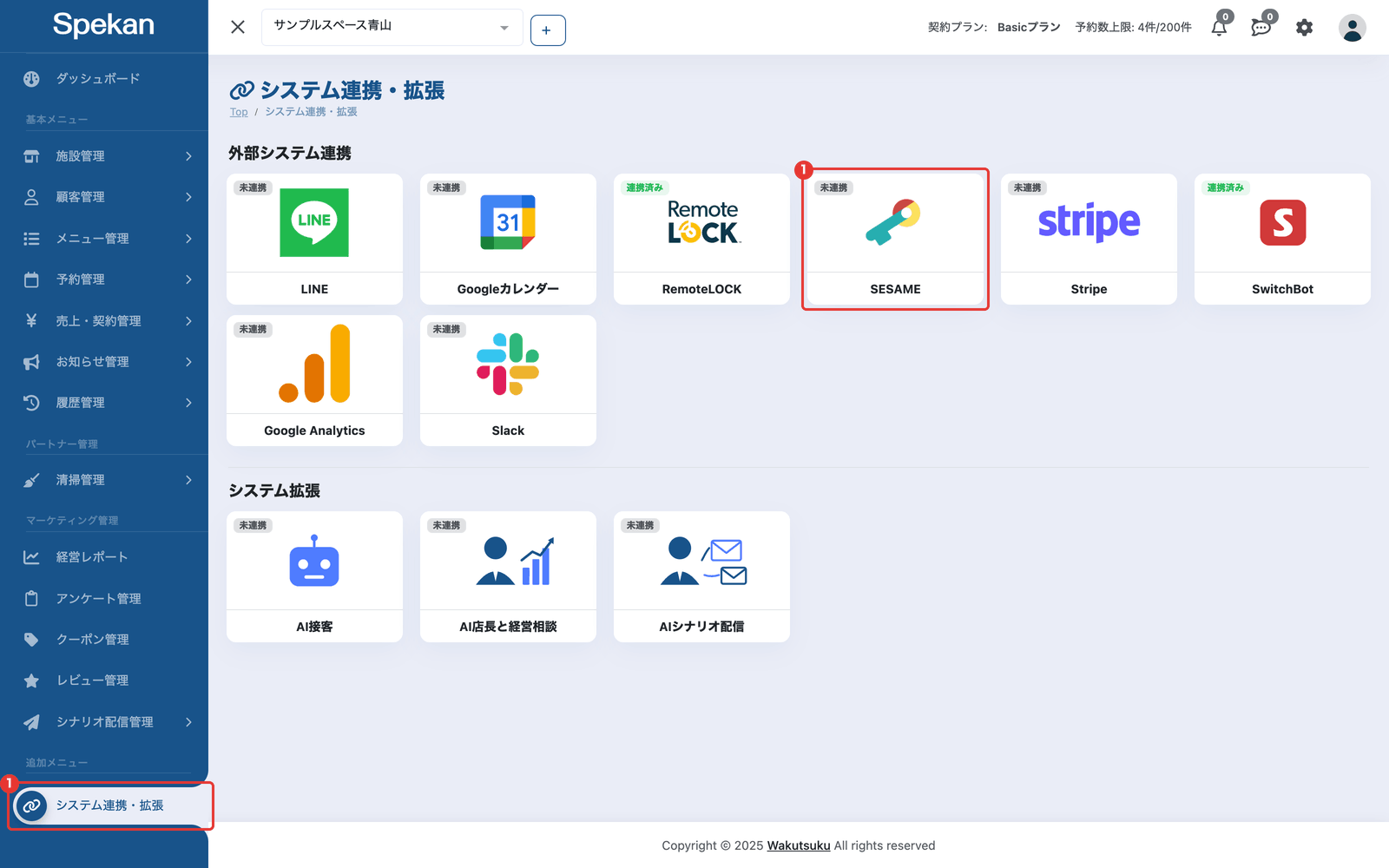
- サイドバーの「追加メニュー」から「システム連携・拡張」を開き、「SESAME」のカードをクリックします。「SESAME連携」の申し込み画面が開きます。
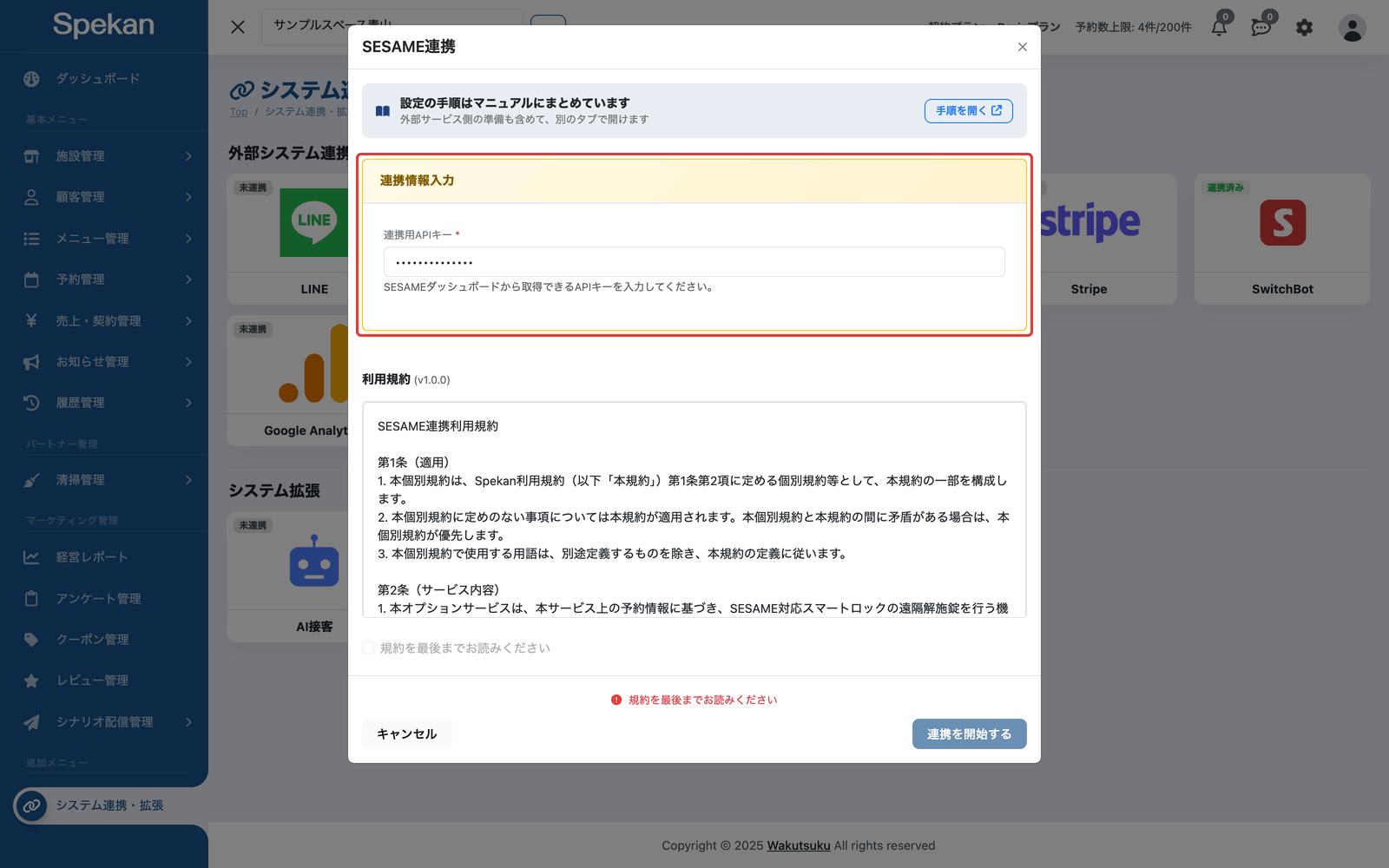
- 「連携情報入力」の「連携用APIキー」に、SESAME の APIキーを入力します。
- 「利用規約」を最後までスクロールして読み、「上記の利用規約に同意します」にチェックを入れます。
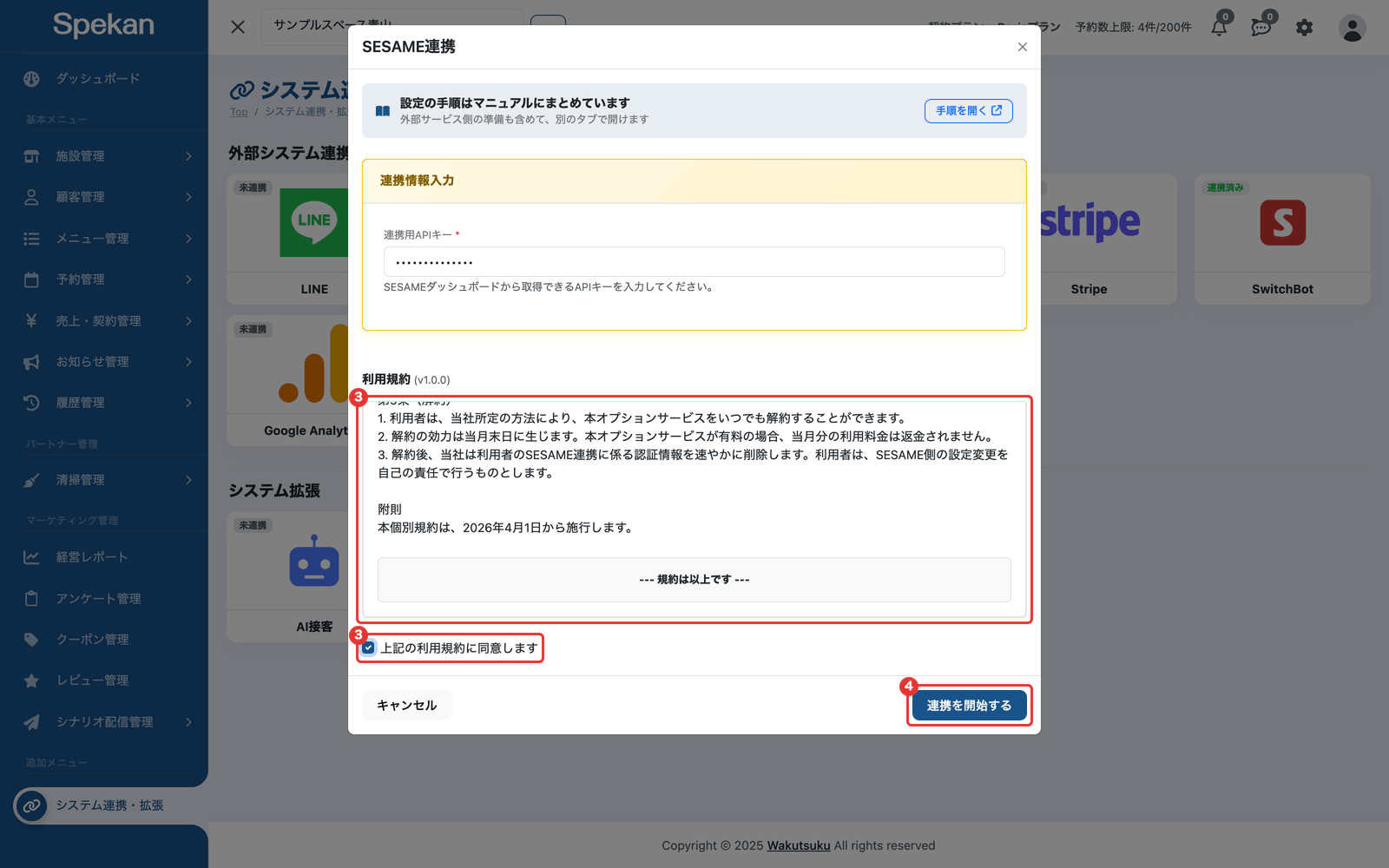
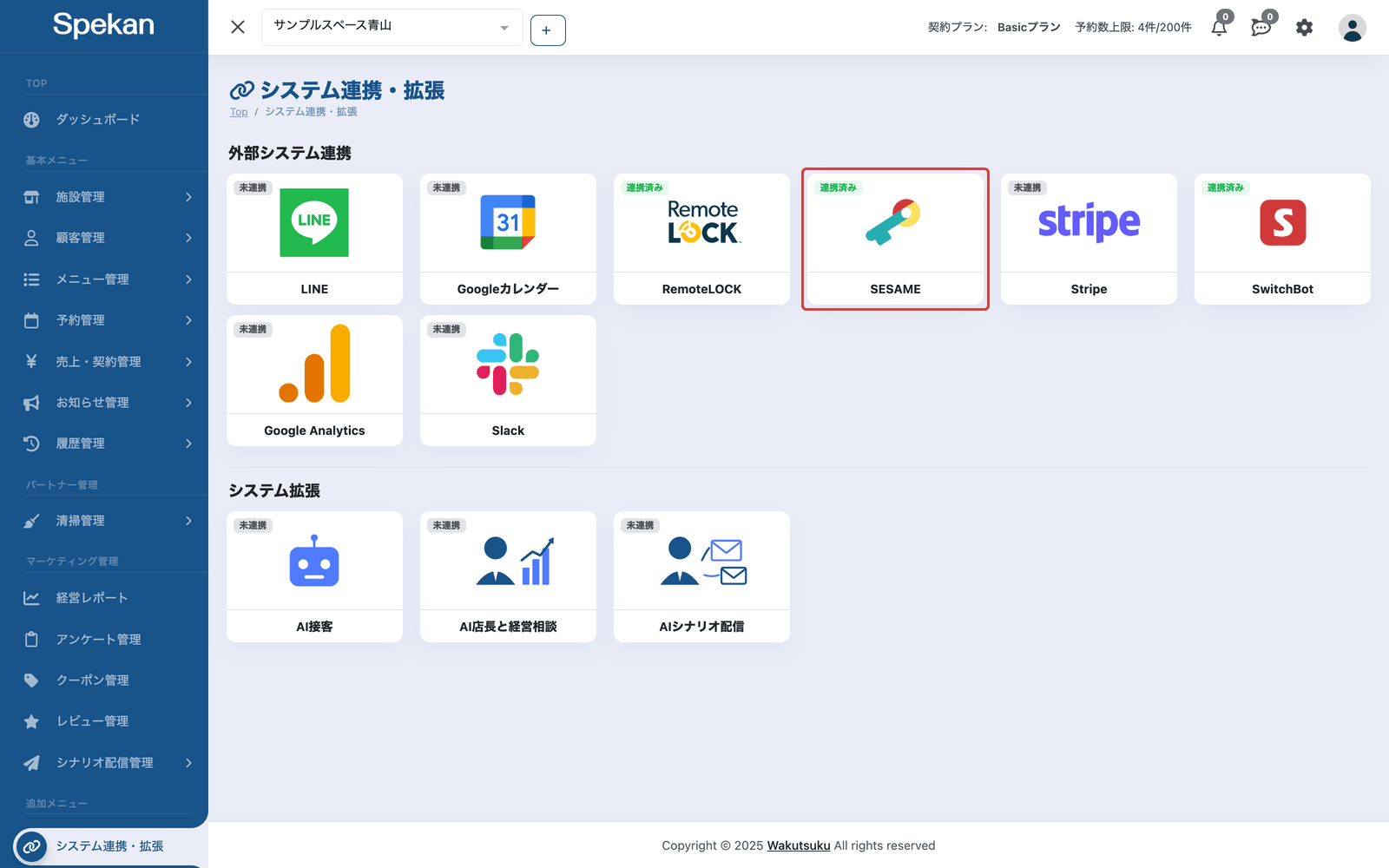
- 「連携を開始する」をクリックします。「SESAMEとの連携を開始しました」と表示され、カードが「連携済み」になれば完了です。
連携したら、鍵を登録して SESAME の鍵をスペースに結び付けます(鍵を登録・編集する)。
連携して鍵を登録したら、予約画面から解錠・施錠できるかを確かめてください(予約画面から SESAME を解錠・施錠する)。APIキーの前後の空白は取り除いて保存します。途中に空白を含むと「SESAMEのAPIキーを空白を含まない形で入力してください」と表示されます。
APIキーを更新する
- 「連携済み」の「SESAME」のカードをクリックします。「SESAME連携」の画面が開きます。
- 「連携用APIキー」には、登録済みのキーが「••••••••」と表示されています。入力欄を空にしてから、新しいキーを入力します。
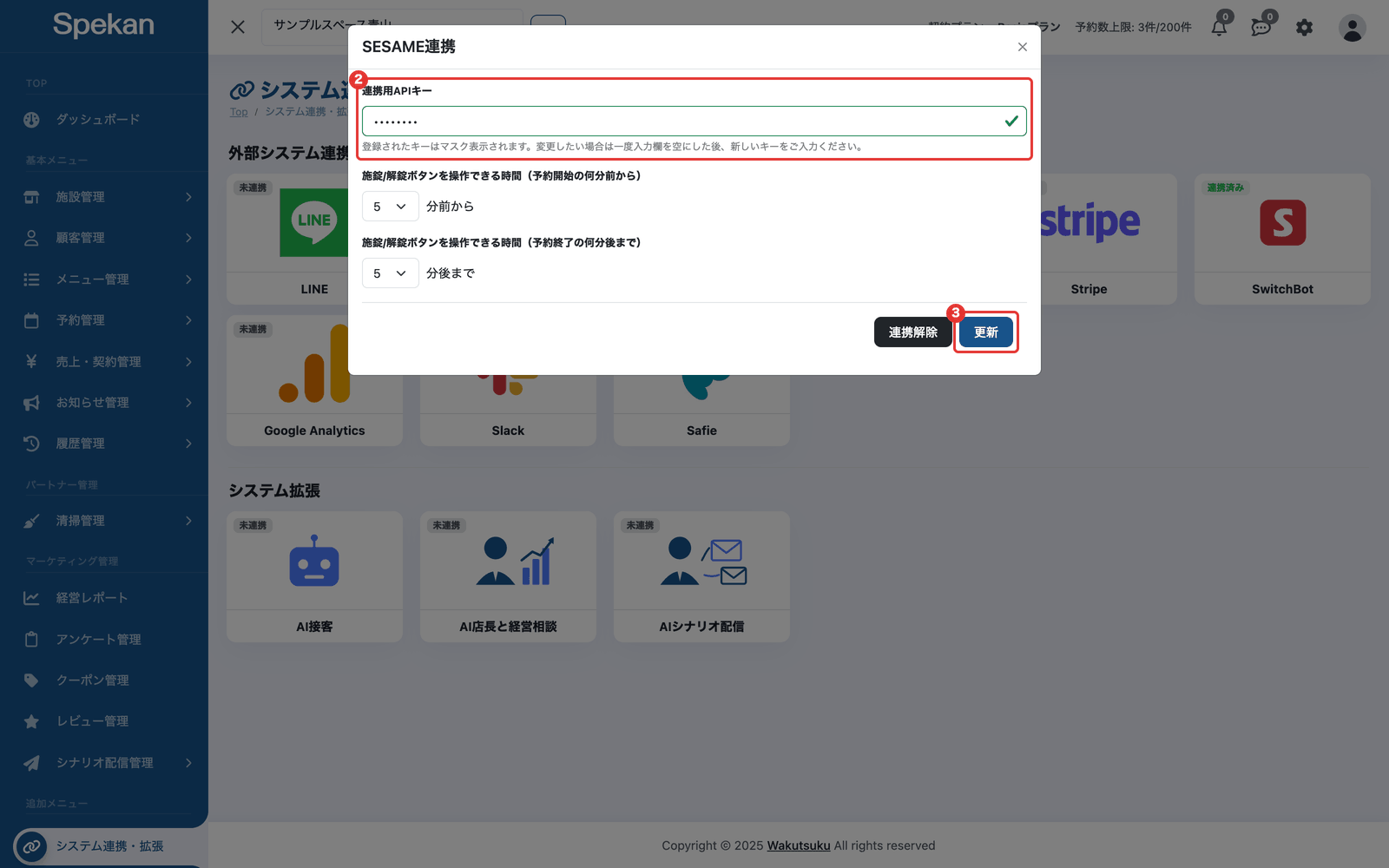
- 「更新」をクリックし、確認メッセージ「連携情報を更新します。よろしいですか?」で「OK」を選びます。
更新が終わると「SESAMEの連携情報を更新しました」と表示されます。
- 入力欄を空のままにすると「連携用APIキーの入力は必須です」と表示され、「更新」を押せません。更新をやめるときは、ブラウザで画面を再読み込みすると入力前の状態に戻ります。
- 途中に空白を含むキーは保存されず、「SESAMEのAPIキーを空白を含まない形で入力してください」と表示されます。登録済みのキーはそのまま残ります。
- SESAME が APIキーを受け付けないときは「SESAMEのAPIキーが正しくありません。SESAME Bizで発行したAPIキーをご確認ください。」と表示され、登録済みのキーはそのまま残ります。SESAME Biz で、鍵のデバイスを登録している組織の APIキーかを確かめてください。
- 「SESAMEへの接続に失敗しました。時間をおいて再度お試しください。」と表示されたときは、一時的に SESAME とつながりませんでした。時間をおいて、もう一度「更新」してください。
施錠/解錠ボタンを操作できる時間を変える
お客様の予約ページの「解錠」「施錠」ボタンを押せる時間を、施設ごとに変えられます。初期設定は「予約開始の 5 分前から、予約終了の 5 分後まで」です。
- 「連携済み」の「SESAME」のカードをクリックし、「SESAME連携」の画面を開きます。
- 「施錠/解錠ボタンを操作できる時間(予約開始の何分前から)」と「施錠/解錠ボタンを操作できる時間(予約終了の何分後まで)」で、それぞれ 0〜15 分を選びます。
- 「更新」をクリックし、確認メッセージ「連携情報を更新します。よろしいですか?」で「OK」を選びます。
更新すると、すでに入っている予約にもすぐに反映されます。時間外は、お客様の予約ページのボタンが押せなくなり、「10:50〜12:00の間だけ操作できます」のように操作できる時刻が表示されます。
連携を解除する
「SESAME連携」の画面の「連携解除」から解除できます。確認メッセージ「SESAMEとの連携を解除します。よろしいですか?」で「OK」を選ぶと解除されます。
- 解除すると、登録済みの SESAME の鍵は解錠・施錠できなくなります(鍵の登録は残ります)。
- 入力欄を空にした状態でも「連携解除」を押せます。
- 解除してから連携し直すと、施錠/解錠ボタンを操作できる時間は初期設定(予約開始の 5 分前から、予約終了の 5 分後まで)に戻ります。
よくある質問
入力するキーは何個ですか?
APIキー 1 つです。
登録したキーは確認できますか?
できません。登録済みのキーは「••••••••」と表示され、中身は見えません。変更したいときは、入力欄を空にしてから新しいキーを入力してください。
月の途中で解除すると料金はどうなりますか?
SESAME連携は月額 0 円のため、費用はかかりません。
鍵の運用(受け渡しなど)はどこで設定しますか?
鍵の運用はカテゴリ06 で扱います(鍵運用の選び方と全体像)。この記事は接続設定だけを扱います。
解錠・施錠がうまくいきません。
SESAME 連携でトラブルが起きた時のチェックポイント を参照してください。