
IoT デバイス「SwitchBot」と連携すると、エアコン・スイッチ・スピーカー・温湿度計などの設備を Spekan の管理画面から遠隔操作・確認できるようになります。連携には SwitchBot の「トークン」と「シークレット」を1組登録します。
この記事でわかること
- SwitchBot を連携する手順
- Spekan で使うデバイスの選び方と、表示名の付け方
- トークン・シークレットの更新、デバイスの再取得、連携解除
前提
- SwitchBot アプリの開発者向けメニューから「トークン」「シークレット」を発行済みであること(SwitchBot アカウント単位で1組発行されます。デバイスごとではありません)。発行手順は SwitchBot アプリ側の案内に従ってください。
- 操作したい SwitchBot デバイス(スマートプラグ・スイッチ、または Hub に学習させた赤外線リモコン)が、あらかじめ SwitchBot アプリ側でペアリング・登録済みであること。デバイスの新規ペアリングは Spekan では行えません。
- SwitchBot は連携プランとして申し込みます(月額 0 円)。申し込みには利用規約への同意が必要です(システム連携・拡張を申し込む(規約への同意))。
- 連携は施設ごとの設定です。SwitchBot 側のトークン・シークレットはアカウント単位で1組ですが、Spekan への登録は施設ごとに必要です。複数の施設を運営している場合は、施設を切り替えてそれぞれで連携・トークン登録を行ってください(同じトークン・シークレットを複数施設に登録しても構いません)。
操作手順
連携を開始する
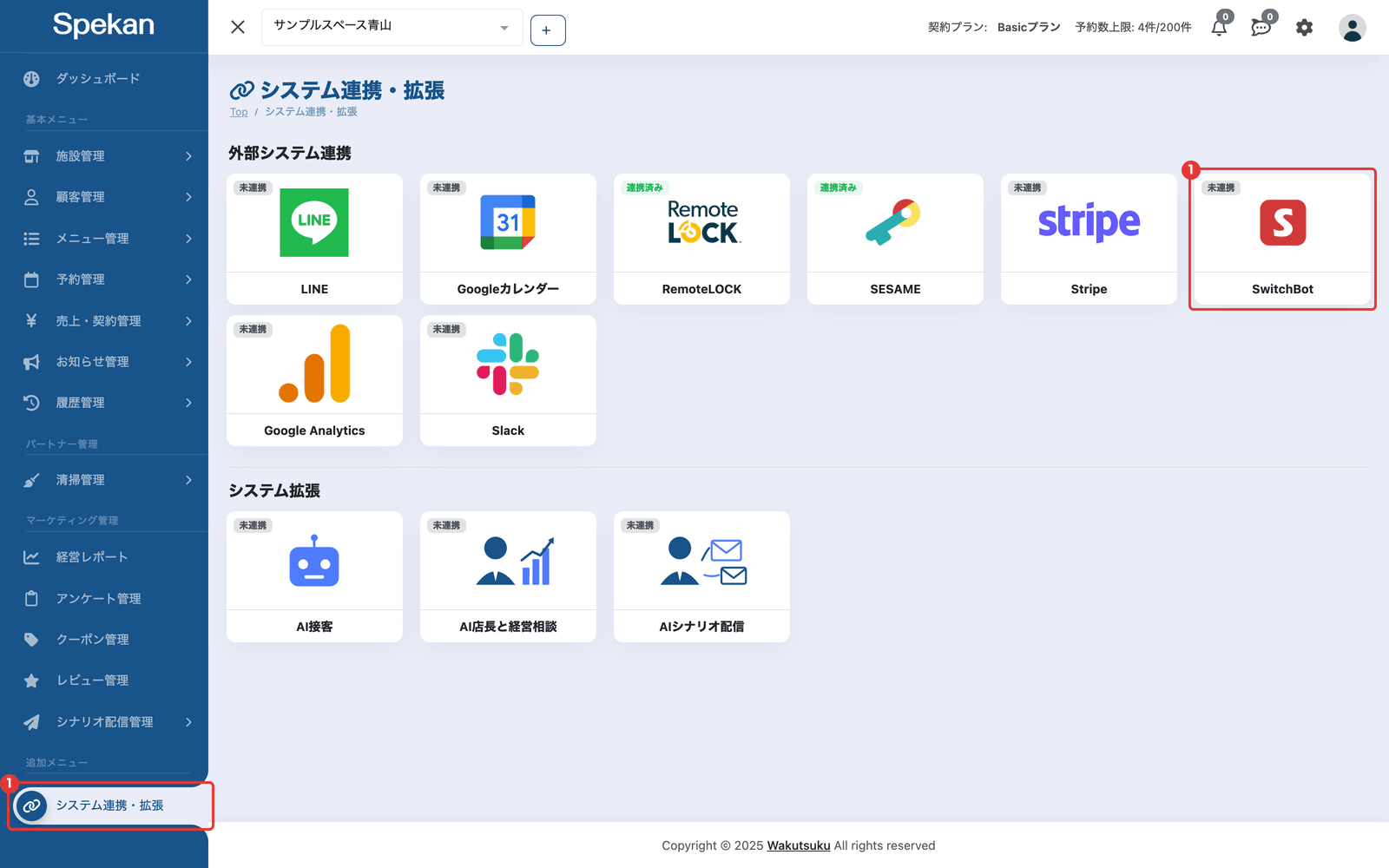
- 「システム連携・拡張」の画面で、「未連携」の SwitchBot のカードを開きます。
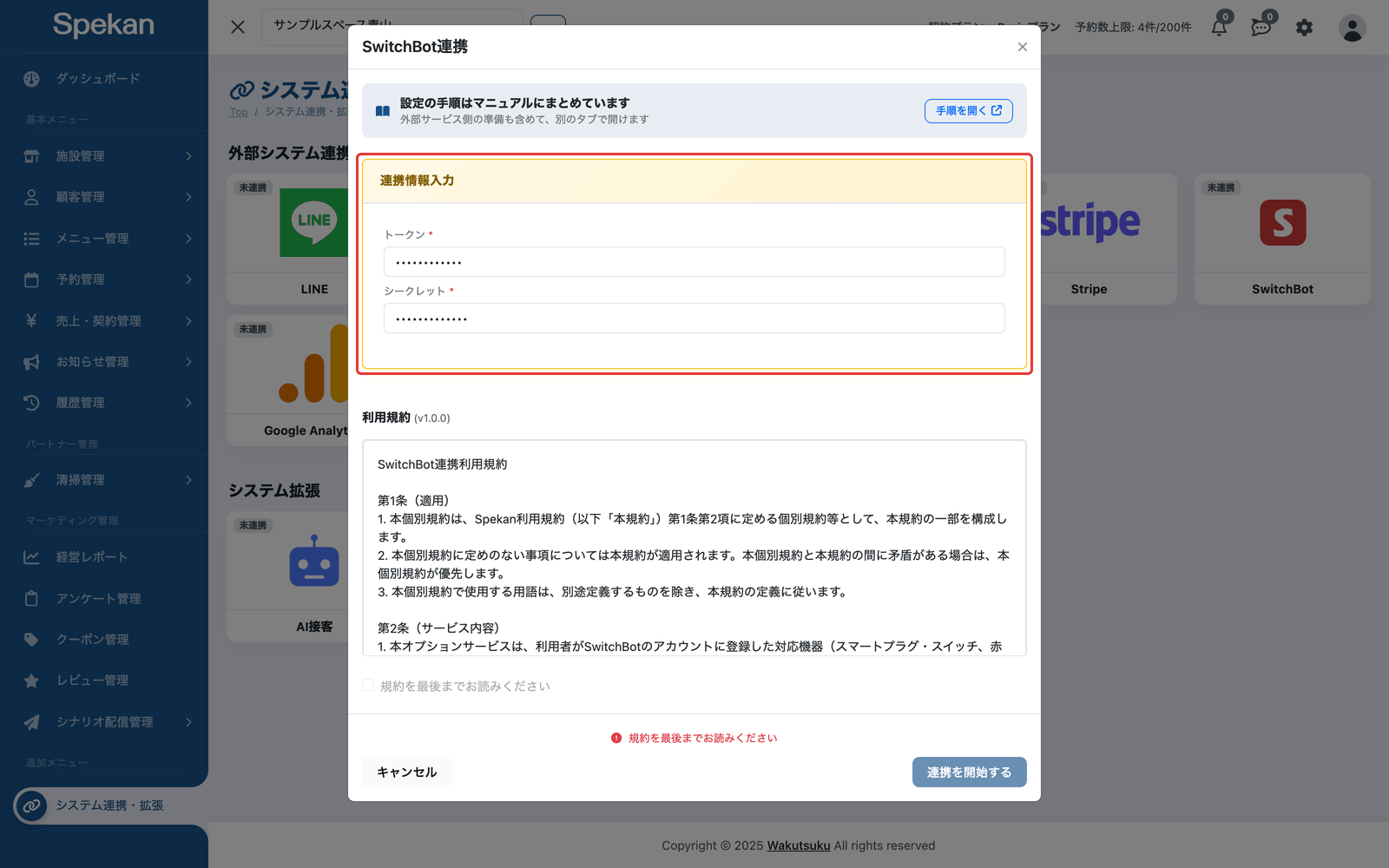
- 「連携情報入力」の「トークン」「シークレット」に、それぞれ SwitchBot アプリで発行した値を入力します。
- 利用規約を最後まで確認し、同意にチェックします。
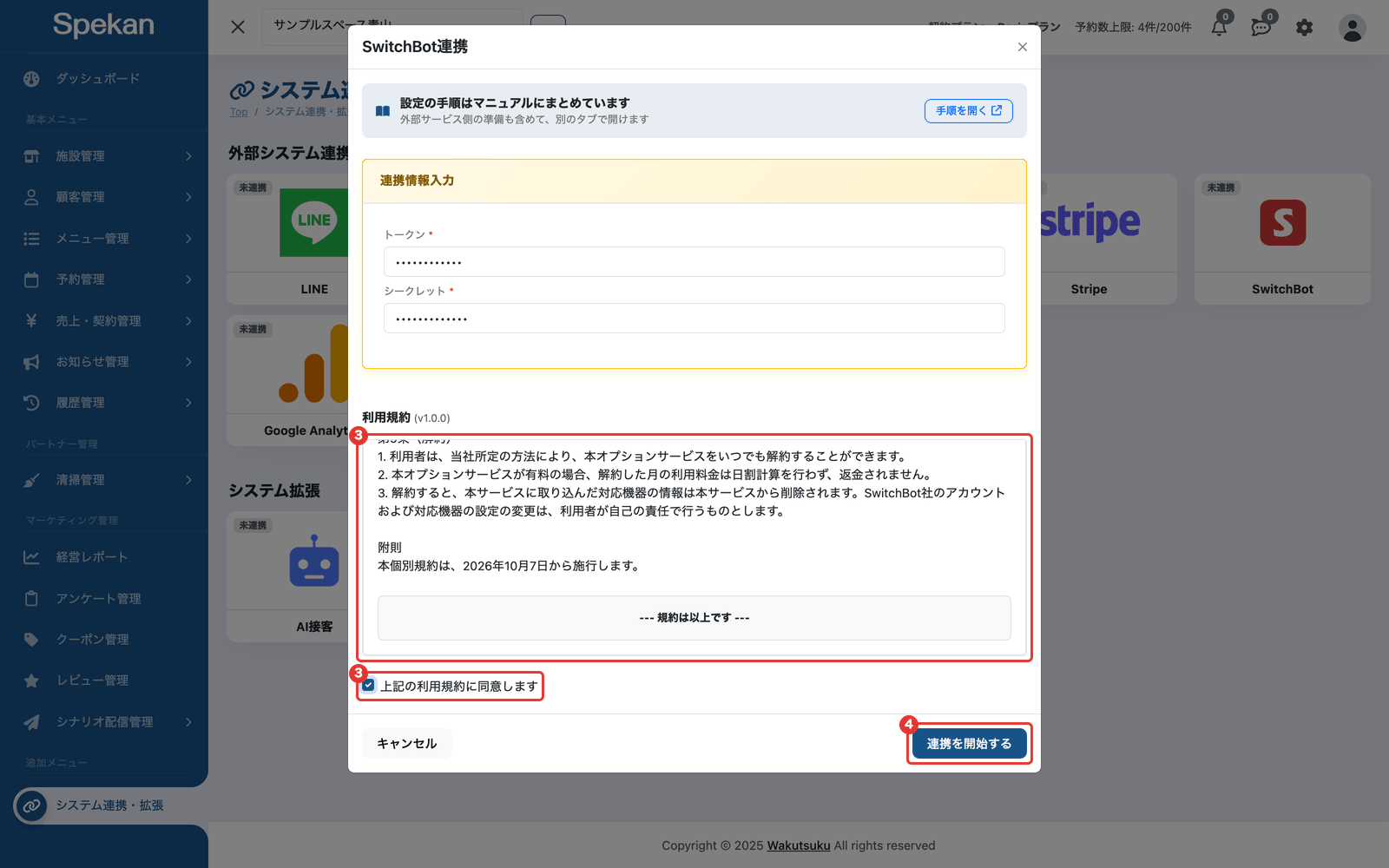
- 「連携を開始する」をクリックします。Spekan が SwitchBot に接続し、対応する4カテゴリ(スマートプラグ/スイッチ・エアコン・スピーカー・温湿度計)のデバイスを取得します。
Spekan で使うデバイスを選ぶ
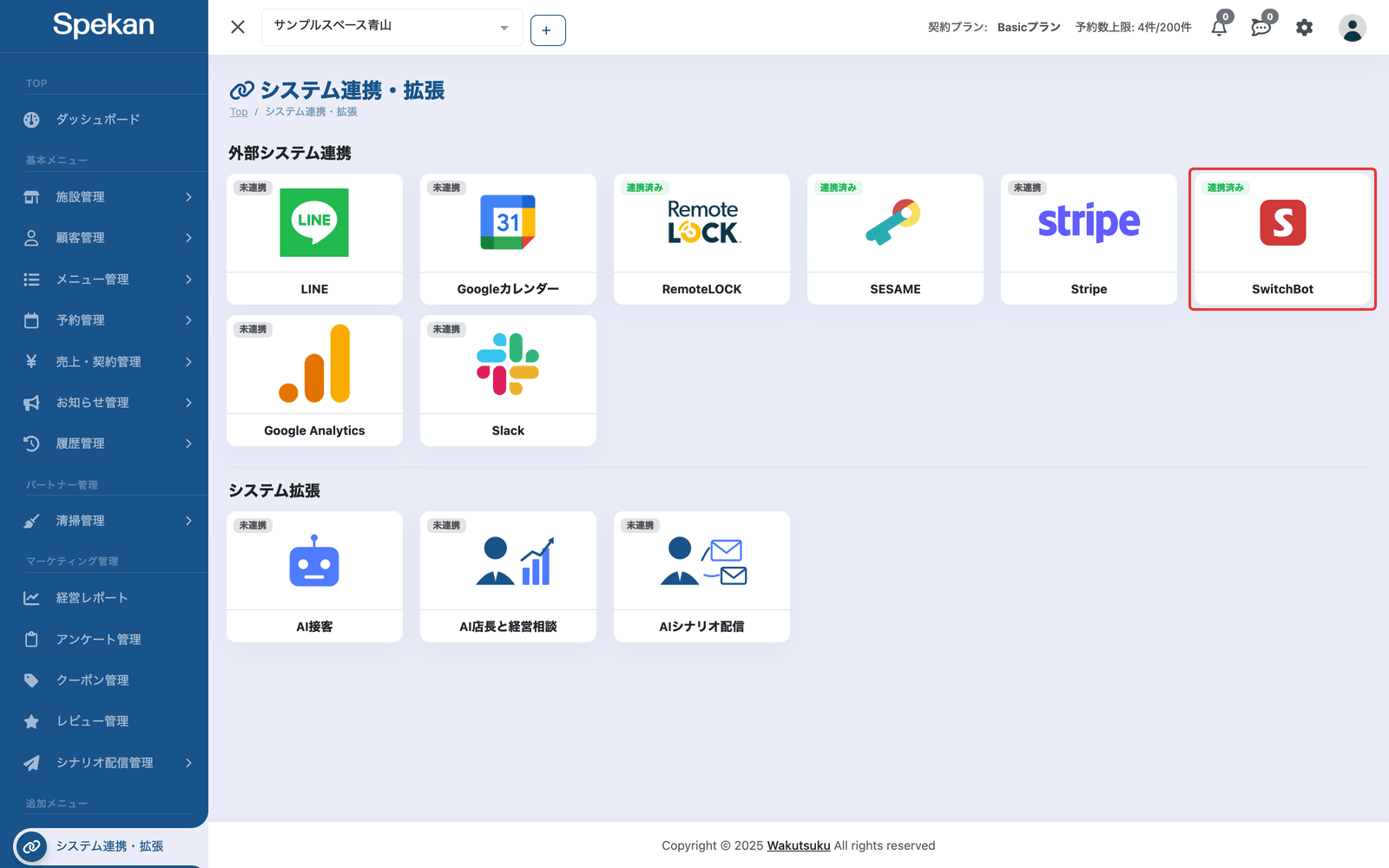
- 「連携済み」になった SwitchBot のカードを開きます。「SwitchBot連携」の画面が開き、左に「SwitchBot アカウントのデバイス」、右に「Spekan 連携デバイス」が表示されます。
- Spekan から操作したいデバイスの「使用する」をクリックします。デバイスが右の「Spekan 連携デバイス」に移ります。やめるときは「使用解除」をクリックします。
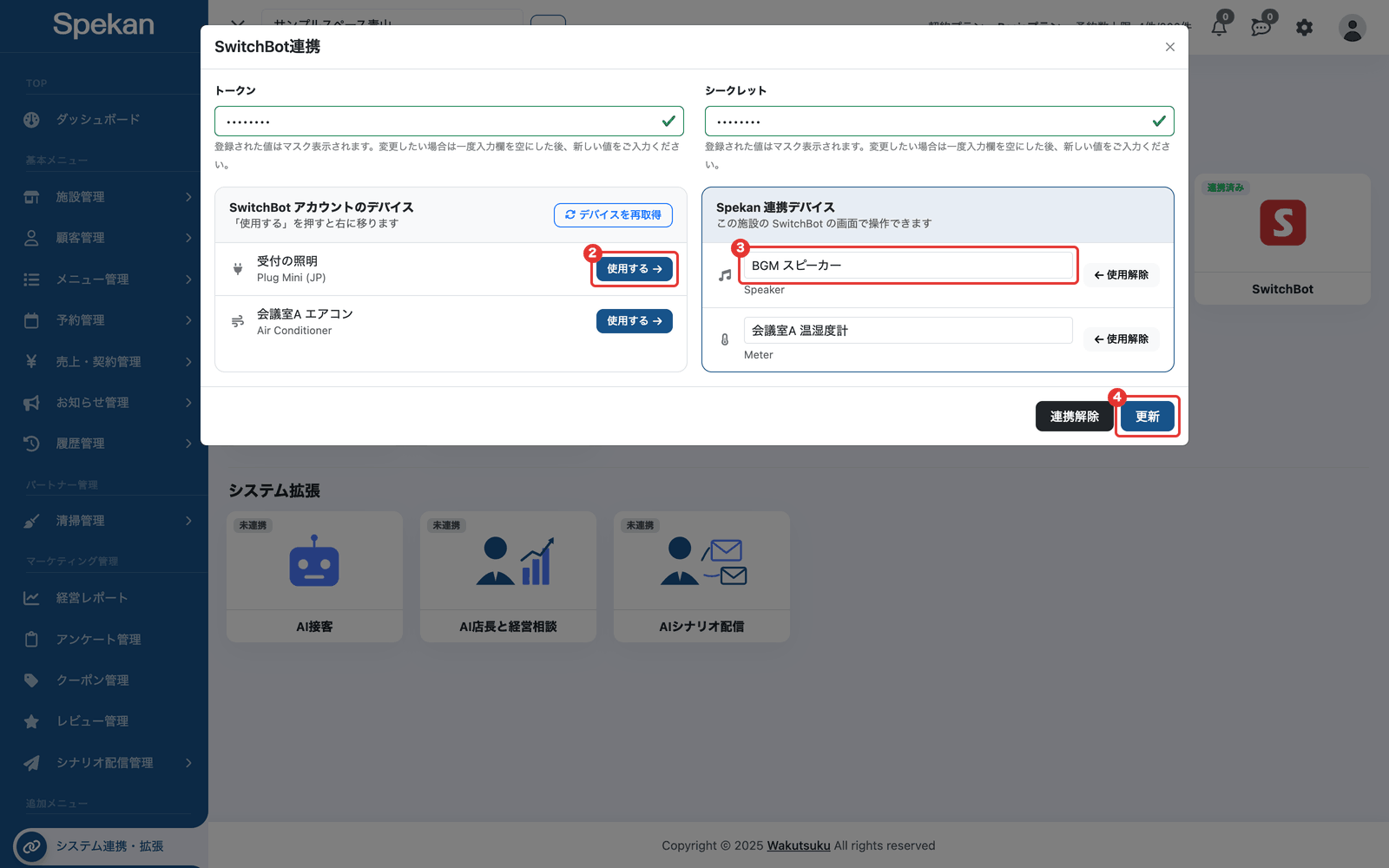
- 右に移したデバイスの名前の欄で、分かりやすい表示名に直します(50文字まで)。はじめは SwitchBot 側のデバイス名が入っています。
- 「更新」をクリックし、確認メッセージ「SwitchBot連携情報を更新します。よろしいですか?」で「OK」を選びます。
- 「更新」を押すまでは確定しません。画面に「まだ確定していません。「更新」を押すと、使用するデバイスと表示名が保存されます。」と表示されます。
- 「Spekan 連携デバイス」に入れたデバイスを、施設の「SwitchBot」の画面で操作できます(SwitchBot でスマート設備を操作する)。
- 対応4カテゴリ以外のデバイス(鍵・カーテン・掃除ロボット等)は表示されません。
接続に失敗したとき
- トークン・シークレットを SwitchBot が受け付けなかったときは、連携は始まりません。「SwitchBotがトークン・シークレットを受け付けませんでした。SwitchBotアプリで発行した値をご確認ください。」と表示されるので、値を確認して入力し直してください。
- SwitchBot に接続できなかったとき(「SwitchBotへの接続に失敗しました。時間をおいて再度お試しください。」)は、時間をおいてもう一度お試しください。
- 連携済みのあとにトークン・シークレットを更新して失敗したときは、前の値のまま残ります。
トークン・シークレットを更新する
連携済みの状態で SwitchBot のカードを開き、入力欄を一度空にしてから新しい値を入力し、「更新」をクリックします。確認メッセージ「SwitchBot連携情報を更新します。よろしいですか?」で進めます。
デバイスを再取得する
連携後に SwitchBot アプリ側で新しいデバイスを追加したときは、「SwitchBot連携」の画面の「デバイスを再取得」をクリックします。新しいデバイスが左の「SwitchBot アカウントのデバイス」に追加されるので、「使用する」で右に移して「更新」をクリックしてください。すでに「Spekan 連携デバイス」に入っているデバイスと表示名は、そのままです。SwitchBot アプリのシーンも一緒に取り込まれ、スペースの「SwitchBotの自動操作」で使えるようになります(予約に合わせて SwitchBot の機器を自動で動かす)。「デバイスを再取得」は、「使用する」「使用解除」の変更を「更新」で確定してから押してください。
連携を解除する
SwitchBot のカードを開き、「SwitchBot連携」の画面の「連携解除」をクリックします。確認メッセージ「SwitchBotとの連携を解除します。よろしいですか?」で「OK」を選ぶと解除されます。解除すると、取り込み済みのデバイスもあわせて Spekan 側から削除されます(SwitchBot アカウント側のデバイス自体は影響を受けません)。SwitchBot 連携は月額 0 円のため、解除しても費用はかかりません。
よくある質問
トークンとシークレットはデバイスごとに必要ですか?
いいえ。SwitchBot アカウント単位で1組のトークン・シークレットを登録すると、対応するデバイスをまとめて取得できます。Spekan で使うデバイスは、連携の画面で選びます。
複数の施設を運営しています。1つの施設で連携すれば他の施設でも使えますか?
いいえ。Spekan への連携登録は施設ごとに必要です。SwitchBot 側のトークン・シークレットはアカウント単位で共通のものを使い回せますが、Spekan では施設を切り替えてそれぞれの施設で連携・トークン登録を行ってください。
連携したらどのデバイスが使えるようになりますか?
スマートプラグ/スイッチ、エアコン(赤外線リモコン)、スピーカー(赤外線リモコン)、温湿度計の4カテゴリのデバイスのうち、「SwitchBot連携」の画面で「使用する」を選んで「更新」したものを使えます。実際の操作方法は SwitchBot でスマート設備を操作する を参照してください。
デバイスの新規ペアリングは Spekan からできますか?
できません。デバイスの物理的なペアリングや Hub への赤外線リモコン学習は SwitchBot アプリ側で行ってください。Spekan は登録済みデバイスの取得・操作のみを行います。
登録したトークン・シークレットは画面上で確認できますか?
登録済みの値は伏せ字で表示されます。変更したいときは入力欄を空にしてから新しい値を入力してください。
月の途中で解除すると料金はどうなりますか?
SwitchBot 連携は月額 0 円のため、費用はかかりません。