
クラウドカメラ「Safie」と連携すると、施設のカメラのライブ映像や録画を Spekan の管理画面から確認できるようになります。連携には、Safie Developers で発行した「APIキー」を 1 つ登録します。
この記事でわかること
- Safie を連携する手順
- Spekan で使うカメラの選び方と、カメラ名の付け方
- APIキーの更新、カメラの再取得、連携解除
前提
- Safie のカメラを Safie のアカウントに登録し、Safie のサービスを契約していること。録画を見られる期間は、Safie との契約で決まります。
- Safie Developers でアプリケーションを作り、APIキーを発行してあること。APIキーには、Spekan で見たいカメラを紐づけておきます。発行の手順は Safie Developers の案内に従ってください。
- APIキーに紐づけたカメラは、Spekan の画面からすべて参照できます。APIキーには、この施設のカメラだけを紐づけてください。
- Safie は連携プランとして申し込みます(月額 0 円)。申し込みには利用規約への同意が必要です(システム連携・拡張を申し込む(規約への同意))。
- 連携は施設ごとの設定です。複数の施設を運営している場合は、施設を切り替えてそれぞれで連携してください。施設ごとに、その施設のカメラだけを紐づけた APIキーを使います。
操作手順
連携を開始する
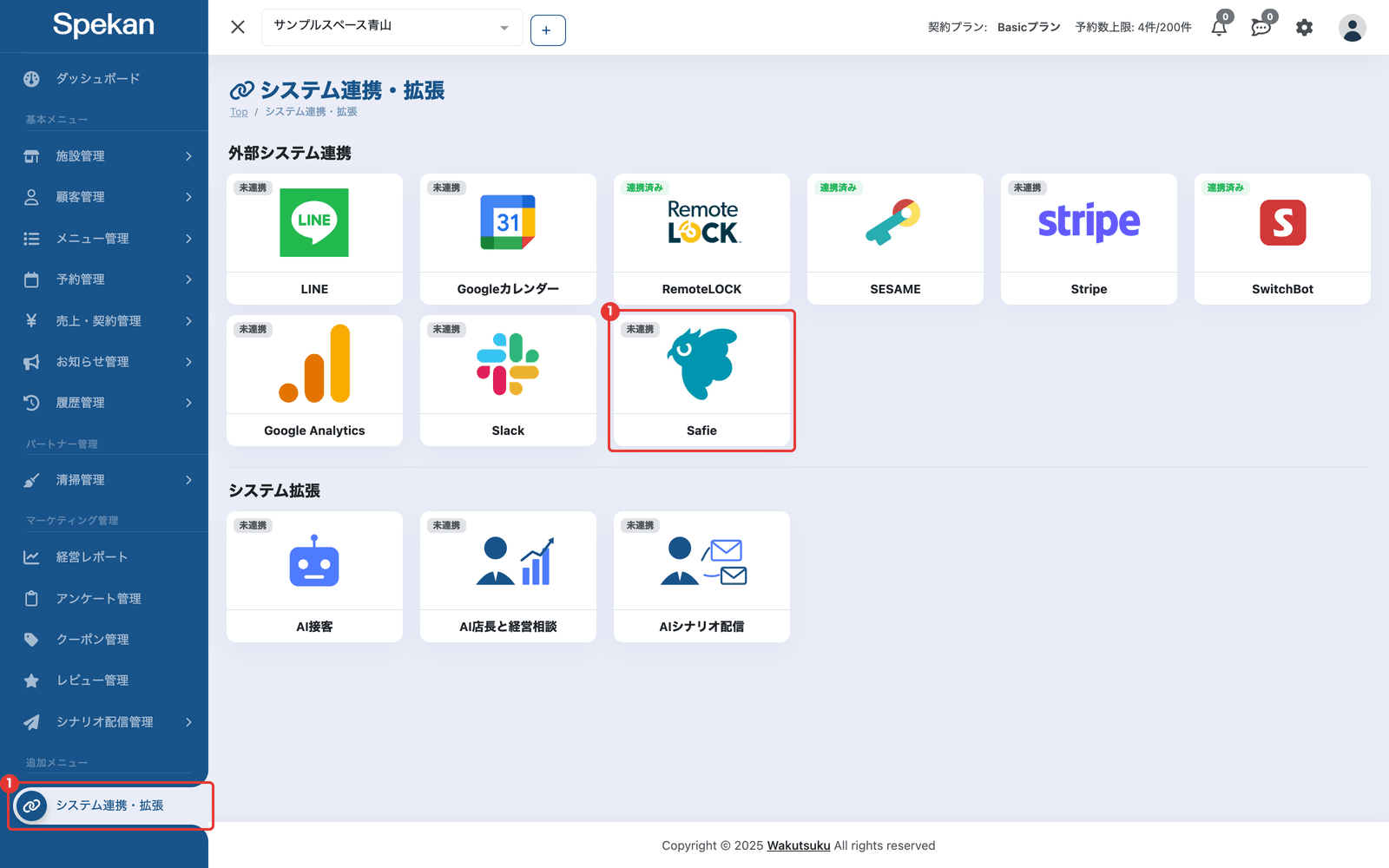
- 「システム連携・拡張」の画面で、「未連携」の Safie のカードを開きます。
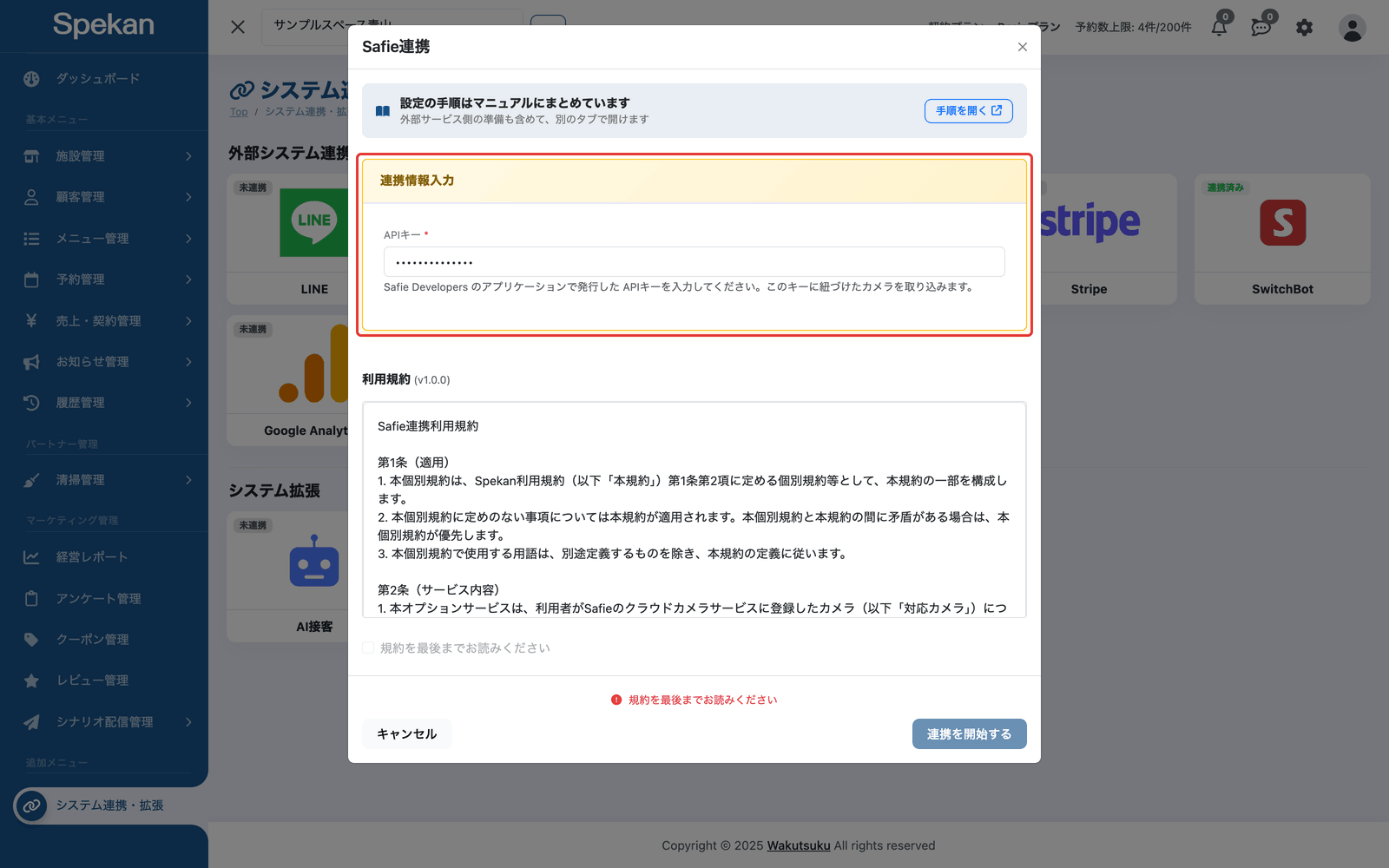
- 「連携情報入力」の「APIキー」に、Safie Developers で発行した APIキーを入力します。
- 利用規約を最後まで確認し、同意にチェックします。
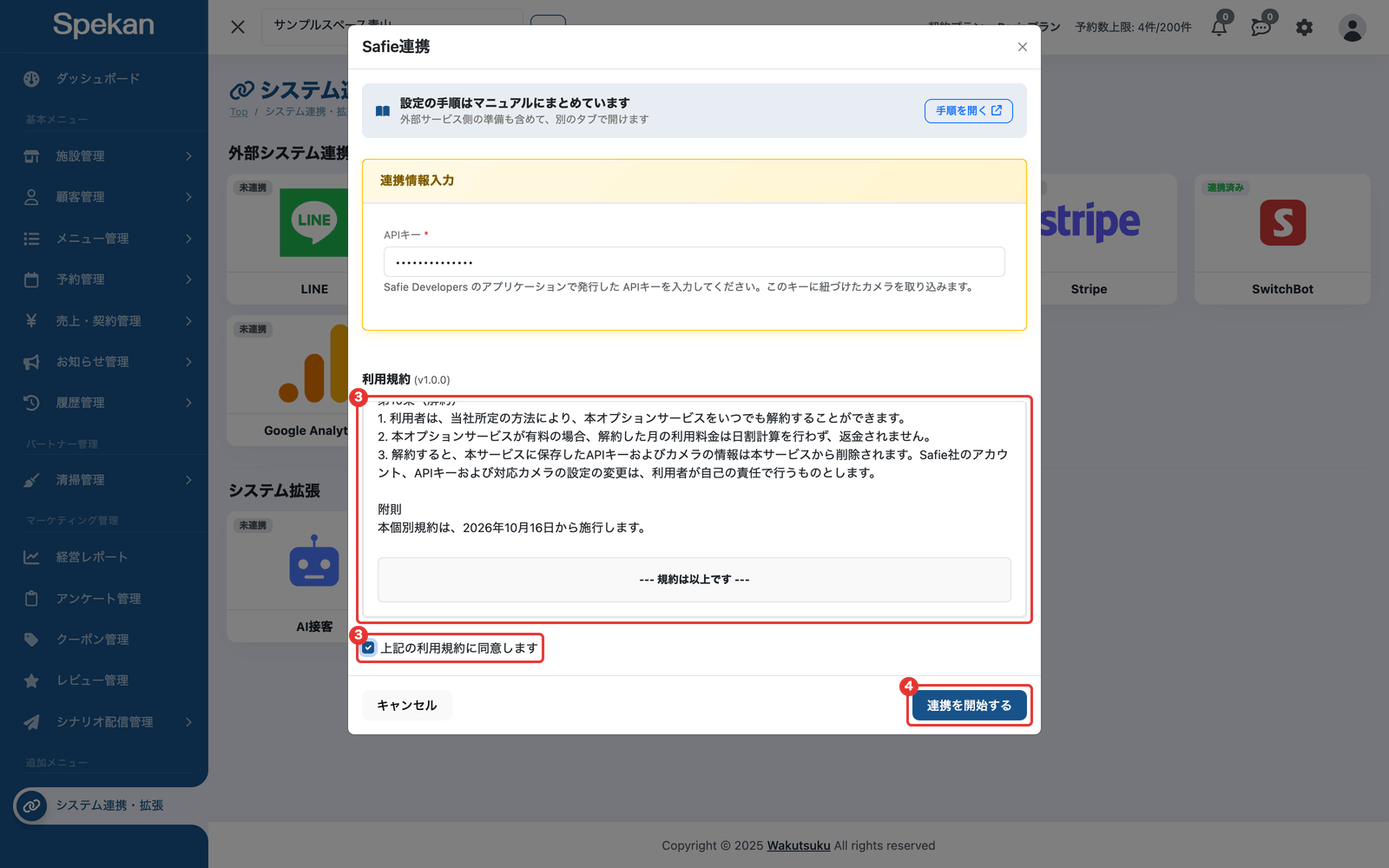
- 「連携を開始する」をクリックします。Spekan が Safie に接続し、APIキーに紐づけたカメラを取り込みます。取り込んだカメラは、はじめは「使用しない」状態です。続けて、使うカメラを選びます。
Spekan で使うカメラを選ぶ
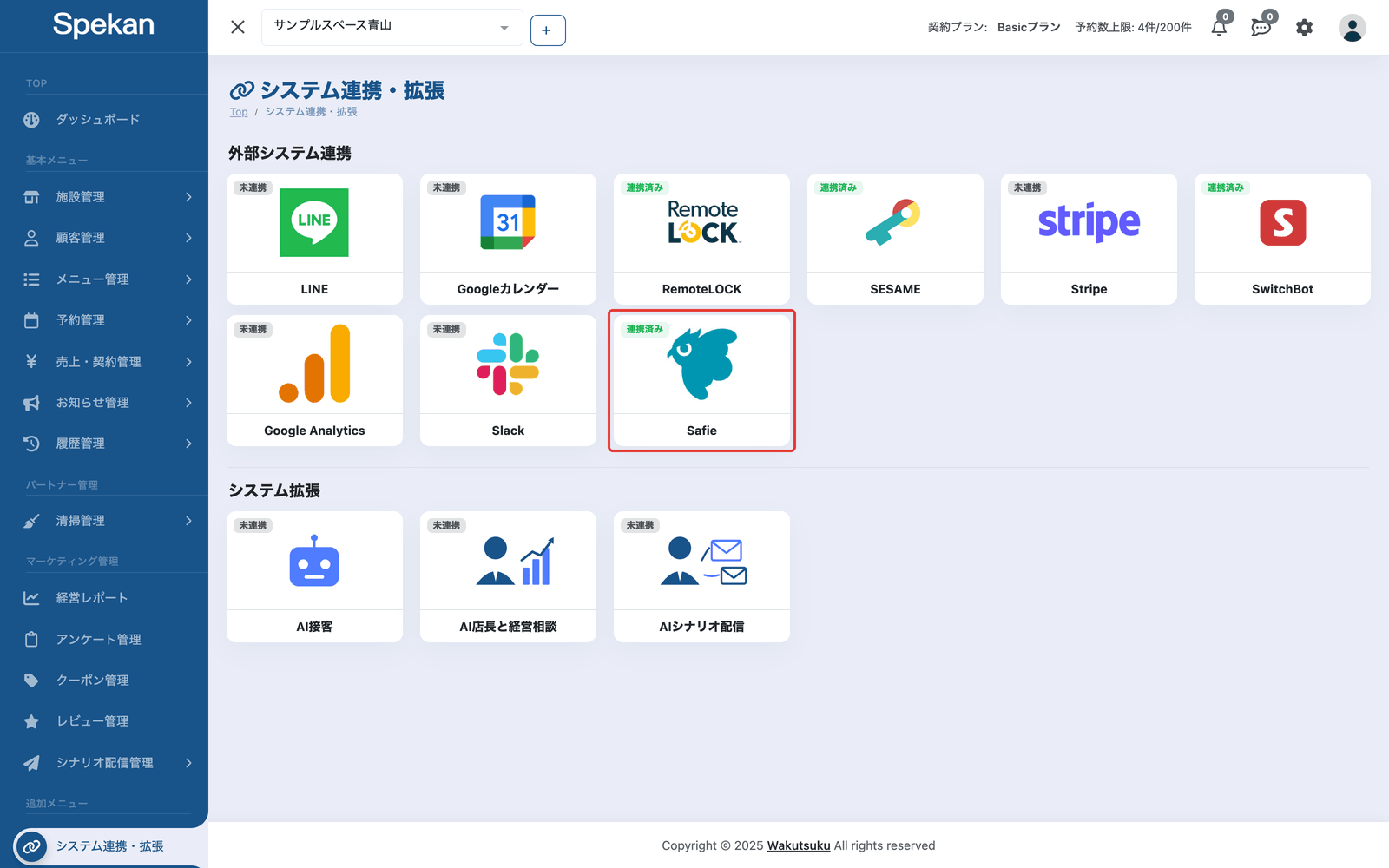
- 「連携済み」になった Safie のカードを開きます。「Safie連携」の画面が開き、左に「APIキーで参照できるカメラ」、右に「Spekan で使うカメラ」が表示されます。
- Spekan で見たいカメラの「使用する」をクリックします。カメラが右の「Spekan で使うカメラ」に移ります。やめるときは「使用解除」をクリックします。
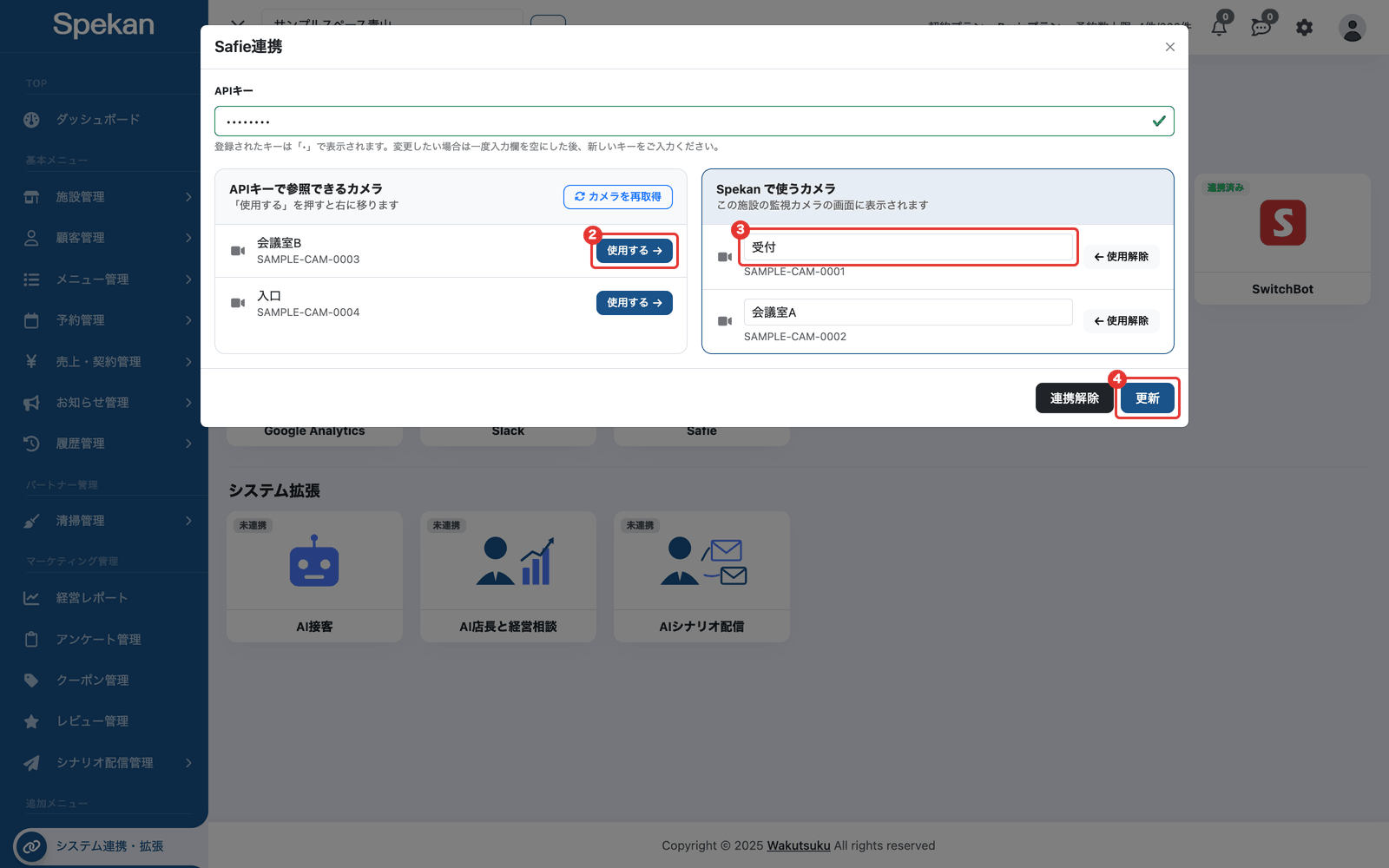
- 右に移したカメラの名前の欄で、分かりやすいカメラ名に直します(50文字まで)。はじめは Safie 側のカメラ名が入っています。
- 「更新」をクリックし、確認メッセージ「Safie連携情報を更新します。よろしいですか?」で「OK」を選びます。
- 「更新」を押すまでは確定しません。画面に「まだ確定していません。「更新」を押すと、使用するカメラとカメラ名が保存されます。」と表示されます。
- 「Spekan で使うカメラ」に入れたカメラが、施設の「監視カメラ」の画面に並びます(監視カメラで施設の様子を確認する)。
接続に失敗したとき
| 画面の表示 | 対処 |
|---|---|
| 「SafieがAPIキーを受け付けませんでした。Safie Developersで発行したAPIキーをご確認ください。」 | APIキーを確認して、入力し直してください |
| 「このAPIキーで参照できるカメラがありません。Safie DevelopersでAPIキーにカメラを紐づけてください。」 | Safie Developers で APIキーにカメラを紐づけてから、もう一度操作してください |
| 「Safieへの接続に失敗しました。時間をおいて再度お試しください。」 | 時間をおいて、もう一度お試しください |
連携済みのあとに APIキーを更新して失敗したときは、前のキーのまま残ります。
APIキーを更新する
連携済みの状態で Safie のカードを開き、「APIキー」の入力欄を一度空にしてから新しいキーを入力し、「更新」をクリックします。確認メッセージ「Safie連携情報を更新します。よろしいですか?」で進めます。
カメラを再取得する
連携後に Safie Developers で APIキーに新しいカメラを紐づけたときは、「Safie連携」の画面の「カメラを再取得」をクリックします。新しいカメラが左の「APIキーで参照できるカメラ」に追加されるので、「使用する」で右に移して「更新」をクリックしてください。すでに「Spekan で使うカメラ」に入っているカメラとカメラ名は、そのままです。「カメラを再取得」は、「使用する」「使用解除」の変更を「更新」で確定してから押してください。
連携を解除する
Safie のカードを開き、「Safie連携」の画面の「連携解除」をクリックします。確認メッセージ「Safieとの連携を解除します。よろしいですか?」で「OK」を選ぶと解除されます。解除すると、登録した APIキーと、取り込んだカメラ・カメラ名も Spekan から削除されます(Safie 側のカメラや録画は影響を受けません)。Safie 連携は月額 0 円のため、解除しても費用はかかりません。
よくある質問
APIキーはカメラごとに必要ですか?
いいえ。1 つの APIキーに複数のカメラを紐づけられます。Spekan で使うカメラは、連携の画面で選びます。
複数の施設を運営しています。1 つの APIキーで全部の施設を連携できますか?
APIキーに紐づけたカメラは、そのキーを登録した施設の画面からすべて参照できます。施設ごとに、その施設のカメラだけを紐づけた APIキーを発行して登録してください。
映像は Spekan に保存されますか?
いいえ。映像は Safie から直接配信され、Spekan には保存されません。録画は Safie に保存されている分を見られます。
登録した APIキーは画面上で確認できますか?
登録済みのキーは「•」で表示されます。変更したいときは入力欄を空にしてから新しいキーを入力してください。
月の途中で解除すると料金はどうなりますか?
Safie 連携は月額 0 円のため、費用はかかりません。