

施設の LINE 公式アカウントを Spekan とつなぐと、予約に関する通知をメールではなく LINE のトークでお客様に届けられます。メールより開封されやすく、予約の確認漏れや無断キャンセルを減らせます。
この記事でわかること
- LINE 公式アカウントを Spekan に連携する手順
- Webhook URL の設定方法
- 連携情報を更新する・解除する手順と、解除したときの影響
前提
- 料金: 月額 0 円(LINE連携)
- LINE 公式アカウントと、LINE Developers コンソールのアカウントがあること。
- 「システム連携・拡張」の編集の権限が必要です(外部システムとの連携)。
- 連携は施設ごとです。画面上部の施設セレクトで、連携したい施設を選んでおきます。
事前に LINE 側で準備するもの
LINE Developers コンソール(https://developers.line.biz/console/ )で、次のものを用意します。外部サービスの画面は変わることがあります。
- LINE Developers コンソールで Messaging API チャネル(公式アカウント) を作成します。
- 「Messaging API設定」から チャネルアクセストークン(長期) を発行します。
- 「チャネル基本設定」から チャネルシークレット を確認します。
- 2 と 3 の値を控えます。下の「操作手順」の「連携を申し込む」で、申し込みの画面の「連携情報入力」に両方を入力し、規約に同意して連携を開始します。
申し込みの画面の「手順を開く」からも、この記事を開けます。
操作手順
連携を申し込む
- サイドバーの「追加メニュー」から「システム連携・拡張」を開きます。
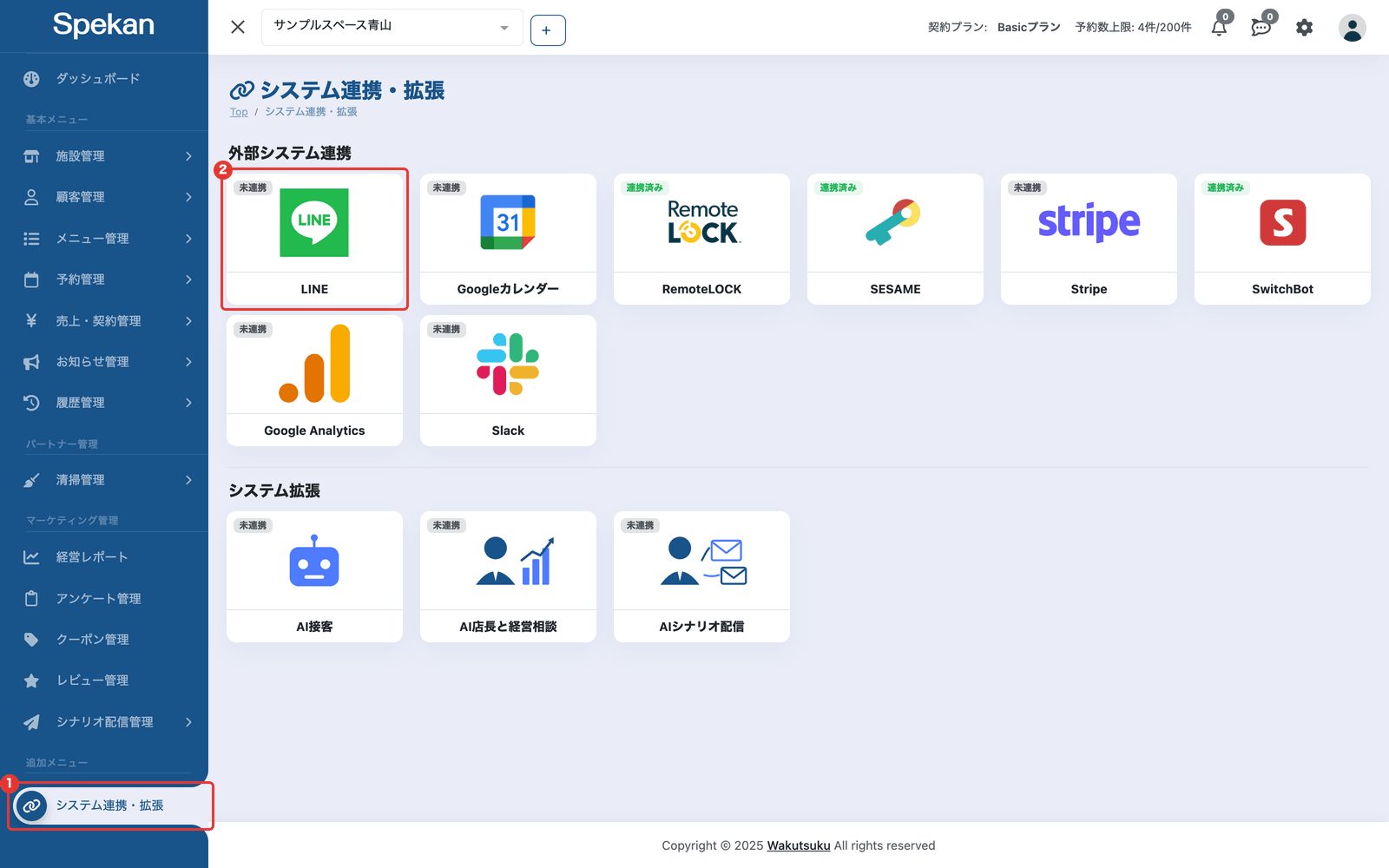
- 「LINE」のカードをクリックします。「LINE連携」の申し込み画面が開きます。
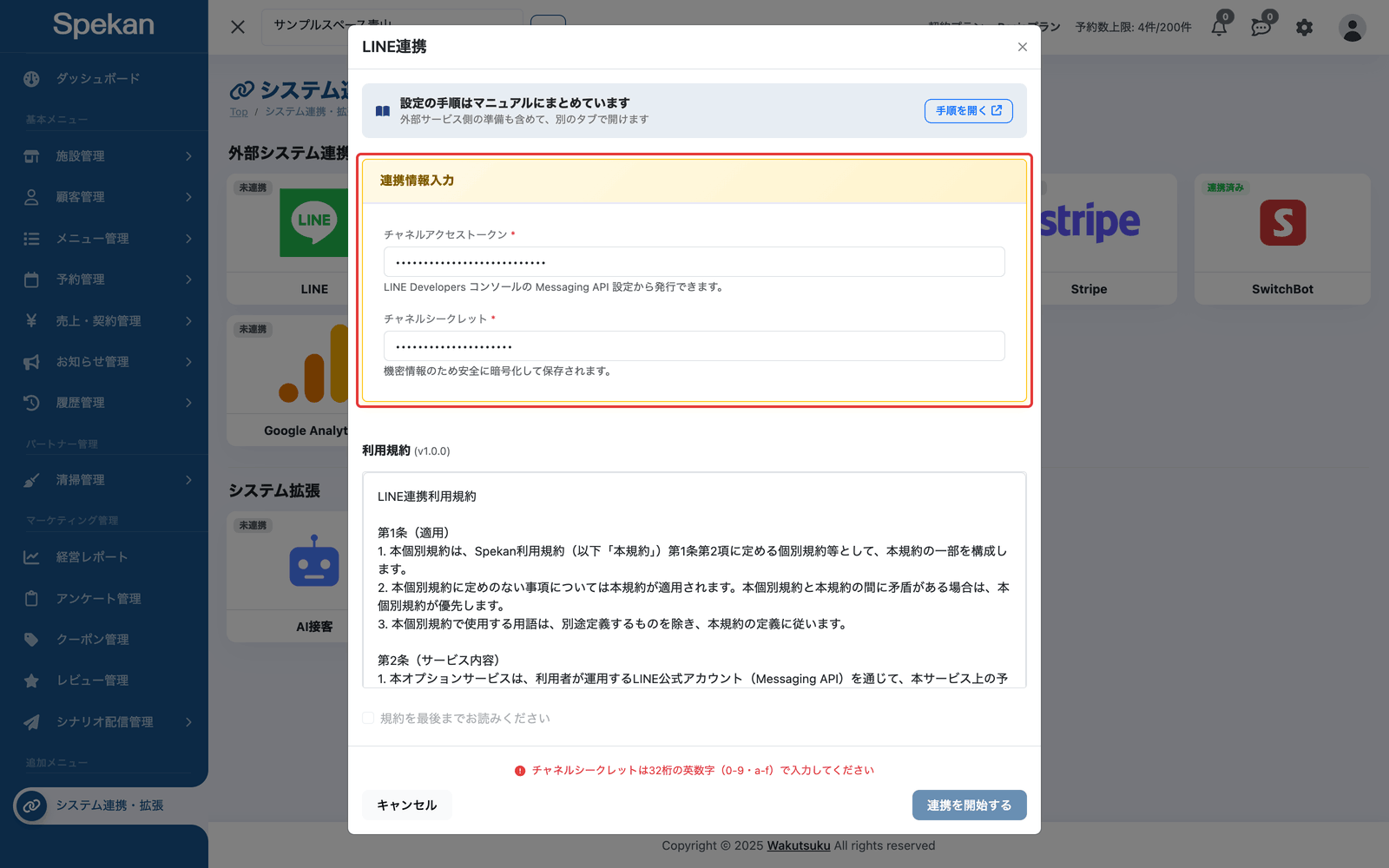
- 「連携情報入力」に、次を入力します。
- チャネルアクセストークン: LINE Developers コンソールの Messaging API 設定から発行した長期のトークン。
-
チャネルシークレット: チャネル基本設定で確認できる値。
- 「利用規約」を最後までスクロールして読み、「上記の利用規約に同意します」にチェックを入れます。
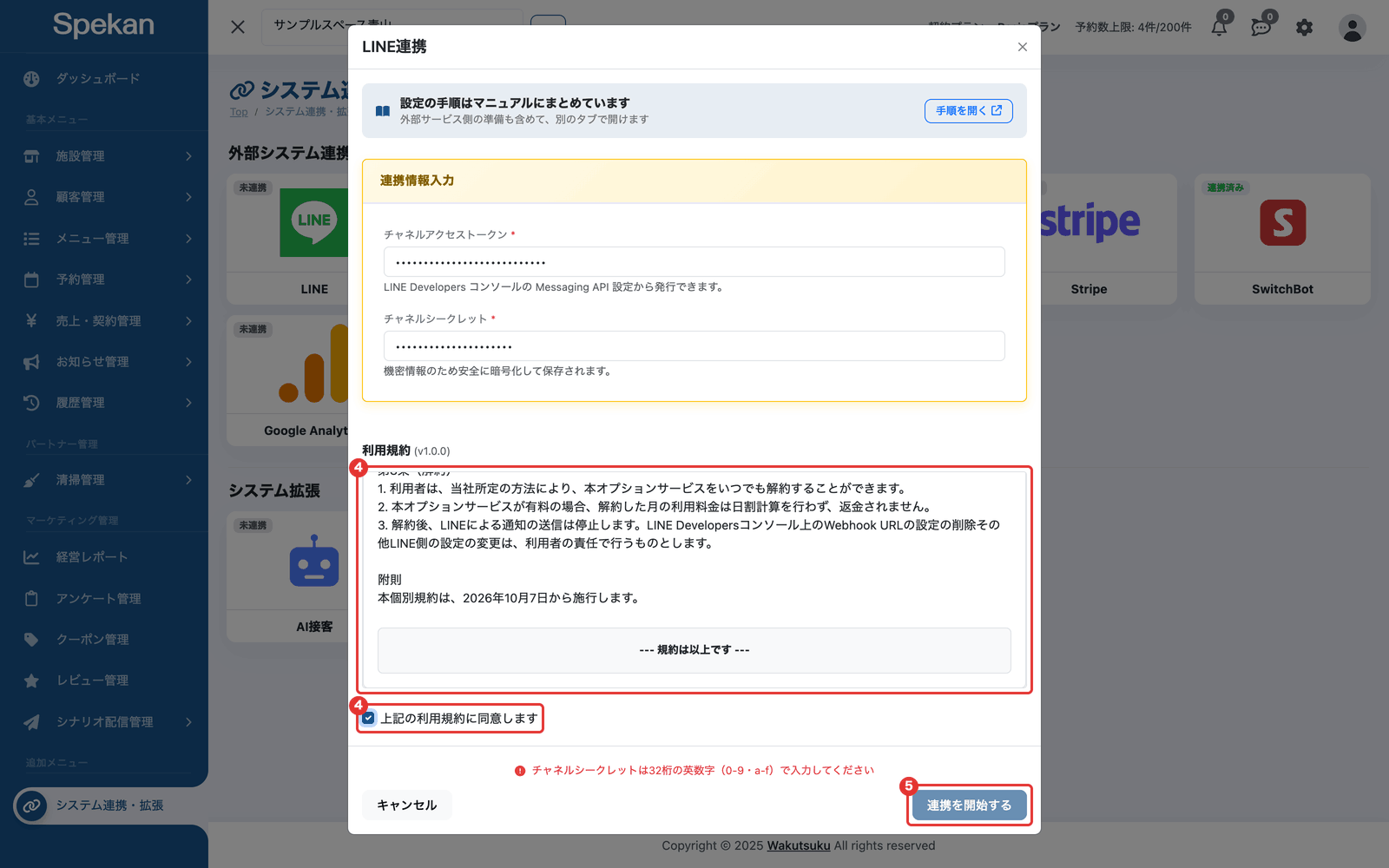
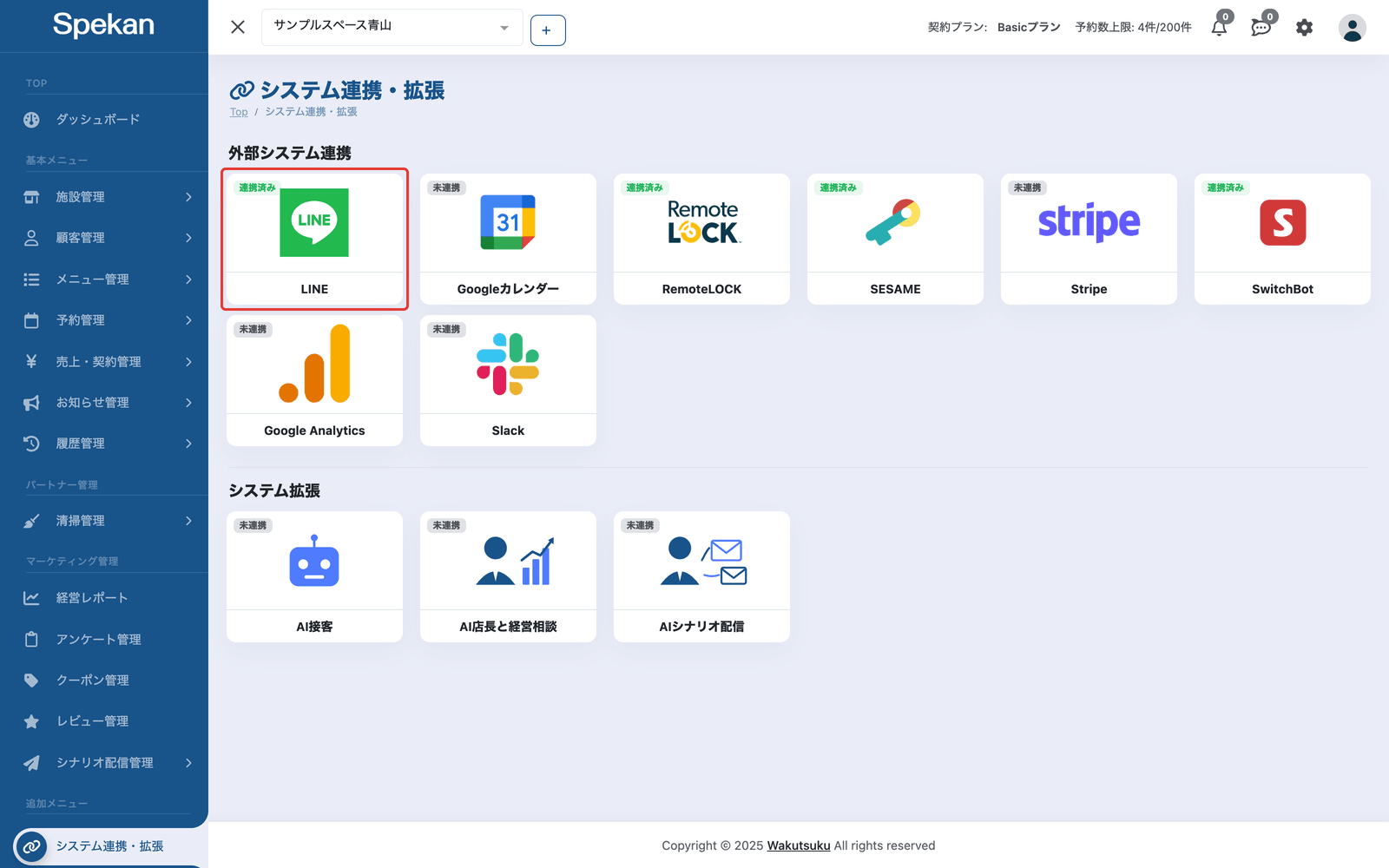
- 「連携を開始する」をクリックします。「LINEとの連携を開始しました」と表示され、カードが「連携済み」になれば完了です。
申し込みのときに、Spekan はチャネルアクセストークンが使えるか、チャネルシークレットがそのトークンと同じチャネルのものかを LINE に問い合わせて確かめます。連携できなかったときは、キーを保存せずに次のように表示されます。
- 「LINEチャネルアクセストークンが無効です。Channel Access Token を確認してください。」: トークンが正しくありません。LINE Developers コンソールでトークンを確かめ、入力し直してください。
- 「LINEへの接続に失敗しました。時間をおいて再度お試しください。」: 一時的に LINE とつながりませんでした。時間をおいて、もう一度申し込んでください。
- 「チャネルアクセストークンを空白を含まない形で入力してください」: トークンの途中に空白や改行が混ざっています。LINE Developers コンソールからコピーし直してください。
- 「チャネルシークレットは32桁の英数字(0-9・a-f)で入力してください」: チャネルシークレットの形式が合っていません。LINE Developers コンソールの「チャネル基本設定」からコピーし直してください。
- 「チャネルシークレットが正しくないか、チャネルアクセストークンと別のチャネルのものです。LINE Developers コンソールの「チャネル基本設定」をご確認ください。」: チャネルシークレットが違うか、トークンとシークレットを別々のチャネルからコピーしています。同じチャネルの「チャネル基本設定」と「Messaging API設定」からコピーし直してください。
- 「チャネルアクセストークン(長期)を入力してください。」: 入力したトークンが長期のチャネルアクセストークンではありません。「Messaging API設定」で長期のチャネルアクセストークンを発行して入力してください。
連携したら、下の「Webhook URL を LINE 側に設定する」の手順で、LINE Developers コンソールの「検証」ボタンを押し、成功することを確かめてください。 検証が成功すれば、お客様の友だち追加やアカウント連携を Spekan が受け取れます。
Webhook URL を LINE 側に設定する
連携が完了すると、この施設専用の Webhook URL が表示されます。この設定をしないと、お客様の友だち追加やアカウント連携を Spekan が受け取れません。
- 「連携済み」の「LINE」のカードをクリックし、「LINE連携」の画面を開きます。
- 「Webhook URL」の右の「コピー」をクリックします。「コピーしました」に変われば、URL がコピーされています。
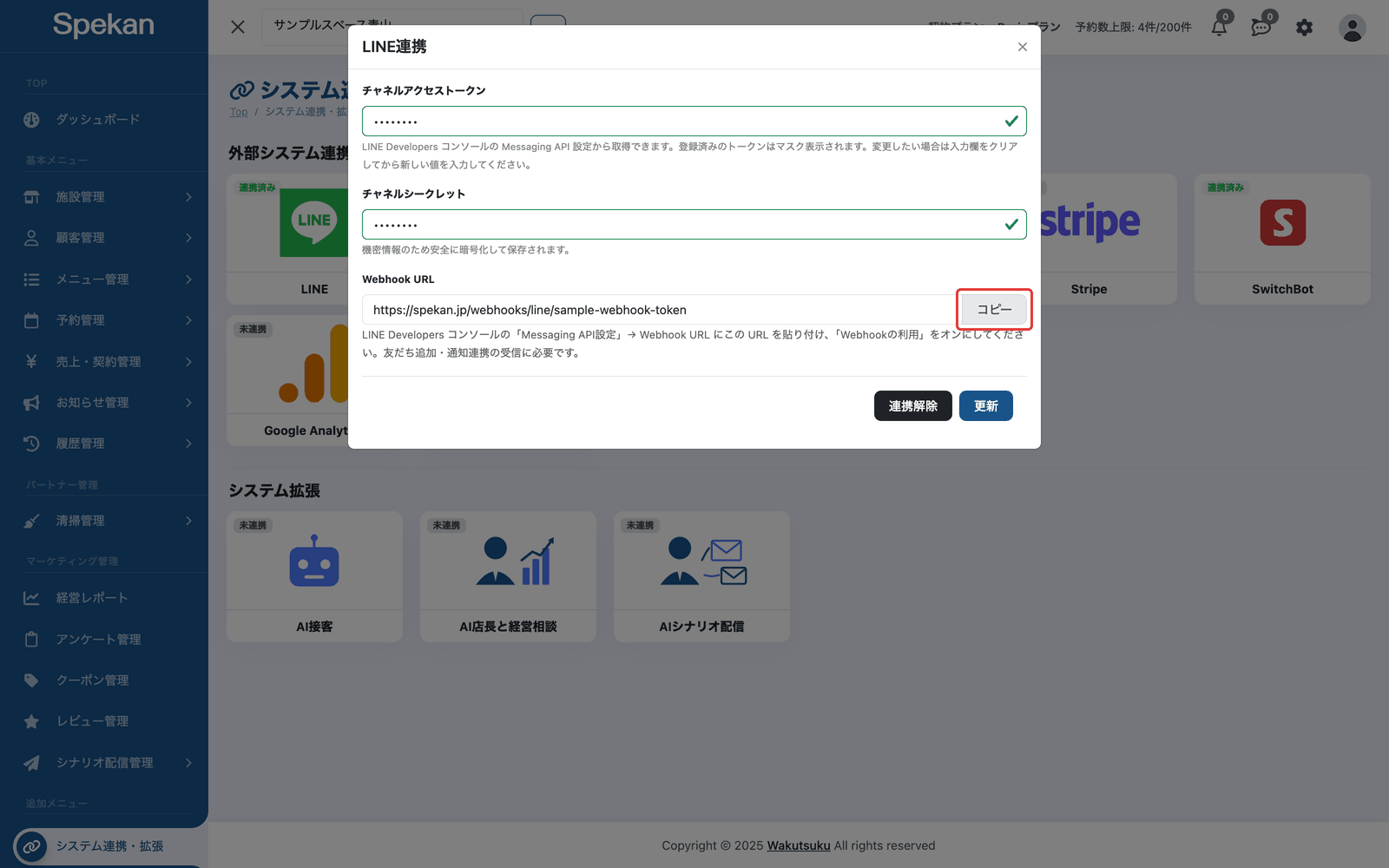
- LINE Developers コンソールの「Messaging API設定」→「Webhook URL」にこの URL を貼り付けます。
- 同じ画面で 「Webhookの利用」をオンにします。
- 「検証」ボタンを押し、成功と表示されることを確かめます。失敗するときは、Spekan に登録したチャネルシークレットが、このチャネルのものかを確かめてください。
Webhook URL は施設ごとに異なります。複数の施設を運営している場合は、施設を切り替えてそれぞれの URL を設定してください。
連携情報を更新する
チャネルアクセストークンを再発行したときなどは、「LINE連携」の画面から更新します。
- 「連携済み」の「LINE」のカードをクリックします。
- 登録済みのトークン・シークレットは「••••••••」と表示されています。変えたい欄を空にしてから、新しい値を入力します。変えない欄は「••••••••」のまま残せます。
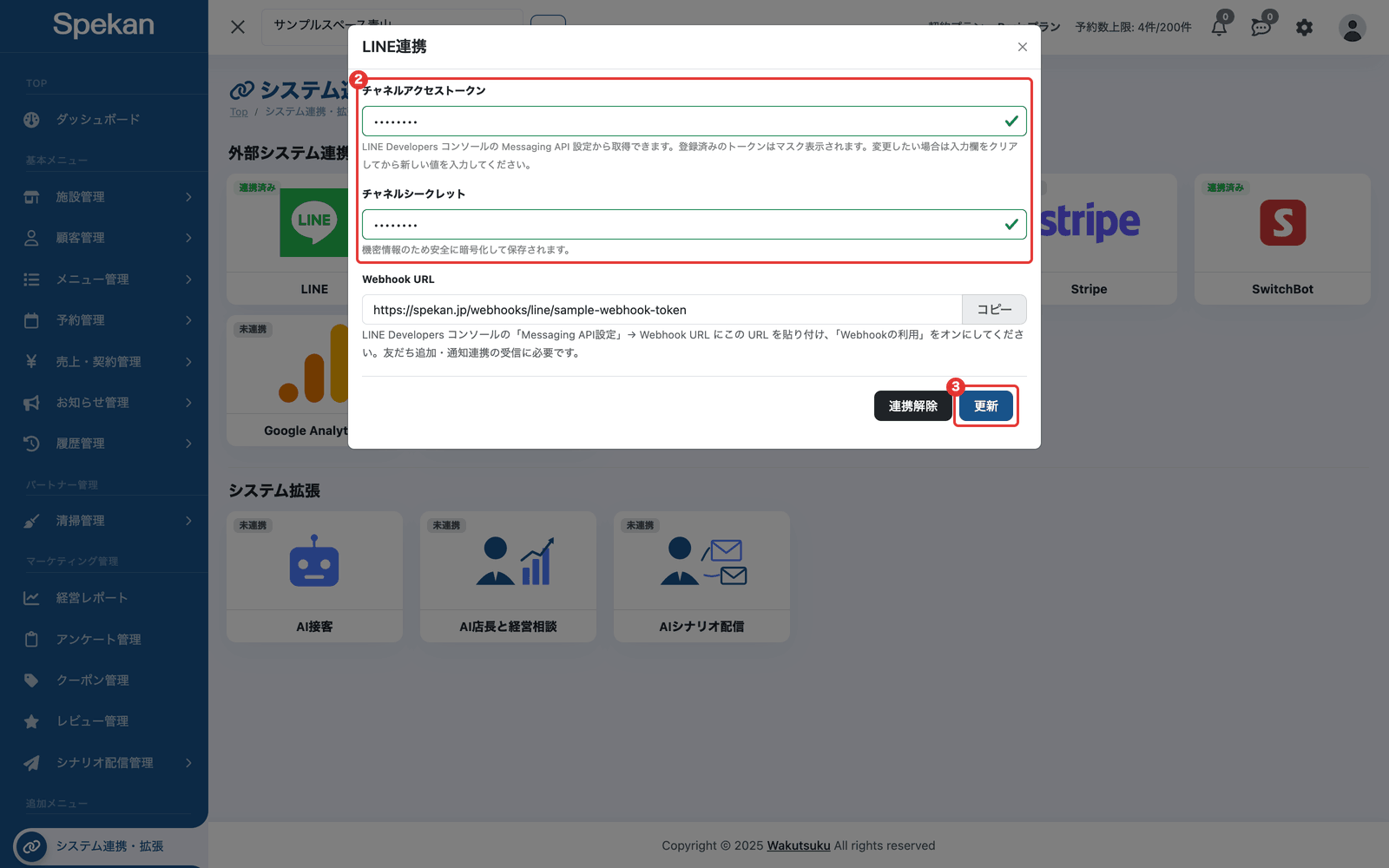
- 「更新」をクリックし、確認メッセージ「LINE連携情報を更新します。よろしいですか?」で「OK」を選びます。
更新が終わると「LINEの連携情報を更新しました」と表示されます。
更新のときも、申し込みと同じようにトークンとチャネルシークレットを確かめます。更新できなかったときは、その理由が表示され、登録済みの値はそのまま残ります。
更新したら、LINE Developers コンソールの Webhook の「検証」や、テスト用のアカウントへの通知で、正しく届くかを確かめてください。
連携を解除する
「LINE連携」の画面の「連携解除」から解除できます。確認メッセージ「解除すると、以後はLINEへの通知が送られません。LINEとの連携を解除します。よろしいですか?」で「OK」を選ぶと解除され、以後の通知はメールに戻ります。
解除すると、お客様の LINE の友だち・アカウント連携の記録が削除されます。 連携し直すと Webhook URL も新しくなります。LINE Developers コンソールで Webhook URL を設定し直し、お客様にもあらためて連携してもらう必要があります。一時的に止めたいだけのときは、解除しないことをおすすめします。
よくある質問
連携するとお客様にはどう見えますか?
お客様が施設の LINE 公式アカウントを友だち追加すると、Spekan から連携用のリンク付きメッセージが自動で返信されます。お客様がそのリンクからアカウントを連携すると、以後の予約通知が LINE に届くようになります(LINE で通知を配信する)。
Webhook URL を設定しないとどうなりますか?
友だち追加やアカウント連携のイベントを Spekan が受け取れないため、お客様が友だち追加しても連携が始まりません。通知は従来どおりメールで届きます。
お客様のログインに使う「LINEでログイン」とは違うものですか?
別のものです。ここで設定するのは通知を送るための「Messaging API チャネル(公式アカウント)」で、施設ごとに設定します。お客様が LINE アカウントで Spekan にログイン・会員登録する機能は Spekan 共通の仕組みで動くため、施設側の設定は不要です。同じお客様でも、通知を受け取るための友だち追加・連携は別途必要です。
連携がうまくいきません。
チャネルアクセストークンとチャネルシークレットが、同じ Messaging API チャネルのものかを確かめてください。あわせて、LINE Developers コンソールで Webhook の「検証」が成功するかと、「Webhookの利用」がオンになっているかを確かめてください。