

不要になった外部連携は、いつでも解除できます。解除の画面と、解除したときに起きることは連携ごとに違います。この記事では、連携ごとの解除の手順と注意点をまとめます。
この記事でわかること
- 外部連携を解除する手順
- 連携ごとの確認メッセージと、解除したときに起きること
前提
- 「システム連携・拡張」の編集の権限が必要です。
- 解除は、画面上部の施設セレクトで選んでいる施設だけに効きます。
操作手順
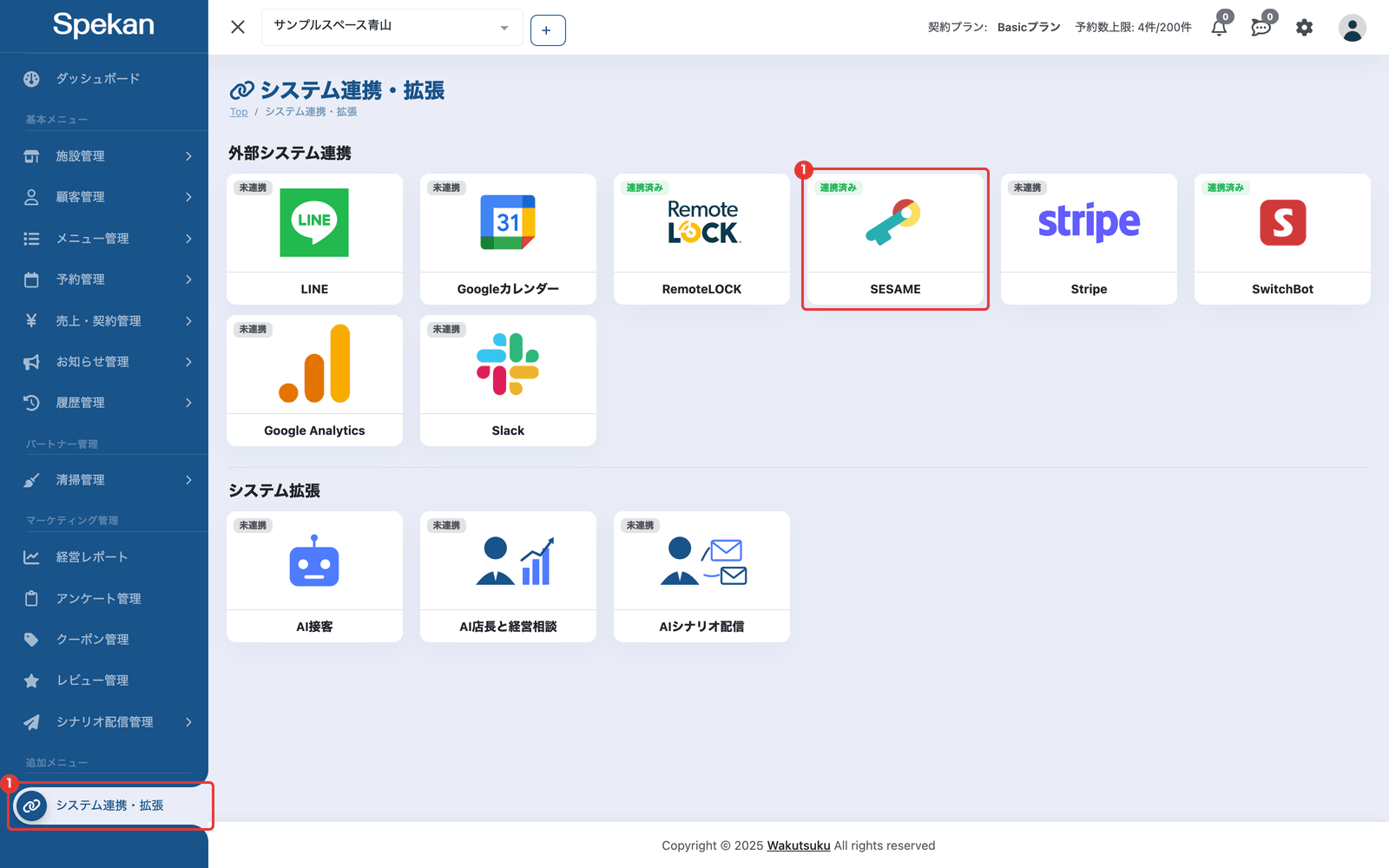
- サイドバーの「追加メニュー」から「システム連携・拡張」を開き、解除したいサービスの「連携済み」(RemoteLOCK は「連携待ち」でも可)のカードをクリックします。
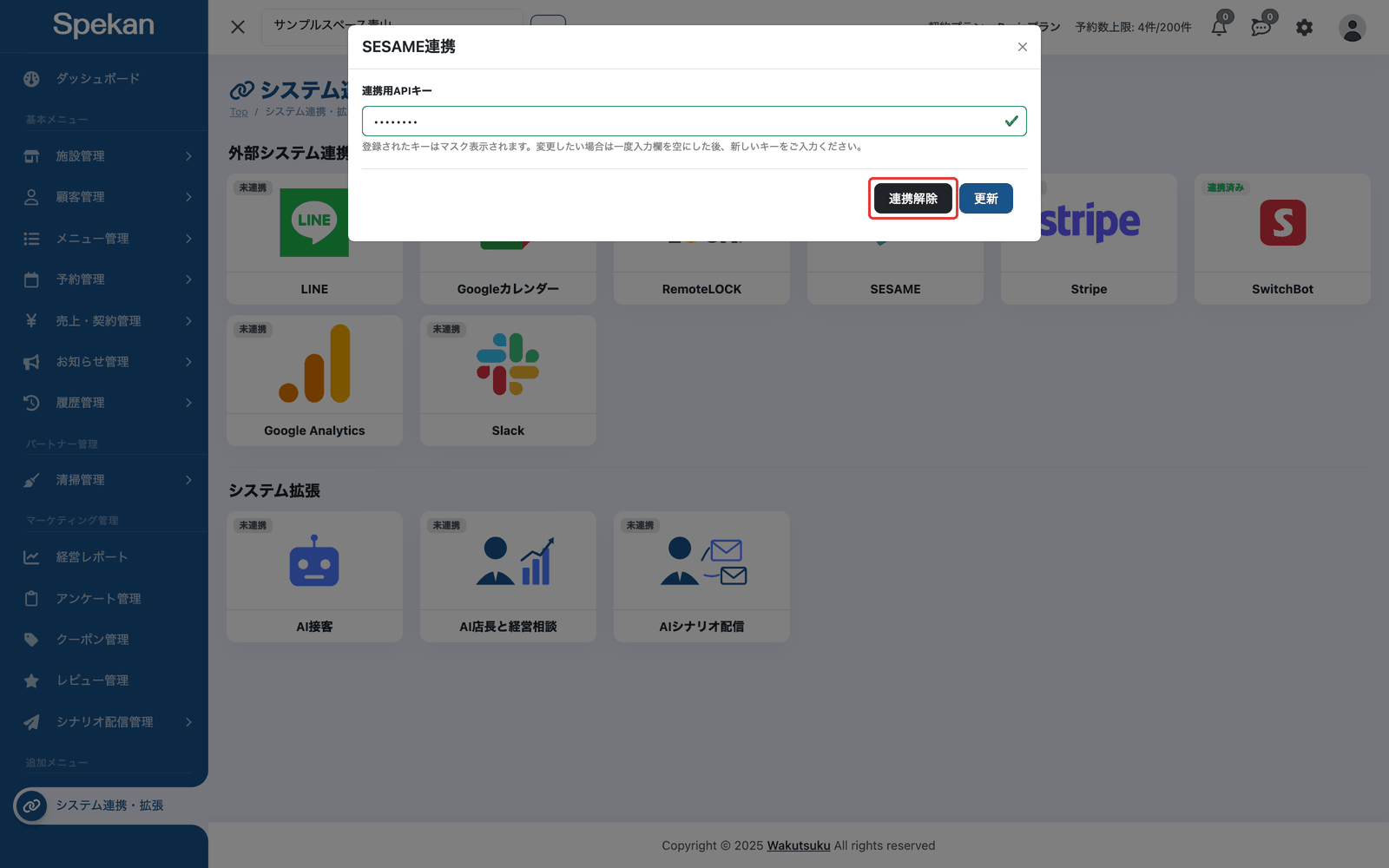
- 「連携解除」をクリックします。
- 確認メッセージが表示されます。内容を確認して「OK」を選ぶと解除されます。
解除が終わると「(サービス名)との連携を解除しました」と表示され、カードが「未連携」に戻ります。解除できなかったときは、その理由が表示されます。
Googleカレンダーだけは、ここで説明する施設ごとの解除のほかに、スペースごとの解除があります(下の「Googleカレンダー」を参照)。
連携ごとの確認メッセージと、解除したときに起きること
Stripe
- 確認メッセージ: 「Stripeとの連携を解除します。よろしいですか?」
- サイト設定の決済方法で「クレジットカード」を利用できるようにしている間は解除できず、「先にサイト設定の決済方法からクレジットカードを外してください」と表示されます。先にクレジットカードを外して保存してください(利用可能な決済方法を設定する)。
SESAME
- 確認メッセージ: 「SESAMEとの連携を解除します。よろしいですか?」
- 解除すると、登録済みの SESAME の鍵は解錠・施錠できなくなります(鍵の登録は残ります)。
RemoteLOCK
- 確認メッセージ: 「RemoteLOCKとの連携を解除します。よろしいですか?」
- 「連携待ち」(認証が済んでいない状態)でも解除できます。
- 解除すると、登録済みの RemoteLOCK の鍵は Spekan から操作できなくなります(鍵の登録は残ります)。
Googleカレンダー
- 施設ごとの解除: 「Googleカレンダー」のカードを開き、スペースの一覧が表示されている画面の下の「連携解除」をクリックします。確認メッセージは「解除すると、すべてのスペースで、以後の予約はGoogleカレンダーに反映されず、Googleカレンダーの予定も取り込まれません。Googleカレンダーとの連携を解除します。よろしいですか?」です。
- すべてのスペースの連携が外れます。外部カレンダーから取り込んだブロック枠は、過去の分も含めて削除されます。予約を外部カレンダーに公開する URL(配信 URL)も使えなくなります。
- スペースごとの解除: スペースの一覧で、そのスペースの「連携解除」をクリックします。詳しくは Google カレンダーと連携する を参照してください。
- どちらの解除でも、Spekan から Google カレンダーに書き込んだ予定は Google 側に残ります。不要なら Google カレンダーで削除してください。
Google Analytics
- 確認メッセージ: 「Google Analyticsとの連携を解除します。よろしいですか?」
- 解除すると、公開ページに計測タグが読み込まれなくなります。
Slack
- 確認メッセージ: 「Slackとの連携を解除します。よろしいですか?」
- 解除すると、その施設の通知は Slack へ届かなくなり、メールに戻ります。
- 会社のすべての施設で Slack 連携が無くなると、全管理者の「Slack通知先URL」が削除されます。あとで有効化し直したときは、各管理者が URL を入れ直します。
LINE
- 確認メッセージ: 「解除すると、以後はLINEへの通知が送られません。LINEとの連携を解除します。よろしいですか?」
- 解除すると、お客様の LINE の友だち・アカウント連携の記録が削除されます。 連携し直すと Webhook URL も新しくなるため、LINE Developers で Webhook URL を設定し直し、お客様にもあらためて連携してもらう必要があります(LINE 公式アカウントを連携する)。
AI接客
- 確認メッセージ: 「解除すると、公開ページに AI アシスタントが表示されなくなります。通常のチャットは OFF のままです(必要ならサイト設定で ON にしてください)。AI接客との連携を解除します。よろしいですか?」
- 解除すると、公開ページの AI アシスタントのボタンが消えます。
- 通常のチャットは OFF のままです。お客様とのチャットを再開するときは、サイト設定の「チャットボタンを表示」を ON にしてください(公開サイトのデザインを設定する)。
- これまでの接客履歴は残ります。あとで連携し直すと、また「接客履歴」で見られます(接客履歴を確認する)。
AI店長と経営相談
- 確認メッセージ: 「解除すると、経営レポートで AI店長に相談できなくなります。これまでの会話は残り、もう一度利用を開始すると見られます。AI店長と経営相談との連携を解除します。よろしいですか?」
- 解除すると、経営レポートの「AI店長と経営相談」タブには AI店長の紹介だけが表示され、相談できなくなります。
- これまでの会話は残ります。あとで利用を開始し直すと、また見られます(AI店長の利用を開始する)。
AIシナリオ配信
- 確認メッセージ: 「解除すると、シナリオ配信で AI店長に相談できなくなります。AI店長と作ったシナリオとクーポンはそのまま残り、配信も続きます。これまでの相談は残り、もう一度利用を開始すると見られます。AIシナリオ配信との連携を解除します。よろしいですか?」
- 解除すると、シナリオ一覧の「AI に相談」を押しても、AIシナリオ配信の紹介だけが表示され、相談できなくなります。
- AI店長と作ったシナリオとクーポンは残り、稼働中のシナリオは配信を続けます。止めたいときはシナリオ一覧から一時停止してください(シナリオ配信でお客様を自動で呼び戻す)。
- これまでの相談は残ります。あとで利用を開始し直すと、また見られます(AIシナリオ配信の利用を開始する)。
よくある質問
解除したらすぐ使えなくなりますか?
はい。どの連携も、確認メッセージで「OK」を選んだ時点で解除されます。
解除後にまた連携できますか?
はい。あらためて申し込めば連携し直せます(システム連携・拡張を申し込む(規約への同意))。
解除すると登録したキーは残りますか?
残りません。連携し直すときは、あらためてキーの入力や認証を行います。
月の途中で解除すると料金はどうなりますか?
どの連携も月額 0 円のため、費用はかかりません。