

Google Analytics を連携すると、公開ページ(お客様が見る予約ページ)のアクセス状況を計測できます。GA4 か GTM のどちらかを選び、ID を登録します。画面のカードには「Google Analytics」と表示されます。
この記事でわかること
- Google Analytics・Google Tag Manager で ID を調べる手順
- Google Analytics を連携する手順
- GA4 と GTM の選び方・入力する ID
- ID の変更と連携解除
前提
- 料金: 月額 0 円(Google Analytics連携)
- Google Analytics 4(GA4)の測定ID、または Google Tag Manager(GTM)のコンテナIDを取得済みであること。
- 「システム連携・拡張」の編集の権限が必要です(外部システムとの連携)。
- 連携は施設ごとです。画面上部の施設セレクトで、連携したい施設を選んでおきます。
タグ種類とID
連携するときに「タグ種類」を選びます。
-
Google Analytics 4(GA4): 「測定ID」を入力します。
G-で始まる ID です(Google Analytics のプロパティ設定から取得)。 -
Google Tag Manager(GTM): 「コンテナID」を入力します。
GTM-で始まる ID です(Google Tag Manager のコンテナ概要から取得)。
Google 側での操作(ID を調べる)
外部サービスの画面は変わることがあります。
GA4 の測定ID
- Google Analytics(https://analytics.google.com/ )に、計測に使うアカウントでログインします。
- 左下の「管理」(歯車のアイコン)を開き、計測に使うプロパティを選びます。
- 「データの収集と修正」の「データ ストリーム」を開き、予約ページを計測するウェブのストリームをクリックします。ストリームがまだ無いときは、「ストリームを追加」の「ウェブ」から作ります。
- 「ストリームの詳細」に表示される「測定 ID」(
G-で始まる ID)をコピーして控えます。
GTM のコンテナID
- Google Tag Manager(https://tagmanager.google.com/ )に、計測に使うアカウントでログインします。
- 使うコンテナを開きます。コンテナがまだ無いときは、ターゲット プラットフォームを「ウェブ」にして作ります。
- 画面上部に表示される「GTM-」で始まる ID がコンテナID です。コピーして控えます。
GTM を使う場合、GA4 などの計測タグは GTM 側で設定し、公開しておきます。Spekan が公開ページに読み込むのは GTM のコンテナだけです。
操作手順
連携する
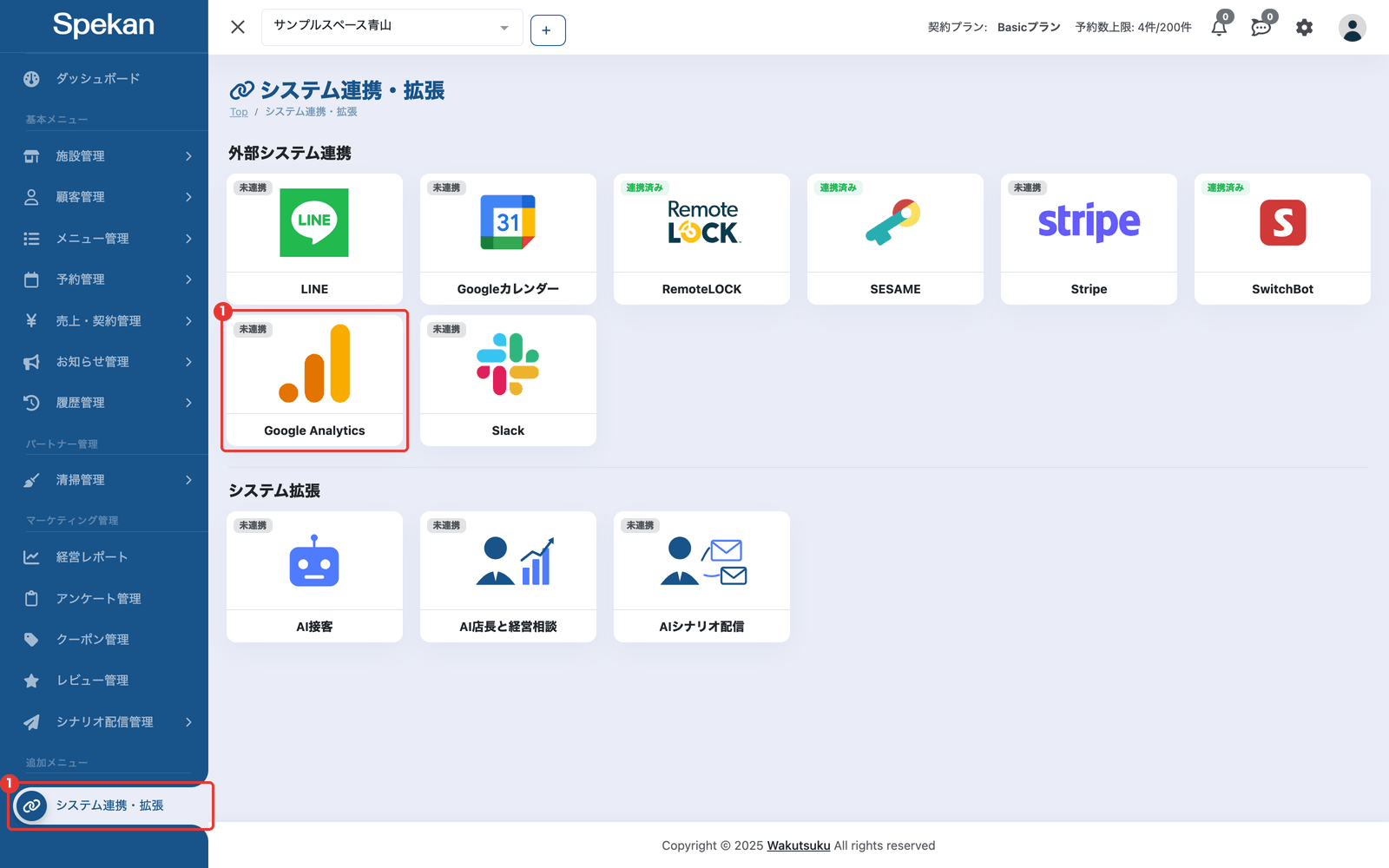
- サイドバーの「追加メニュー」から「システム連携・拡張」を開き、「Google Analytics」のカードをクリックします。「Google Analytics連携」の申し込み画面が開きます。
- 「連携情報入力」の「タグ種類」で「Google Analytics 4(GA4)」または「Google Tag Manager(GTM)」を選びます。最初は GA4 が選ばれています。
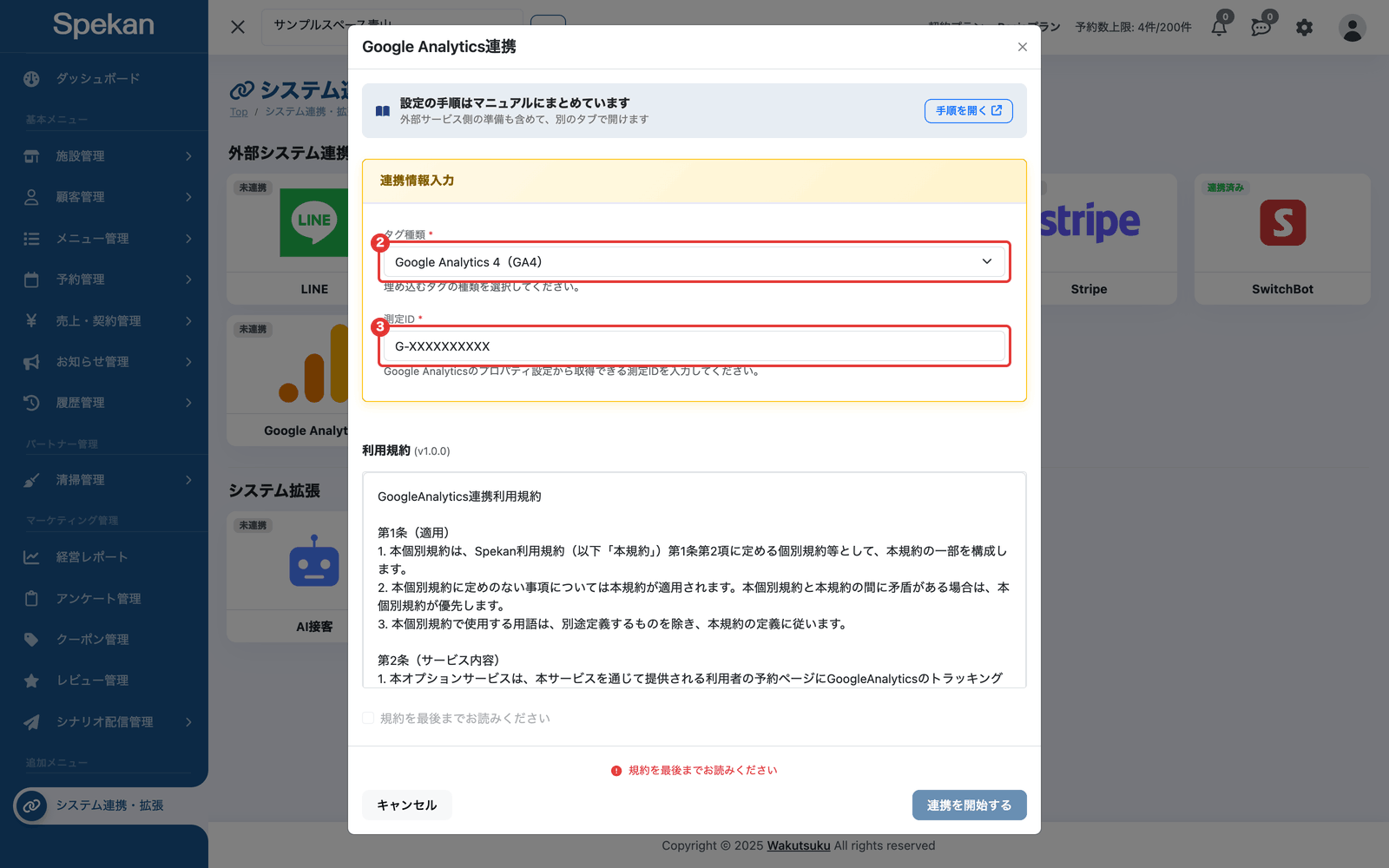
- 選んだ種類に応じて「測定ID」または「コンテナID」を入力します。
- 「利用規約」を最後までスクロールして読み、「上記の利用規約に同意します」にチェックを入れます。
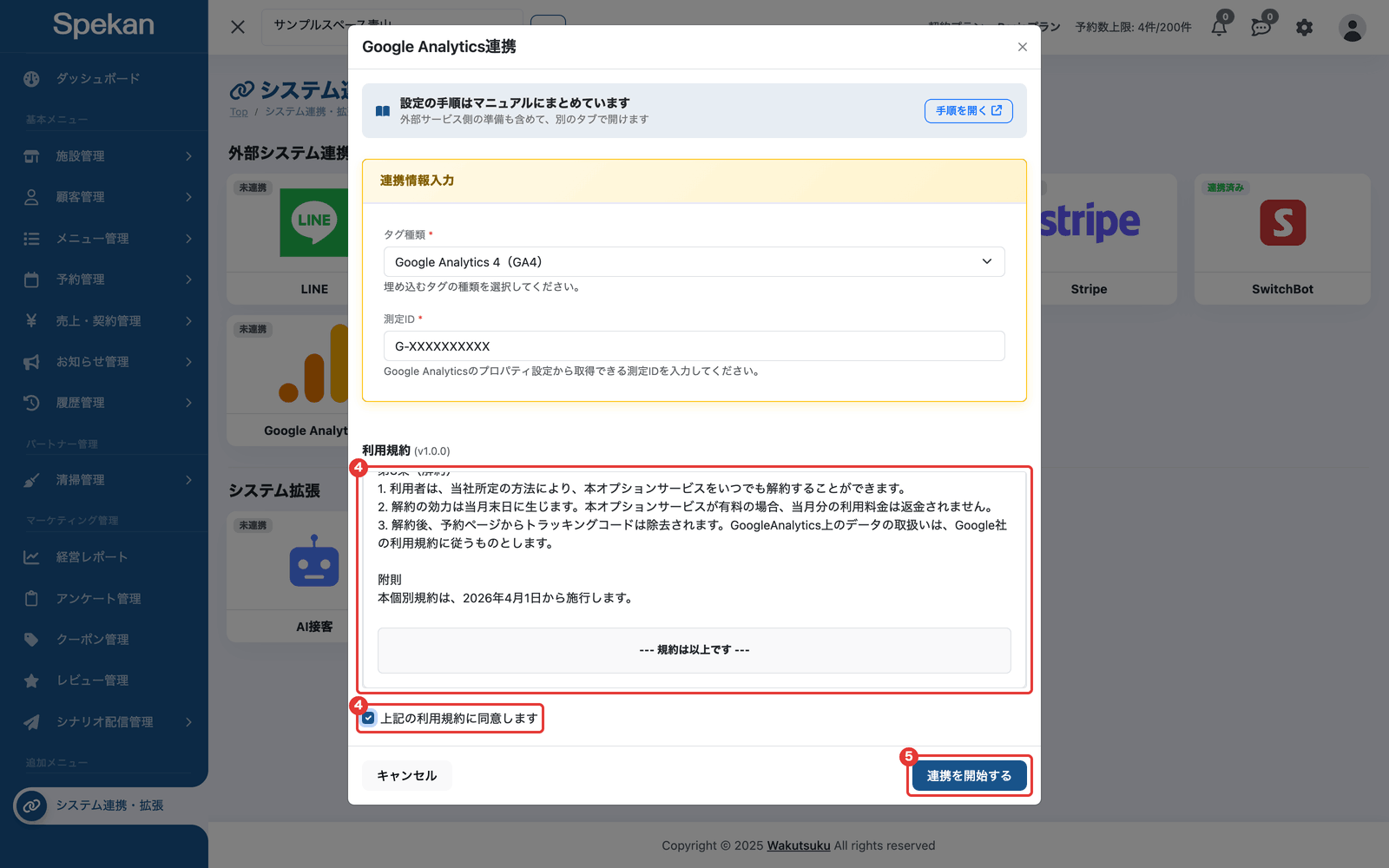
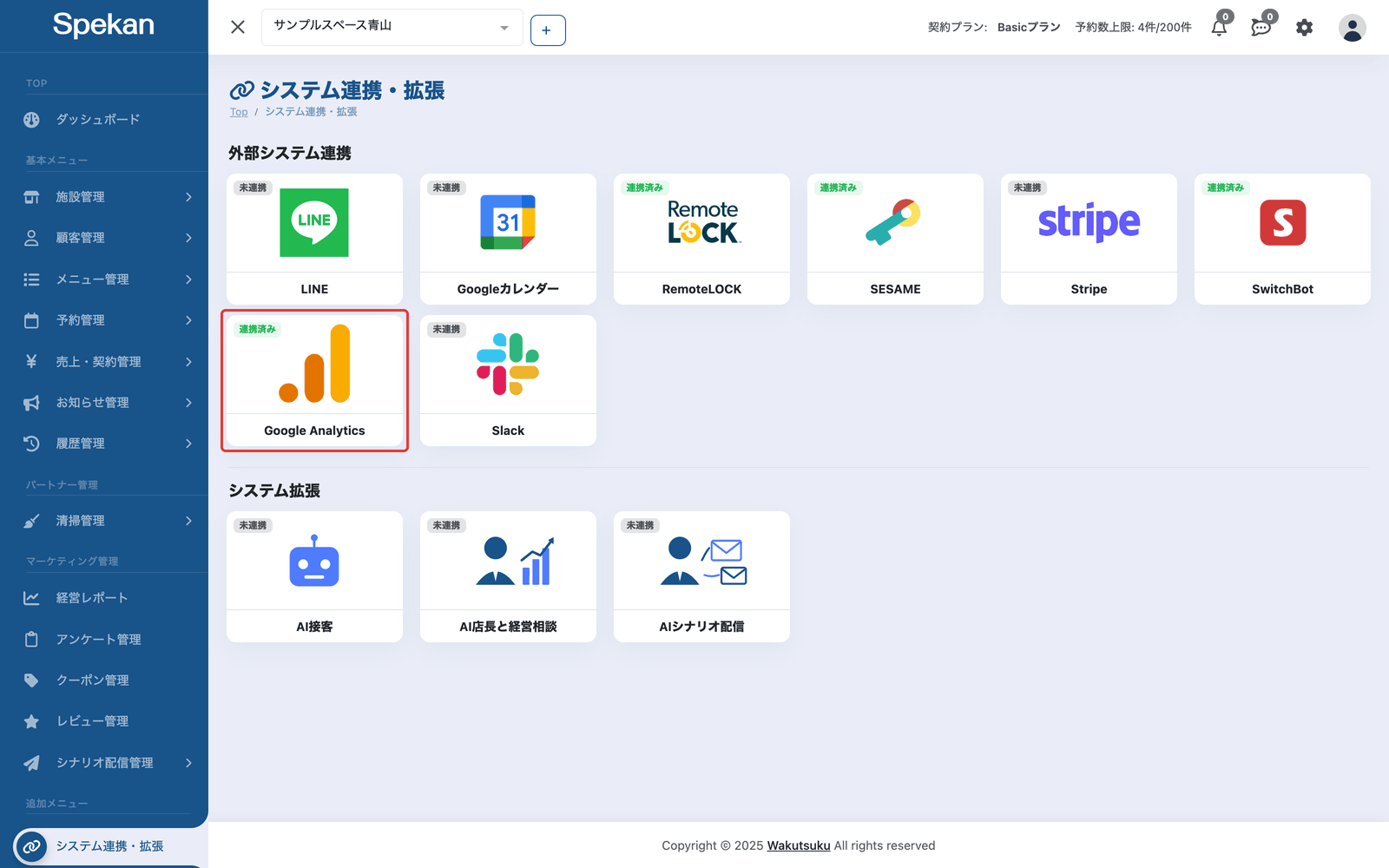
- 「連携を開始する」をクリックします。「Google Analyticsとの連携を開始しました」と表示され、カードが「連携済み」になれば完了です。
連携すると、公開ページに計測タグが自動で読み込まれるようになります。管理画面には読み込まれません。
「連携を開始する」が押せないときは、ボタンの上に理由が表示されます。
- 「連携情報を入力してください」: ID が空です。
- 「IDは「G-」から始まる形式で入力してください」(GTM なら「GTM-」): 選んだタグ種類と ID の形式が合っていません。
ID の前後の空白は、Spekan が取り除いて保存します。 ID の途中に空白や記号が混ざっていると「GA4の測定IDは「G-」から始まる形式で入力してください」(GTM なら「GTMのコンテナIDは「GTM-」から始まる形式で入力してください」)と表示され、保存できません。
ID を変更する
- 「連携済み」の「Google Analytics」のカードをクリックします。「Google Analytics連携」の画面が開きます。
- 登録済みのタグ種類と ID がそのまま表示されています(伏せ字にはなりません)。必要に応じて「タグ種類」を選び直し、「測定ID」または「コンテナID」を書き換えます。
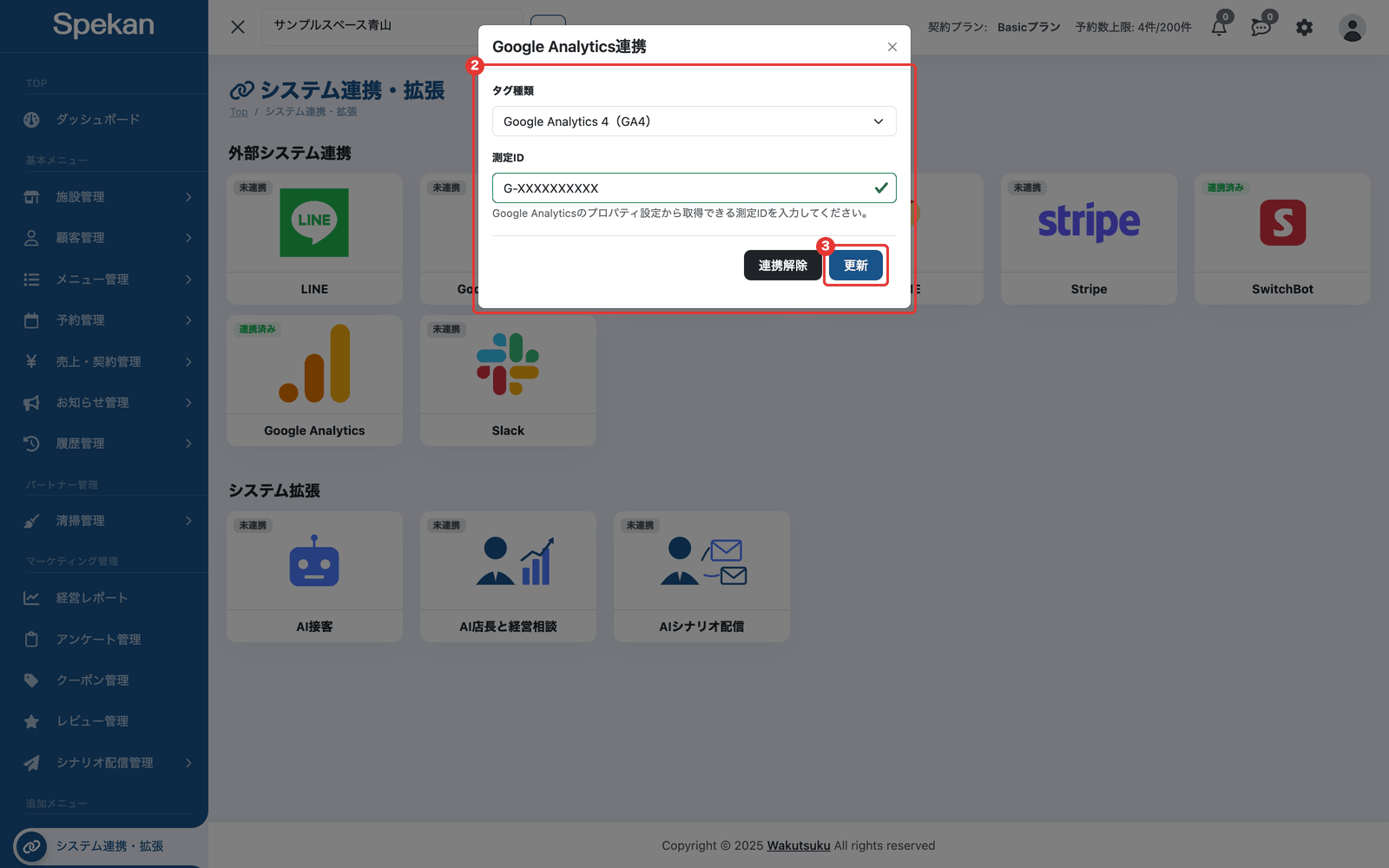
- 「更新」をクリックし、確認メッセージ「Google Analytics連携情報を更新します。よろしいですか?」で「OK」を選びます。
更新が終わると「Google Analyticsの連携情報を更新しました」と表示されます。ID が空、または形式が合わないときは「測定IDの入力は必須です」「測定IDは「G-」から始まる形式で入力してください」(GTM ならコンテナID・「GTM-」)と表示され、「更新」を押せません。
新しい ID は、公開ページを開き直した(読み込み直した)ときから使われます。
連携を解除する
「Google Analytics連携」の画面の「連携解除」から解除できます。確認メッセージ「Google Analyticsとの連携を解除します。よろしいですか?」で「OK」を選ぶと解除され、公開ページに計測タグが読み込まれなくなります(連携を停止・解除する)。
よくある質問
GA4 と GTM、どちらを選べばいいですか?
Google Analytics 4 を直接使うなら GA4(測定ID)、Google Tag Manager で計測タグをまとめて管理しているなら GTM(コンテナID)を選びます。
ID の形式が違うと言われます。
GA4 の測定IDは G-、GTM のコンテナIDは GTM- で始まります。選んだタグ種類に合った ID を入力してください。
計測タグはどこに入りますか?
公開ページ(お客様が見る予約ページ)に自動で読み込まれます。管理画面には読み込まれません。GTM を選んだ場合は、ページの head に読み込むスクリプトが入ります。
連携したのに計測されません。
公開ページを開き直してから、Google Analytics のリアルタイムの画面などで確かめてください。それでも計測されないときは、ID の打ち間違いや前後の空白が無いかを確かめてください。