

Spekan は、決済・スマートロック・カレンダー・アクセス解析・通知・LINE などの外部サービスと連携できます。連携の設定は「システム連携・拡張」の画面にまとまっています。このガイドでは、連携できるサービスと、設定を始める前に知っておきたい共通の仕組みを整理します。
画面の開き方
サイドバーの「追加メニュー」にある「システム連携・拡張」を開きます。連携できるサービスが、「外部システム連携」(外部のサービスとつなぐもの)と「システム拡張」(Spekan に機能を足すもの。AI接客・AI店長と経営相談・AIシナリオ配信)の 2 つに分かれて、カードで並びます。
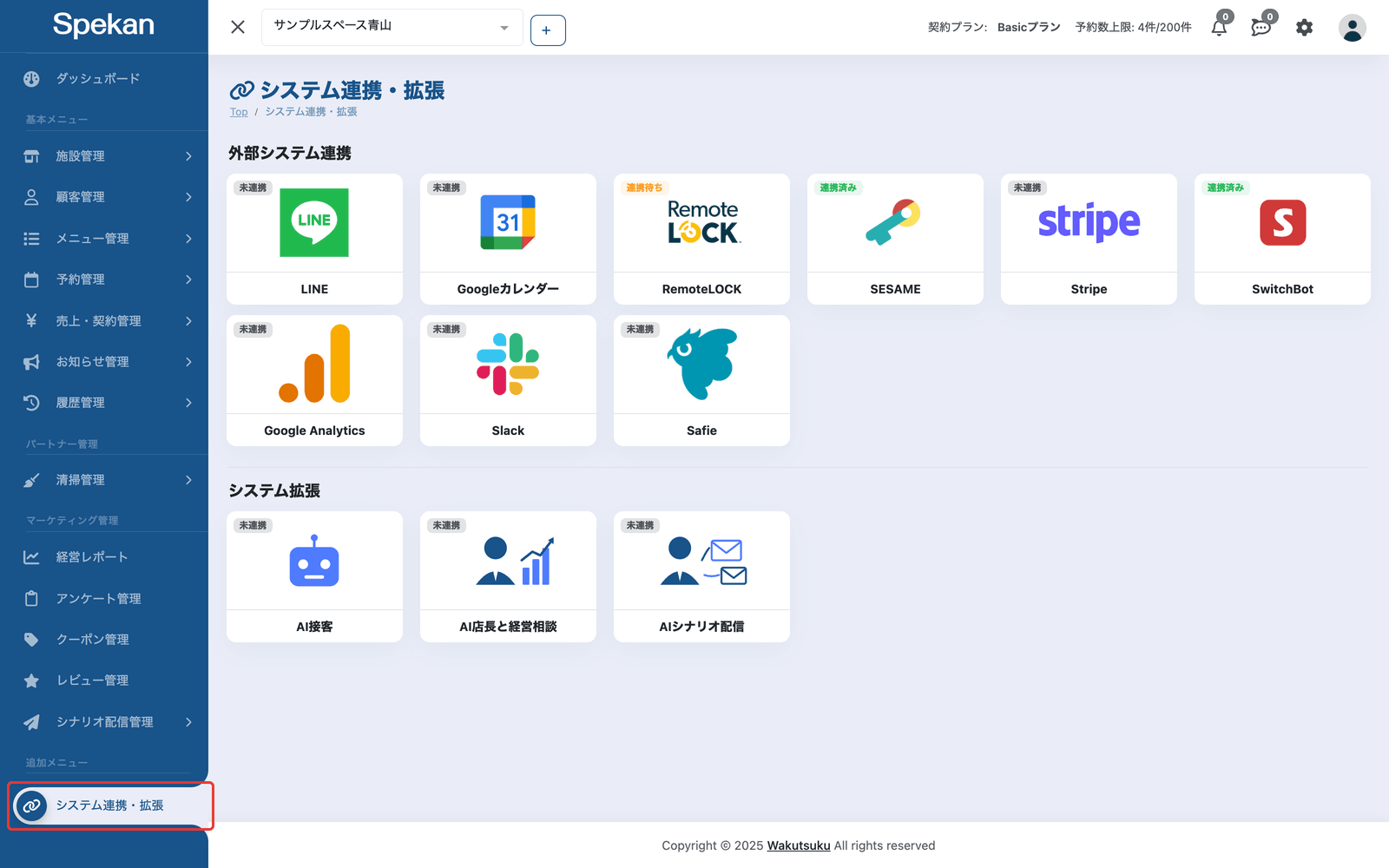
- カードの画像の左上に、今の状態が表示されます。「未連携」「連携待ち」「連携済み」の 3 つです。
- 連携は施設ごとの設定です。画面上部の施設セレクトで今選んでいる施設に対して連携します。別の施設を選ぶと、その施設の状態(多くは「未連携」)が表示されます。
連携できるサービス
| カードの名前 | 用途 | 入力するもの | 料金 | 記事 |
|---|---|---|---|---|
| LINE | お客様への通知を LINE 公式アカウントから送る | チャネルアクセストークン + チャネルシークレット | 月額 0 円 | LINE 公式アカウントを連携する |
| Googleカレンダー | 予約とカレンダーの同期 | スペースごとに、Google アカウントでの認証または iCal の URL | 月額 0 円 | Google カレンダーと連携する |
| RemoteLOCK | スマートロック(鍵) | RemoteLOCK のログイン画面での認証 | 月額 0 円 | RemoteLOCK を連携する |
| SESAME | スマートロック(鍵) | 連携用APIキー 1 つ | 月額 0 円 | SESAME を連携する |
| Stripe | クレジットカード決済 | 公開可能キー + シークレットキー | 月額 0 円 | Stripe アカウントを接続する |
| Google Analytics | 公開ページのアクセス解析 | タグ種類 + 測定ID(GTM ならコンテナID) | 月額 0 円 | Google Analytics を連携する |
| Slack | 管理者向けの通知を Slack へ送る | 入力なし(送信先の URL は通知設定で入れる) | 月額 0 円 | Slack 通知連携を有効化する |
| SwitchBot | 家電・設備の遠隔操作(エアコン・スイッチ・スピーカー・温湿度計) | APIトークン + シークレット | 月額 0 円 | SwitchBot を連携する |
| Safie | 監視カメラのライブ映像・録画の確認 | APIキー 1 つ | 月額 0 円 | Safie を連携する |
| AI接客 | 公開ページに AI アシスタントを置き、施設情報をもとにお客様の質問へ自動で回答する | 入力なし | 月額 0 円 | AI接客を連携する |
| AI店長と経営相談 | 経営レポートに AI店長を置き、施設のデータをもとに売上を伸ばす施策を提案する | 入力なし | 月額 0 円 | AI店長の利用を開始する |
| AIシナリオ配信 | シナリオ配信の設定を AI店長に相談し、おすすめのシナリオの文面・クーポンを作ってまとめて開始する | 入力なし | 月額 0 円 | AIシナリオ配信の利用を開始する |
どの連携も、Spekan の料金プランとは別の「連携プラン」として申し込みます。Spekan の料金プラン(月額・予約作成数の上限・AI 機能を使える回数)は Spekan の料金プランと契約の全体像 を見てください。
どれから連携するか
すべてを連携する必要はありません。運用に必要なものから設定しましょう。
- クレジットカード決済を受け付けたい → Stripe(Stripe アカウントを接続する)
- 鍵の受け渡しを自動化したい → SESAME または RemoteLOCK(SESAME を連携する / RemoteLOCK を連携する)
- 予約を Google カレンダーなどで見たい・外部の予定で枠をふさぎたい → Googleカレンダー(Google カレンダーと連携する)
- 集客の効果を測りたい → Google Analytics(Google Analytics を連携する)
- 通知を Slack で受けたい → Slack(Slack 通知連携を有効化する)
- お客様への通知を LINE で送りたい → LINE(LINE 公式アカウントを連携する)
- エアコンや照明などの設備を遠隔操作したい → SwitchBot(SwitchBot を連携する)
- 施設の様子をカメラで確認したい → Safie(Safie を連携する)
- よくある問い合わせに 24 時間自動で答えたい → AI接客(AI接客を連携する)
- 売上を伸ばす施策を相談したい → AI店長と経営相談(AI店長の利用を開始する)
- シナリオ配信の設定を任せたい → AIシナリオ配信(AIシナリオ配信の利用を開始する)
連携の始め方(共通)
「未連携」のカードをクリックすると、その連携の申し込み画面が開きます。上から順に次が並びます。
- 設定の手順の案内(「手順を開く」で、その連携の手順の記事が別のタブで開きます)
- 「連携情報入力」(キーや ID が要る連携だけ)
- 利用規約
- 同意のチェック
規約を最後まで読んで同意し、「連携を開始する」をクリックすると連携が始まります。詳しくは システム連携・拡張を申し込む(規約への同意) を参照してください。
連携が始まったあとは、カードを開くとそのサービスの設定画面(キーの更新・連携解除など)が表示されます。
必要な権限
- カードを開いて連携・更新・解除するには、「システム連携・拡張」の編集の権限が必要です。権限が無いと、カードを押したときに「システム連携・拡張を操作する権限がありません」と表示され、カードは開きません。
- 既定では、マスター・マネージャー・メンバーが操作でき、閲覧者は一覧を見るだけです(Spekan のスタッフ運営体制)。
登録したキーの表示
Stripe・SESAME・LINE・SwitchBot・Safie のキーやトークンは、暗号化して保存されます。登録後は画面上で「••••••••」と表示され、中身は見えません。Google Analytics の ID は伏せずにそのまま表示されます。
運用は各カテゴリで
この画面で扱うのは「接続設定」です。連携したあとの運用は、それぞれのカテゴリで扱います。
- 決済の運用 → Spekan の集金の全体像
- 鍵の運用 → 鍵運用の選び方と全体像
- 管理者向けの通知の受け取り方(Slack の送信先 URL を含む) → 通知設定をカテゴリ別に切り替える
- LINE でのお客様への通知 → LINE で通知を配信する
- SwitchBot デバイスの操作(エアコン・スイッチ等の実際の操作画面) → SwitchBot でスマート設備を操作する
- 監視カメラの映像の確認(ライブ・録画・スナップショット) → 監視カメラで施設の様子を確認する