

鍵を登録・編集する手順です。鍵種別に応じて入力する項目が変わります。
この記事でわかること
- 鍵を登録・編集する手順
- 鍵種別ごとに必要な入力項目
- スペースとの紐付け方
- RemoteLOCK のデバイスを付け替える手順
操作手順
鍵を登録・編集する
-
サイドバーの「施設管理」›「鍵管理」を開きます。「鍵一覧」の「+ 鍵登録」をクリックします。編集する場合は、対象の鍵の鉛筆アイコンをクリックします。
- 「+ 鍵登録」や鉛筆アイコンは、鍵管理の作成・更新の権限がある人にだけ表示されます(初期設定では、閲覧のみのスタッフには表示されません)。
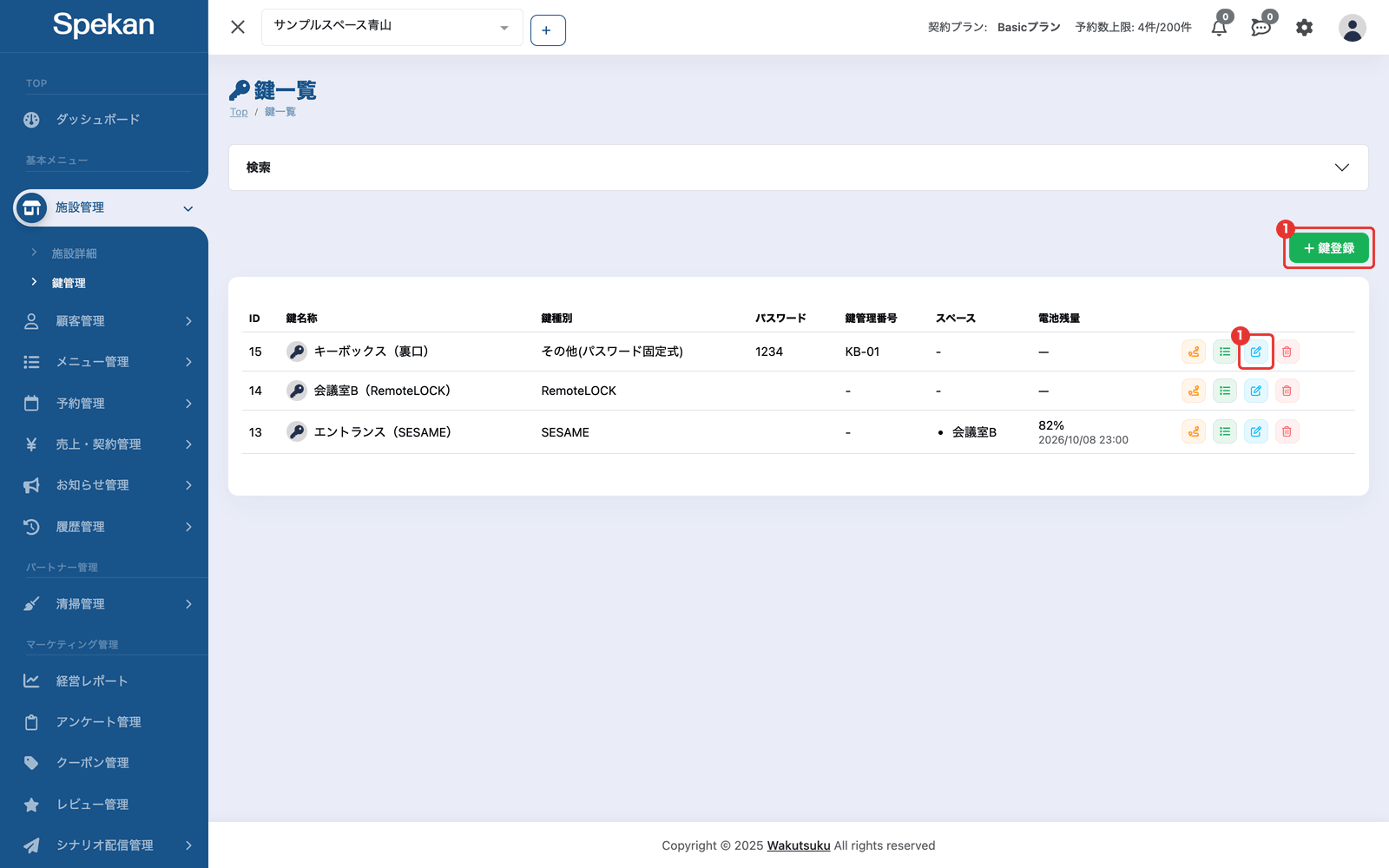
- 「+ 鍵登録」や鉛筆アイコンは、鍵管理の作成・更新の権限がある人にだけ表示されます(初期設定では、閲覧のみのスタッフには表示されません)。
-
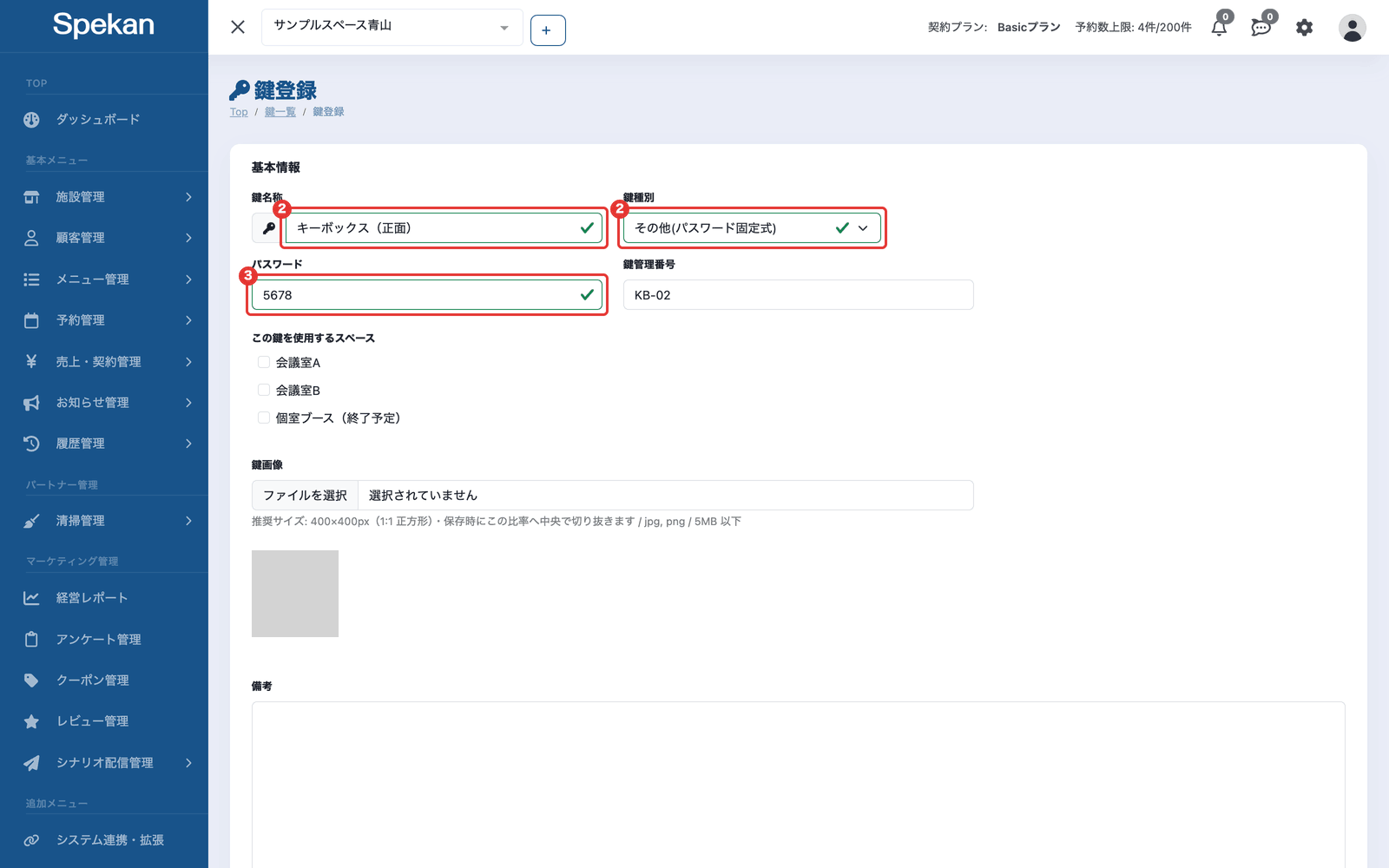
共通の項目を入力します。
- 鍵名称必須
- 鍵種別必須: 「RemoteLOCK」「SESAME」「その他(パスワード固定式)」「ガイドのみ作成」から選びます。RemoteLOCK と SESAME は、「システム連携・拡張」で連携している施設にだけ表示されます。
- この鍵を使用するスペース: チェックボックスで複数のスペースに紐付けられます。ただし、1つのスペースに登録できる鍵は1つまでです。
- 鍵画像 / 備考任意: 鍵画像の推奨サイズは 400×400px(1:1 の正方形)で、保存時にこの比率へ中央で切り抜かれます。備考は施設内のメモで、お客様には表示されません。
「ガイドのみ作成」を選んだ場合は、鍵名称・鍵画像と、鍵種別ごとの入力項目が画面から消えます。入力するのは「この鍵を使用するスペース」(1つ以上)と「備考」だけです。鍵名称は、紐付けたスペース名から「ガイドのみ(101号室)」「ガイドのみ(101号室 他2件)」の形で自動で付けられます。
-
鍵種別に応じて、追加の項目を入力します。
- その他(パスワード固定式): 「パスワード」必須、「鍵管理番号」任意
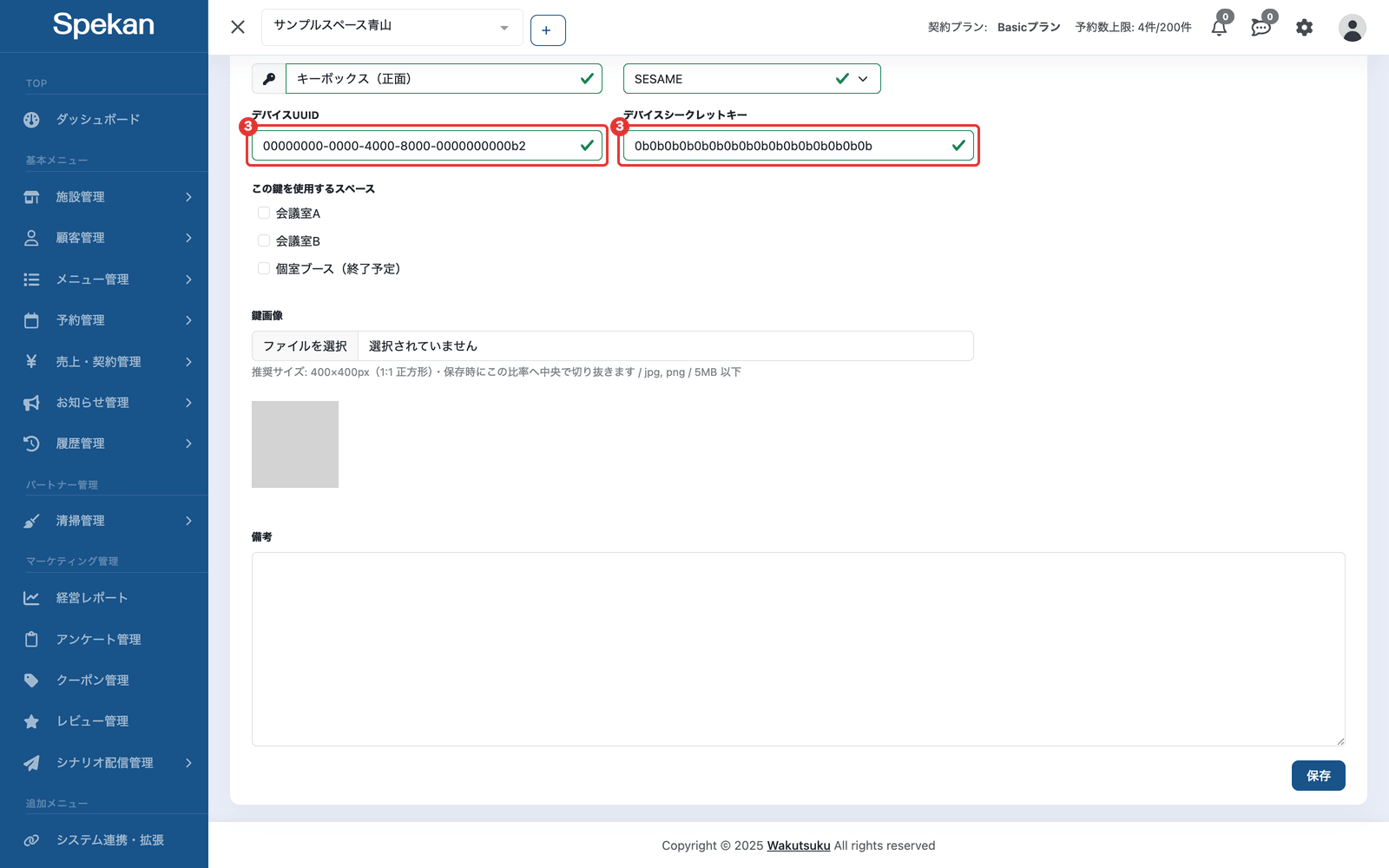
- SESAME: 「デバイスUUID」「デバイスシークレットキー」必須
-
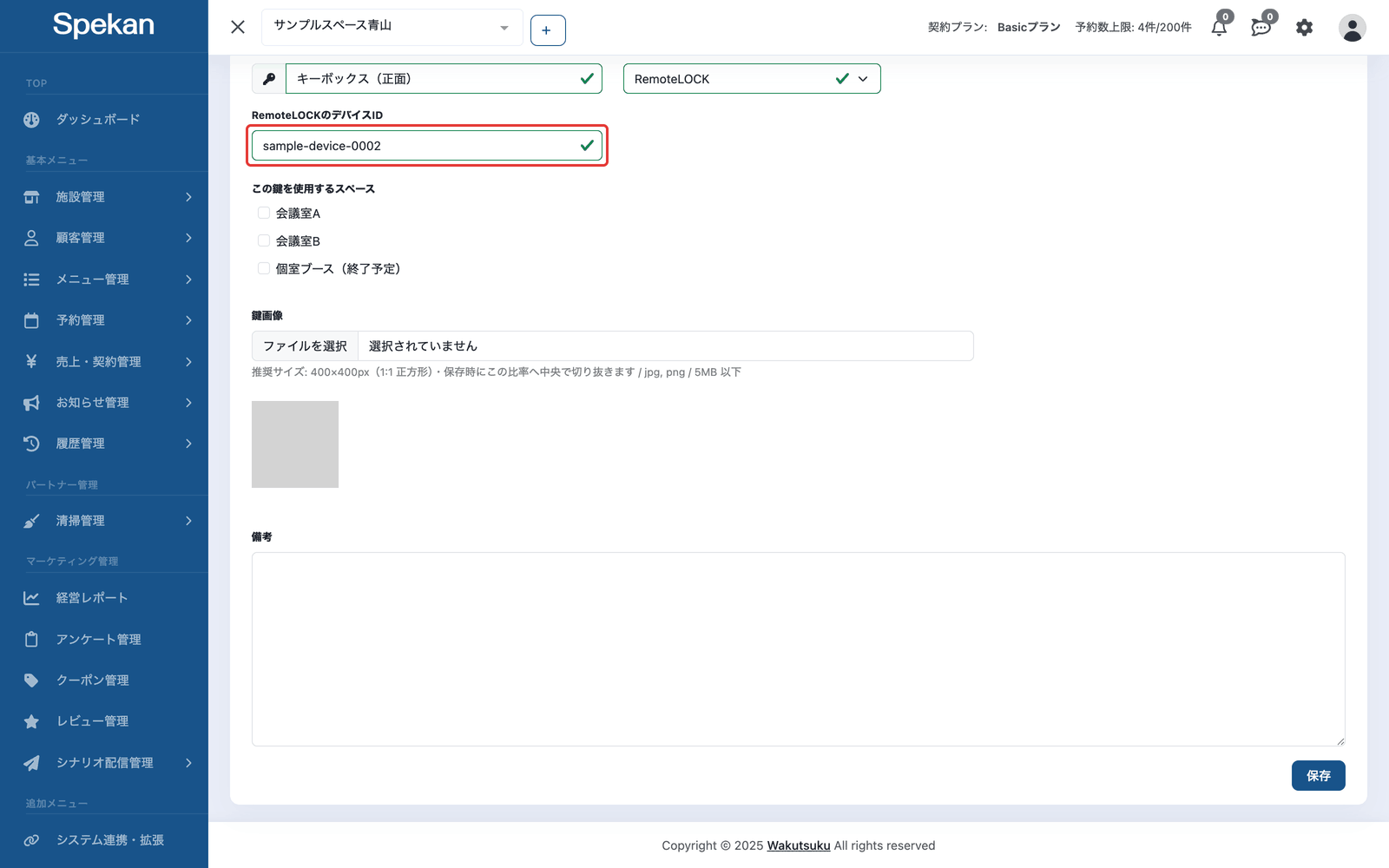
RemoteLOCK: 「RemoteLOCKのデバイスID」必須
-
「保存」をクリックします。必須の項目が埋まるまで「保存」は押せません。
- 登録に成功すると「鍵の登録に成功しました。3秒後に一覧画面へと遷移します」と表示され、鍵一覧に戻ります。編集の場合は「鍵の更新に成功しました。3秒後に一覧画面へと遷移します」と表示されます。
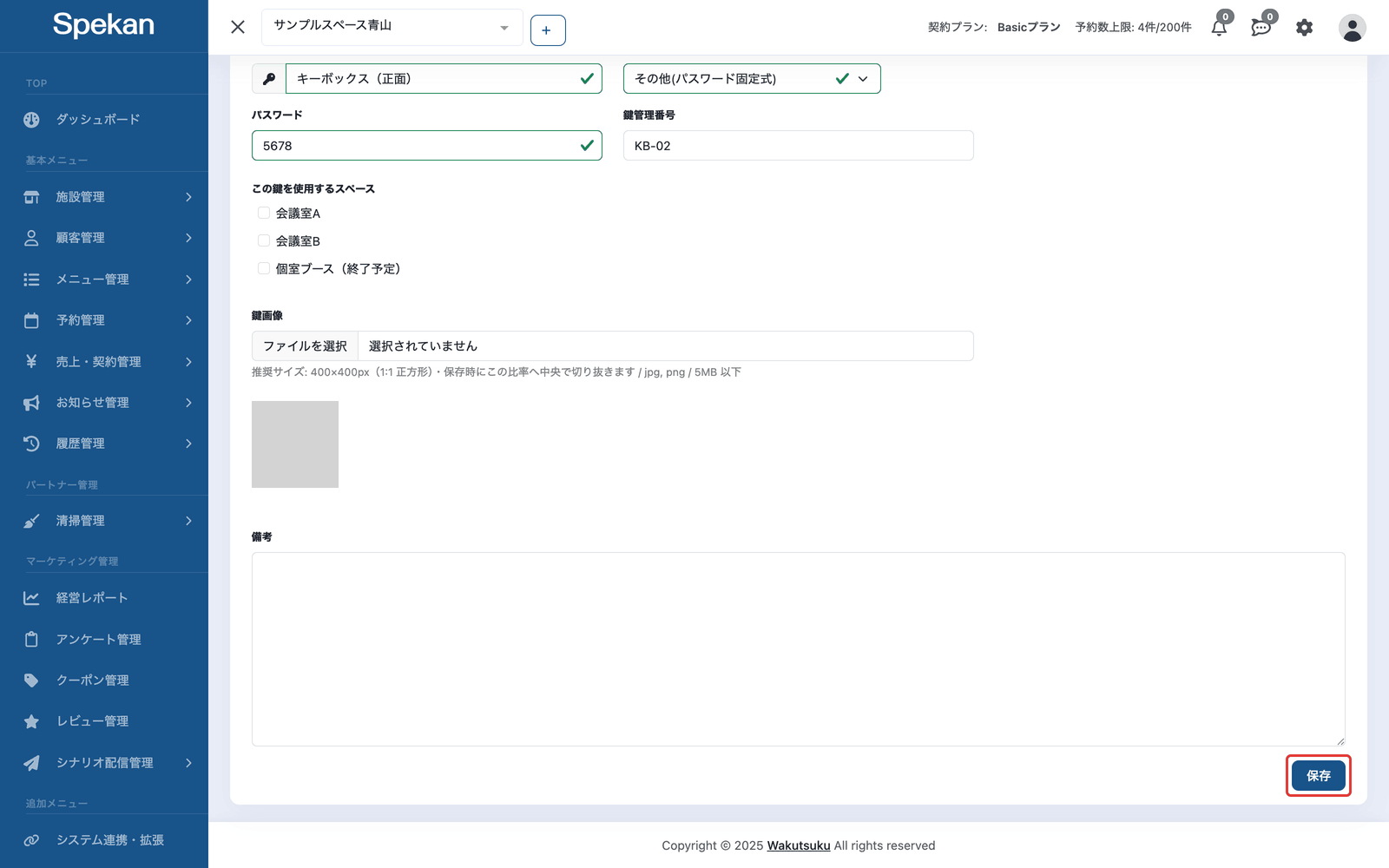
- 登録に成功すると「鍵の登録に成功しました。3秒後に一覧画面へと遷移します」と表示され、鍵一覧に戻ります。編集の場合は「鍵の更新に成功しました。3秒後に一覧画面へと遷移します」と表示されます。
RemoteLOCK のデバイスを付け替える
RemoteLOCK の鍵は、編集画面で「RemoteLOCKのデバイスID」を書き換えると、別のデバイスに付け替えられます。
- 鍵の編集画面で「RemoteLOCKのデバイスID」を新しいデバイスのIDに書き換え、「保存」をクリックします。
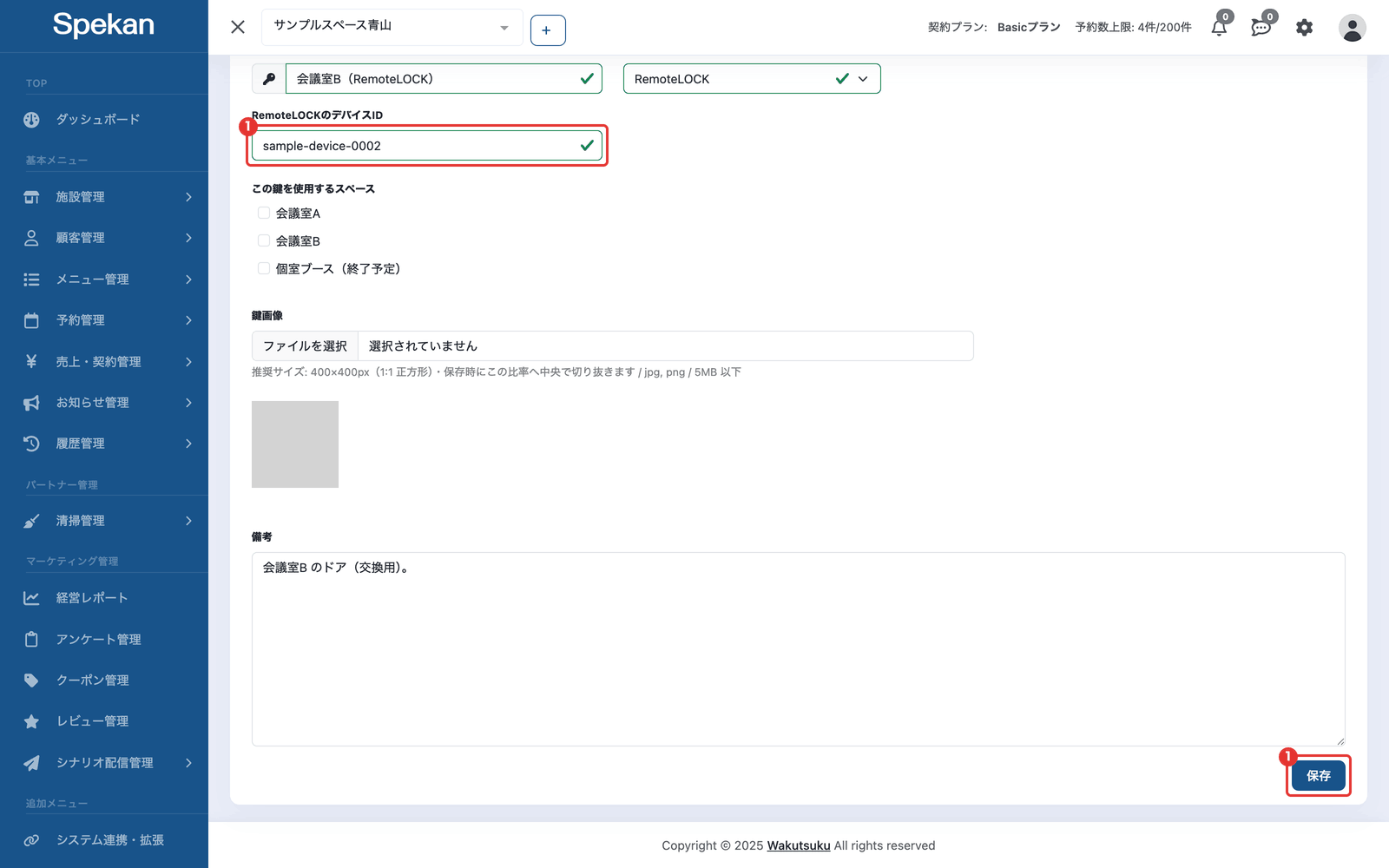
- 確認画面「デバイスの付け替え」が表示されます。変更前・変更後のデバイスIDと、この鍵を使う未来の予約の件数、付け替えの注意事項が表示されるので、内容を確認します。未来の予約が無いときは「この鍵に紐づく未来の予約はありません。」と表示されます。
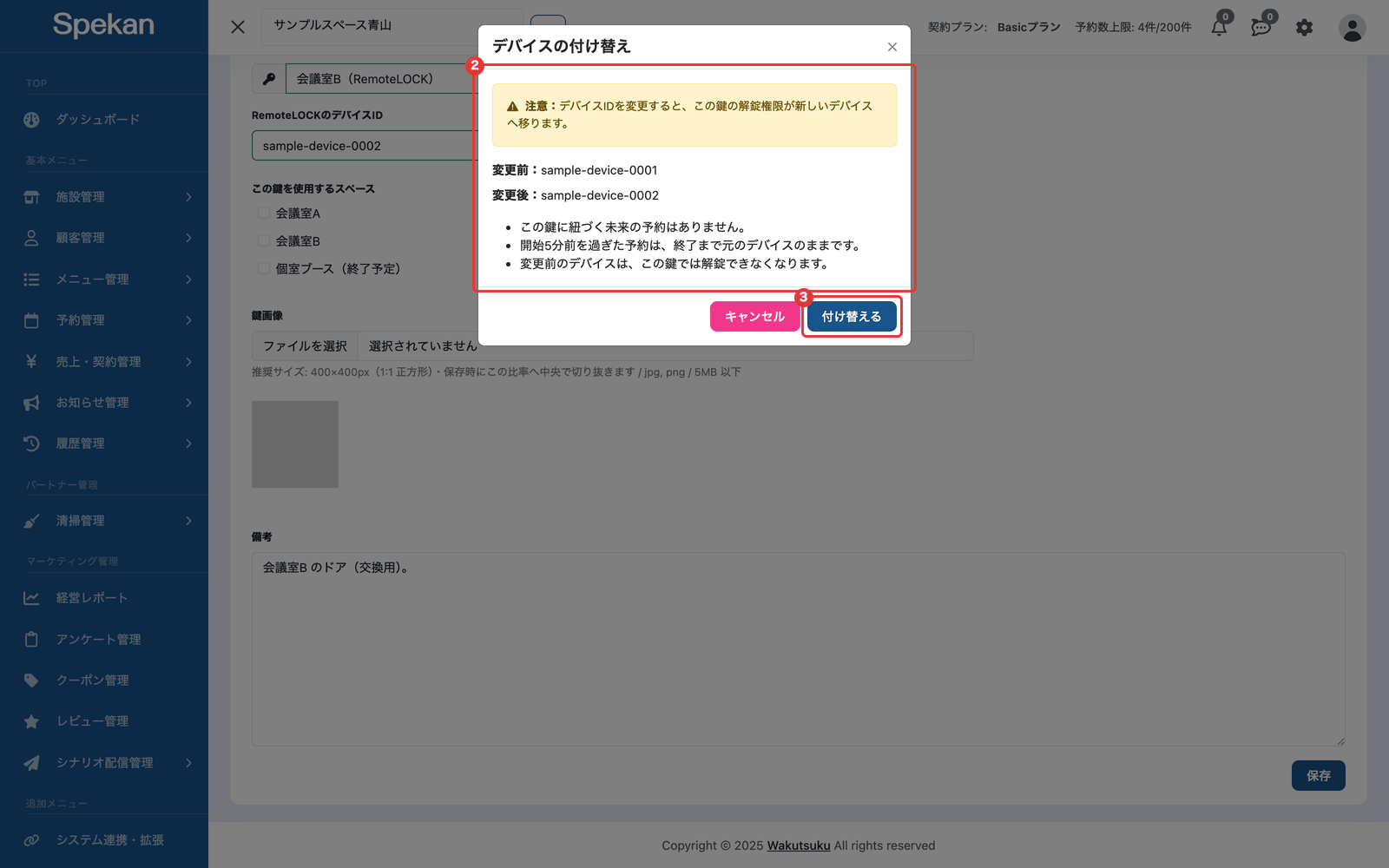
- 「付け替える」をクリックします。やめる場合は「キャンセル」をクリックします(保存されません)。
- 付け替えは、利用中の予約や、まもなく始まる予約が無い時間帯に行ってください。デバイスを交換するために新しい RemoteLOCK の鍵を登録し、スペースを新しい鍵へ付け直すときも同じです。
- 鍵名称やスペースの紐付けだけを直して保存したときは、確認画面は表示されません。
鍵種別ごとのポイント
- その他(パスワード固定式): 登録したパスワードが、この鍵を使うスペースのすべての予約に同じ番号で表示されます(予約開始の5分前から)。
- SESAME: デバイスシークレットキーは32桁の英数字(0-9・a-f)です。形式が違うと「デバイスシークレットキーは32桁の英数字(0-9・a-f)で入力してください」と表示され、保存できません。デバイスUUIDを確認できないときも、理由が表示されて保存されません。保存したら、予約画面から解錠・施錠を試して動作を確かめてください(SESAME 連携でトラブルが起きた時のチェックポイント)。
-
RemoteLOCK: 保存時にデバイスIDを確認します。確認できないときや RemoteLOCK と通信できないときは、理由が表示されて保存されません。
- 予約が確定すると(承認制のメニューは承認した後)、6桁の暗証番号が自動で RemoteLOCK に登録され、予約ページに表示されます。暗証番号で解錠できるのは、初期設定では予約開始の5分前から予約終了の5分後までです(RemoteLOCK を連携するで変えられます)。
- 予約がキャンセル・非承認になると、その予約の暗証番号は自動で無効になります。
- 詳しくは RemoteLOCK のパスワード自動発番の仕組みを理解する を参照してください。
- ガイドのみ作成: パスワードもデバイス連携も持ちません。お客様の予約ページにはパスワード欄・解錠ボタンが表示されず、鍵ガイドと住所が表示されます。
- 1つのデバイスにつき鍵は1つまで: 同じ施設内で、同じデバイスUUID・デバイスIDを複数の鍵に登録することはできません。
- 鍵を登録すると、入室方法・退室方法の鍵ガイドが自動で用意されます(鍵ガイド(入室方法・退室方法)を編集する)。
よくある質問
物理鍵はどのタイプで登録しますか?
「その他(パスワード固定式)」で登録します。キーボックスの番号などを「パスワード」に登録し、受け渡しの手順は鍵ガイドで案内してください。
鍵の受け渡しは不要だけれど道順だけ案内したい場合は?
鍵種別で「ガイドのみ作成」を選びます。スタッフが常駐していて鍵が常に開いている場合などが該当します。スペースの紐付けと備考だけを入力すれば登録でき、お客様には鍵ガイドと住所が表示されます。
「ガイドのみ作成」でスペースを選ばずに保存できますか?
いいえ。「この鍵を使用するスペースを1つ以上選択してください」と表示され、保存されません。スペースに紐付けないと、作った鍵ガイドがどの予約ページにも表示されないためです。
すでに登録した鍵を「ガイドのみ作成」に変更するとどうなりますか?
保存した時点で、その鍵のパスワード・鍵管理番号・鍵画像・スマートロックの接続情報は削除されます。鍵名称も、紐付けたスペース名から自動で付け直されます。元の鍵種別に戻す場合は、これらを入力し直してください。なお「その他(パスワード固定式)」に変更したときも、スマートロックの接続情報は削除されます。
登録済みの鍵を SESAME に変更できますか?
鍵の編集画面で鍵種別を「SESAME」に変え、デバイスUUIDとデバイスシークレットキーを入力して保存します。デバイスシークレットキーが入っていないと保存できません。SESAME の鍵として保存したデバイスシークレットキーは、編集画面ではマスク表示になり、書き換えの対象になりません。キーを入れ替えるときは、鍵を削除してから、正しいキーで登録し直してください(鍵を削除する)。
鍵種別に SESAME や RemoteLOCK が表示されません。
「システム連携・拡張」で連携が済んでいない施設では表示されません。先に連携を行ってください(SESAME を連携する / RemoteLOCK を連携する)。
1つの鍵を複数のスペースで使えますか?
はい。「この鍵を使用するスペース」で複数のスペースに紐付けられます。鍵ガイドは鍵ごとなので、紐付けたスペースにはすべて同じ手順が表示されます。
1つのスペースを複数の鍵に紐付けられますか?
いいえ。1つのスペースに登録できる鍵は1つまでです。すでに別の鍵に登録されているスペースを選んで保存すると「「(スペース名)」は既に鍵「(鍵名称)」に登録されています。1つのスペースに登録できる鍵は1つまでです」と表示され、保存されません。別の鍵に付け替えたいときは、先に元の鍵の編集画面でそのスペースのチェックを外して保存してください。
編集画面で SESAME のデバイスUUIDを変更できますか?
できます。変更して保存すると、新しいデバイスで登録し直されます。デバイスUUIDを確認できないときは保存されず、理由が表示されます。保存したら、予約画面から解錠・施錠を試して動作を確かめてください。
SESAME のデバイスシークレットキーは編集画面で変更できますか?
保存済みのシークレットキーは、安全のためマスク表示(「********」)になり、編集の対象外です。そのまま保存すれば既存の値が維持されます。シークレットキーを入れ替えるときは、鍵を削除してから、正しいキーで登録し直してください(鍵を削除する)。
保存時に「このデバイスIDは既に別の鍵で使用されています。別のデバイスIDをご指定いただくか、既存の鍵を削除してください」と表示されます。
同じデバイスを指す鍵がすでに登録されています。1つのデバイスに登録できる鍵は1つまでです。別のデバイスを指定するか、先に既存の鍵を削除してください。削除した鍵のデバイスは、あらためて別の鍵に登録し直せます。SESAME の場合は「このデバイスUUIDは既に別の鍵で使用されています。別のUUIDをご指定いただくか、既存の鍵を削除してください」と表示されます。
保存時に「デバイスUUIDを確認できませんでした。UUIDをご確認ください」と表示されます。
入力したデバイスUUIDが見つからないか、形式が正しくありません。SESAME アプリに表示されている UUID と見比べて、打ち間違いがないか確認してください。RemoteLOCK の場合は「デバイスIDを確認できませんでした。デバイスIDとRemoteLOCK連携の設定をご確認ください」と表示されます。
保存時に「SESAME連携のAPIキーが無効です。システム連携・拡張の設定をご確認ください」と表示されます。
デバイスの入力ではなく、施設側の連携設定に問題があります。「システム連携・拡張」で SESAME の API キーを登録し直してください。API キーが登録されていないとき、または連携が「連携済み」になっていない(API キーを保存しただけで連携を開始していない)ときは「SESAME連携のAPIキーが見つかりません。システム連携・拡張の設定をご確認ください」と表示されます。連携を開始してから保存し直してください。
RemoteLOCK の場合は「RemoteLOCK連携の認証が無効です。システム連携・拡張の画面のRemoteLOCKで「認証し直す」をお試しください」(未登録のときは「RemoteLOCK連携のアクセストークンが見つかりません。システム連携・拡張の設定をご確認ください」)と表示されます。「システム連携・拡張」の「RemoteLOCK」のカードを開き、「認証し直す」から RemoteLOCK にログインし直してください(RemoteLOCK を連携する)。連携を解除する必要はありません。
保存時に「処理中にエラーが発生しました。しばらくしてからもう一度お試しください」と表示されます。
入力ではなく、スマートロック側のサービスが一時的に応答できない状態です。入力内容はそのままで、時間をおいて保存し直してください。
RemoteLOCK の鍵を保存しようとしたら「RemoteLOCKとの連携に失敗しました。時間をおいて再度お試しください」と表示されます。
RemoteLOCK と通信できませんでした。鍵は保存されていないので、しばらく時間をおいてから登録し直してください。繰り返し表示されるときは、「システム連携・拡張」の RemoteLOCK の連携をご確認ください。
デバイスを付け替えようとしたら「この鍵はRemoteLOCKとの初期連携が完了していないため、デバイスを付け替えられません。しばらく経っても解消しない場合は鍵を作り直してください」と表示されます。
時間をおいてから付け替え直してください。時間をおいても同じ表示になるときは、画面の案内に従って鍵を登録し直してください。
デバイスを付け替えたら「デバイスの付け替えは完了しました。変更前のデバイスの設定の一部が残っているため、運営で確認して対応します」と表示されます。
付け替えは完了しています。そのままお使いください。
保存時に「他の操作と同時に更新されました。画面を再読み込みして、もう一度お試しください」と表示されます。
別のスタッフが同じ鍵を同時に更新しました。画面を再読み込みして、内容を確認してから保存し直してください。