

鍵ガイドは、お客様に入室・退室の方法を案内するための説明です。入室方法と退室方法をそれぞれ用意でき、お客様は予約ページで確認できます。
この記事でわかること
- 鍵ガイド(入室方法・退室方法)の編集画面の開き方
- 入室方法・退室方法の2つのガイドの関係
- お客様にどう表示されるか
鍵ガイドの構成
鍵を登録すると、「入室方法」と「退室方法」の2つのガイドが自動で用意されます。それぞれにステップ(案内手順)を追加して、案内を作っていきます。
鍵ガイドは鍵ごとに1つです。同じ鍵を使うスペースには、すべて同じ手順が表示されます。
操作手順
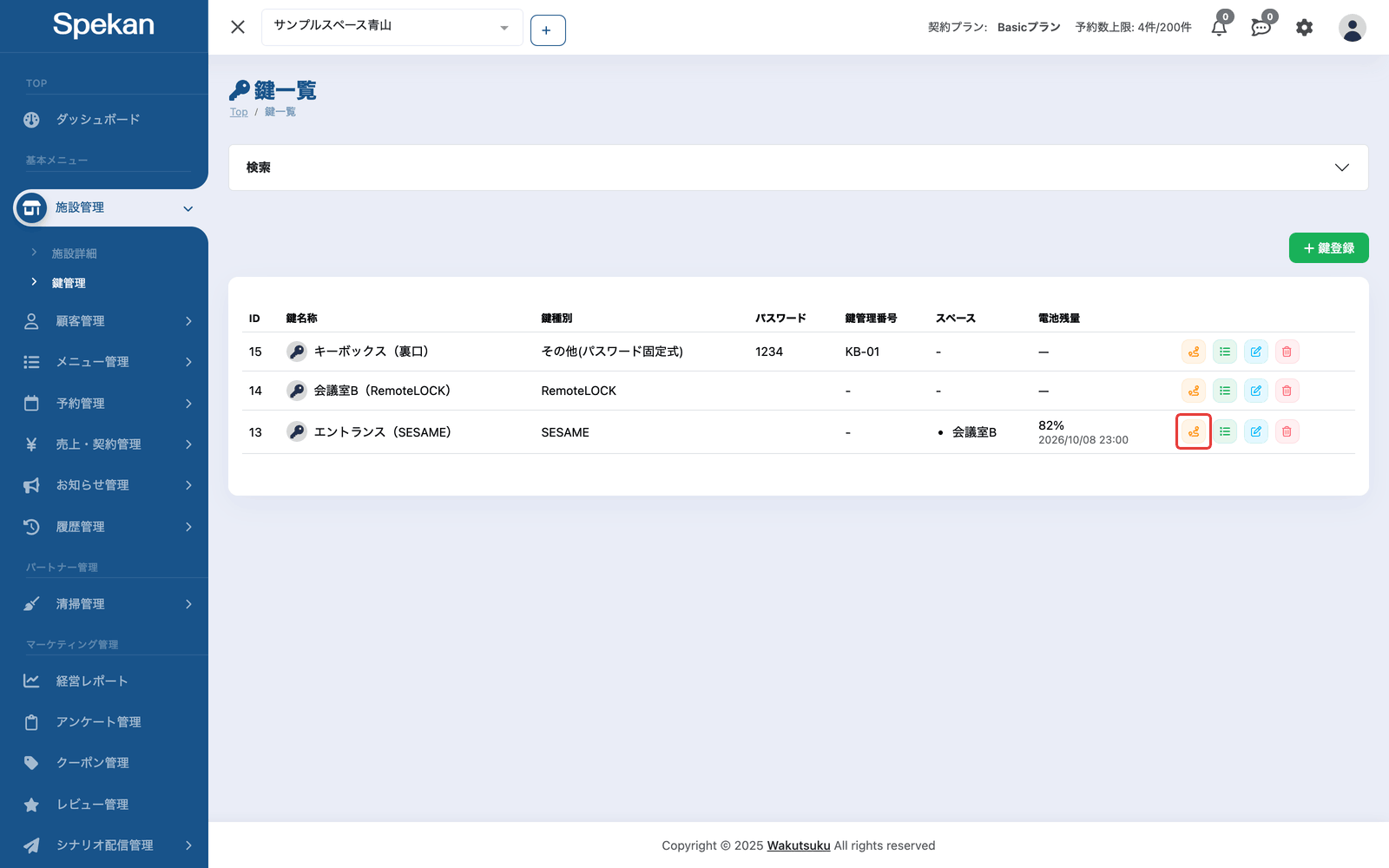
- サイドバーの「施設管理」›「鍵管理」を開き、「鍵一覧」で対象の鍵の操作列にある黄色の道順アイコンをクリックします。
- 「鍵ガイド編集」の画面が開きます。
- アイコンは、鍵管理の更新の権限がある人にだけ表示されます。
- 画面上部のタブで「入室方法」「退室方法」を切り替えます。
- タブを切り替えると、入力中で保存していない内容は確認なしで破棄されます。切り替える前に「保存」してください。
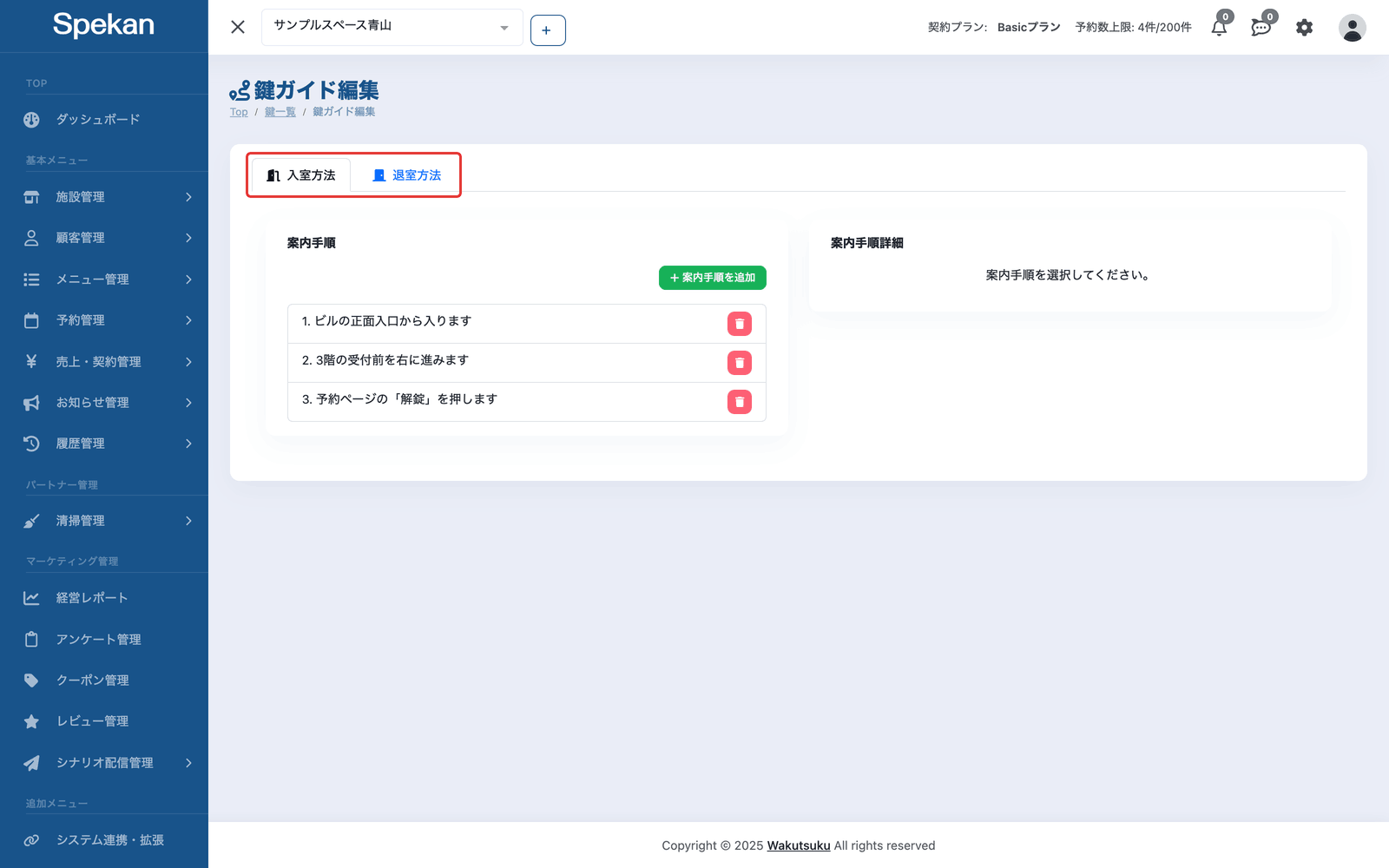
- タブを切り替えると、入力中で保存していない内容は確認なしで破棄されます。切り替える前に「保存」してください。
- それぞれにステップを追加して案内を作ります。ステップの追加・編集・並び替えは 鍵ガイドのステップを追加・編集・並び替えする を参照してください。
お客様への表示
登録した鍵ガイドは、お客様の予約ページに「アクセス方法」(入室方法)と「退出方法」(退室方法)として表示されます。ステップが未登録の場合は、それぞれ「アクセス方法が登録されていません」「退出方法が登録されていません」と表示されるため、必ず登録しておきましょう。
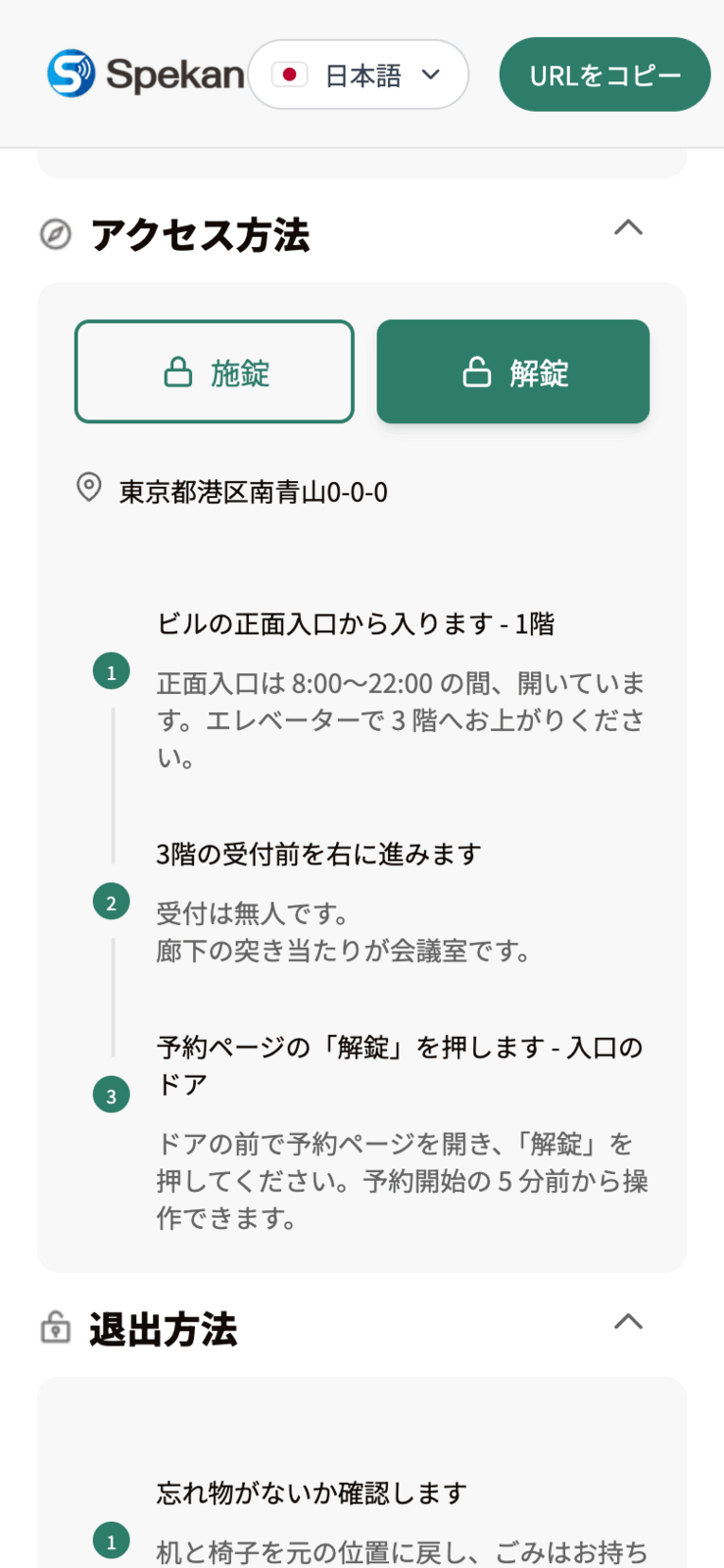
「アクセス方法」には住所もあわせて表示されます。表示されるのは予約されたスペースの住所です。スペースの編集画面で「住所の指定方法」を「施設と異なる」にしていればその住所が、「施設と同じ」のままなら施設の住所が掲載されます(スペースを編集する)。
- お客様は、標準の「予約が確定しました」メールの【予約専用ページ】の URL から予約ページを開きます。お客様が URL を共有すれば、同伴者も鍵ガイドを確認できます。
- 予約ページには暗証番号が表示されます。URL は同伴者など必要な人にだけ共有するよう、お客様に伝えてください。
- 承認待ちの予約でも、鍵ガイドと住所は表示されます(暗証番号と解錠ボタンは、確定してから表示されます)。
- キャンセル・非承認・決済失敗の予約では、予約ページ自体が開けません。予約の終了時刻(SESAME・RemoteLOCK の鍵の予約は、鍵を使える時間の終わり。初期設定では終了の5分後)を過ぎると、「予約が終了しています」の表示に切り替わります。
よくある質問
入室方法と退室方法は別々に作るのですか?
はい。タブで切り替えて、それぞれにステップを登録します。
鍵ガイドはどの鍵種別でも作れますか?
はい。SESAME・RemoteLOCK・その他(パスワード固定式)・ガイドのみ作成のいずれでも、入室方法・退室方法を案内できます。ただし「ガイドのみ作成」の鍵では、お客様の予約ページにパスワード欄・解錠ボタンが表示されません(鍵ガイドと住所は表示されます)。
スペースごとに違う入口を案内できますか?
住所はスペースごとに変えられます。スペースの編集画面で「住所の指定方法」を「施設と異なる」にして、そのスペースの住所を入力してください。鍵ガイドの手順は鍵ごとなので、手順までスペースごとに変えたいときは、スペースごとに鍵を分けて登録してください。
鍵ガイドが予約ページに表示されません。
そのスペースが鍵に紐付いているかを確認してください。スペースに鍵が紐付いていないと、「アクセス方法が登録されていません」と表示されます(鍵を登録・編集する)。
お客様はいつ暗証番号や解錠ボタンを使えますか?
暗証番号は、初期設定では予約開始の5分前から表示されます。それより前は「10:55になったら表示されます」のように、表示される時刻が出ます。SESAME の解錠・施錠ボタンは、初期設定では予約開始の5分前から予約終了の5分後まで押せます。それ以外の時間は「10:55〜12:05の間だけ操作できます」のように、操作できる時刻が表示されます。どちらの時間も、施設ごとに連携の画面で変えられます(SESAME を連携する / RemoteLOCK を連携する)。