

不要になった鍵を削除する手順です。RemoteLOCK の鍵を削除するときの注意もあわせて説明します。
この記事でわかること
- 鍵を削除する手順
- 削除時に一緒に消えるもの・残るもの
- 未来の予約があるときの注意
- RemoteLOCK の鍵を削除するときの注意
操作手順
- サイドバーの「施設管理」›「鍵管理」を開き、「鍵一覧」で削除したい鍵のゴミ箱アイコンをクリックします。
- ゴミ箱アイコンは、鍵管理の削除の権限がある人にだけ表示されます。
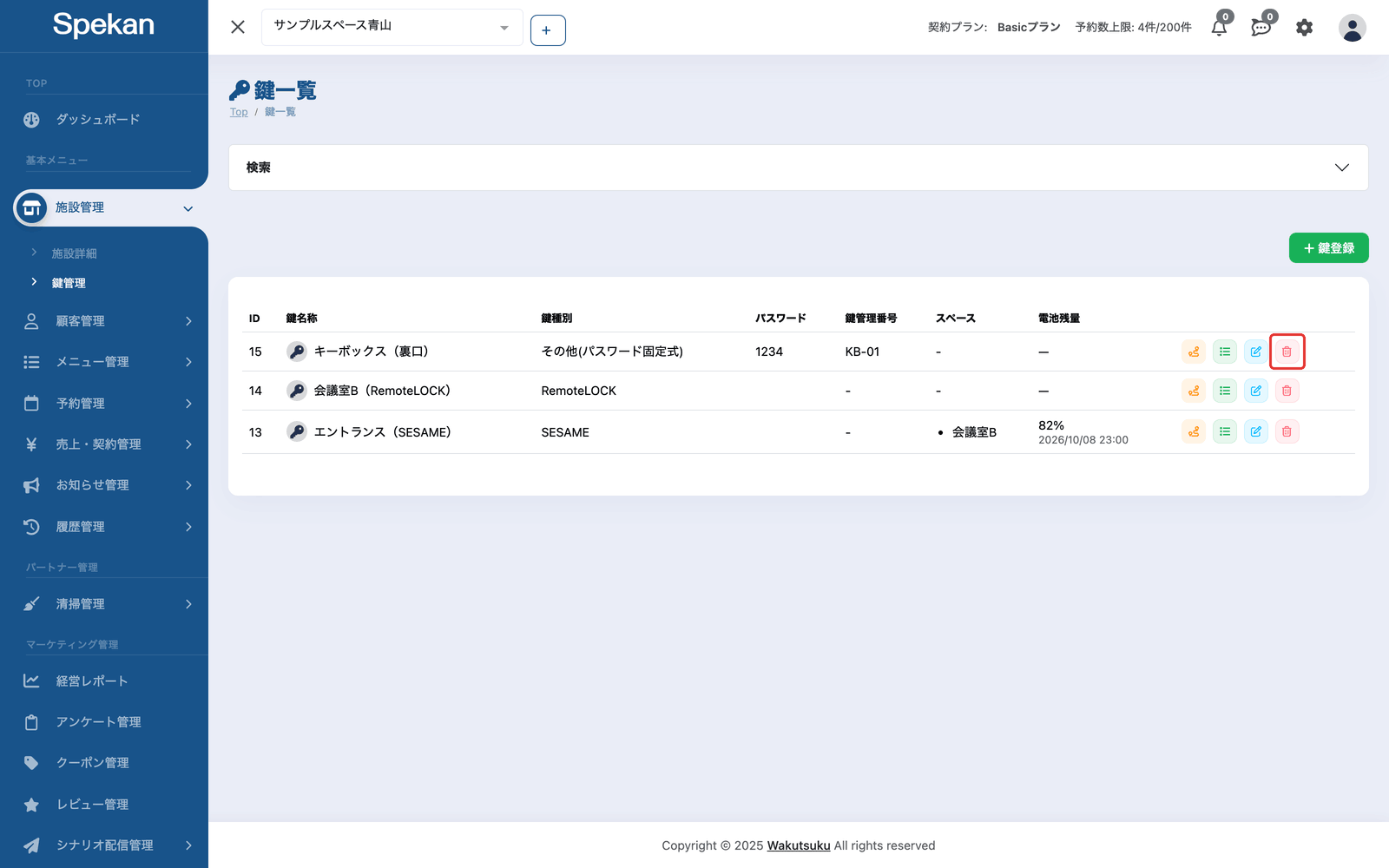
- ゴミ箱アイコンは、鍵管理の削除の権限がある人にだけ表示されます。
- 確認メッセージ「ID: ◯◯: ◯◯を削除します。よろしいですか?」が表示されるので、内容を確認して「OK」をクリックします。
- 「ID: ◯◯: ◯◯の削除に成功しました」と表示され、一覧から消えます。
削除すると一緒に消えるもの
- スペースとの紐付け
- 鍵ガイド(入室方法・退室方法とそのステップ)
- SESAME / RemoteLOCK の接続情報(Spekan 側に保存しているもの)
SESAME の操作履歴は消えずに残ります。「SESAME操作履歴」で引き続き確認できます。
未来の予約があるときの注意
未来の予約が入っているスペースの鍵も、そのまま削除されます。削除すると、そのスペースの予約ページから暗証番号・解錠ボタン・鍵ガイドが表示されなくなります。
- 削除する前に、予約をほかのスペースへ移すか、該当するお客様に入室方法を別途連絡してください。
- 鍵を差し替えたい場合は、先に新しい鍵を登録してスペースを付け替えてから(鍵を登録・編集する)、古い鍵を削除すると、案内が途切れません。
RemoteLOCK の鍵を削除するとき
RemoteLOCK の鍵を削除すると、Spekan から RemoteLOCK に登録した暗証番号は自動で無効になります。鍵種別を RemoteLOCK から別の鍵種別に変更したときも同じです。
- 利用中の予約や、まもなく始まる予約があるときは、その予約の終了を待ってから削除してください。
- 鍵の登録・付け替え・削除は、「システム連携・拡張」の「RemoteLOCK」のカードが「連携済み」で、カードに警告(「認証し直してください」「通信に失敗しています」)が出ていない状態で行ってください。「認証し直してください」と表示されているときは、先に「認証し直す」から RemoteLOCK にログインし直します(RemoteLOCK を連携する)。「通信に失敗しています」のときは、表示が消えてから操作します。
よくある質問
削除した鍵を元に戻せますか?
画面から元に戻す操作はありません。もう一度使う場合は、鍵を登録し直してください。削除した鍵のデバイスは、あらためて別の鍵に登録できます。
スペースに紐付いている鍵を削除できますか?
削除できます。削除すると、そのスペースとの紐付けも解除されます。そのスペースの予約ページには鍵ガイドが表示されなくなるため、別の鍵を紐付けるか、「ガイドのみ作成」の鍵を用意してください。
RemoteLOCK の鍵を削除すると、スマートロック側の設定も消えますか?
デバイスの設定そのものは消えません。Spekan から登録した暗証番号は、自動で無効になります。詳しくは上の「RemoteLOCK の鍵を削除するとき」を参照してください。
削除に失敗したと表示されます。
「ID: ◯◯: ◯◯の削除に失敗しました。」のあとに理由が表示されます。時間をおいてもう一度お試しください。