

SESAME の解錠・施錠の履歴は「SESAME操作履歴」で確認できます。いつ・どの鍵が・どの方法で操作されたかを確認でき、CSV に書き出すこともできます。
この記事でわかること
- SESAME の操作履歴を確認する手順
- 「操作者」に表示される名前の意味
- 履歴を絞り込む方法
- CSV で書き出す方法
操作手順
- サイドバーの「履歴管理」›「SESAME操作履歴」を開きます。
- このメニューは、「システム連携・拡張」で SESAME を連携している施設にだけ表示されます。
- 閲覧には、SESAME操作履歴の閲覧の権限が必要です。
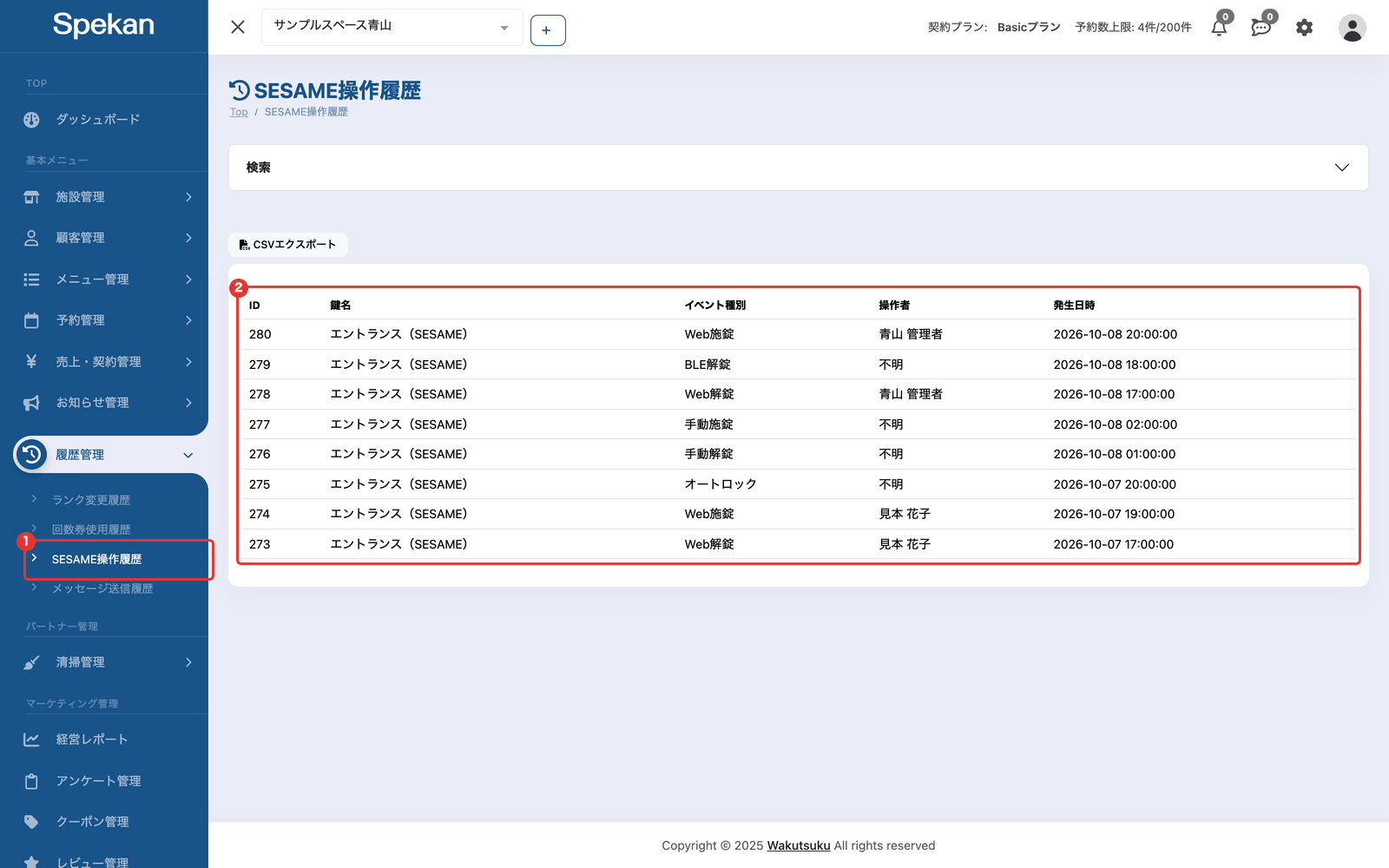
- 一覧には、ID・鍵名・イベント種別・操作者・発生日時が、発生日時の新しい順に表示されます(1ページ25件)。履歴が無いときは「表示可能なSESAME操作履歴が存在しません」と表示されます。
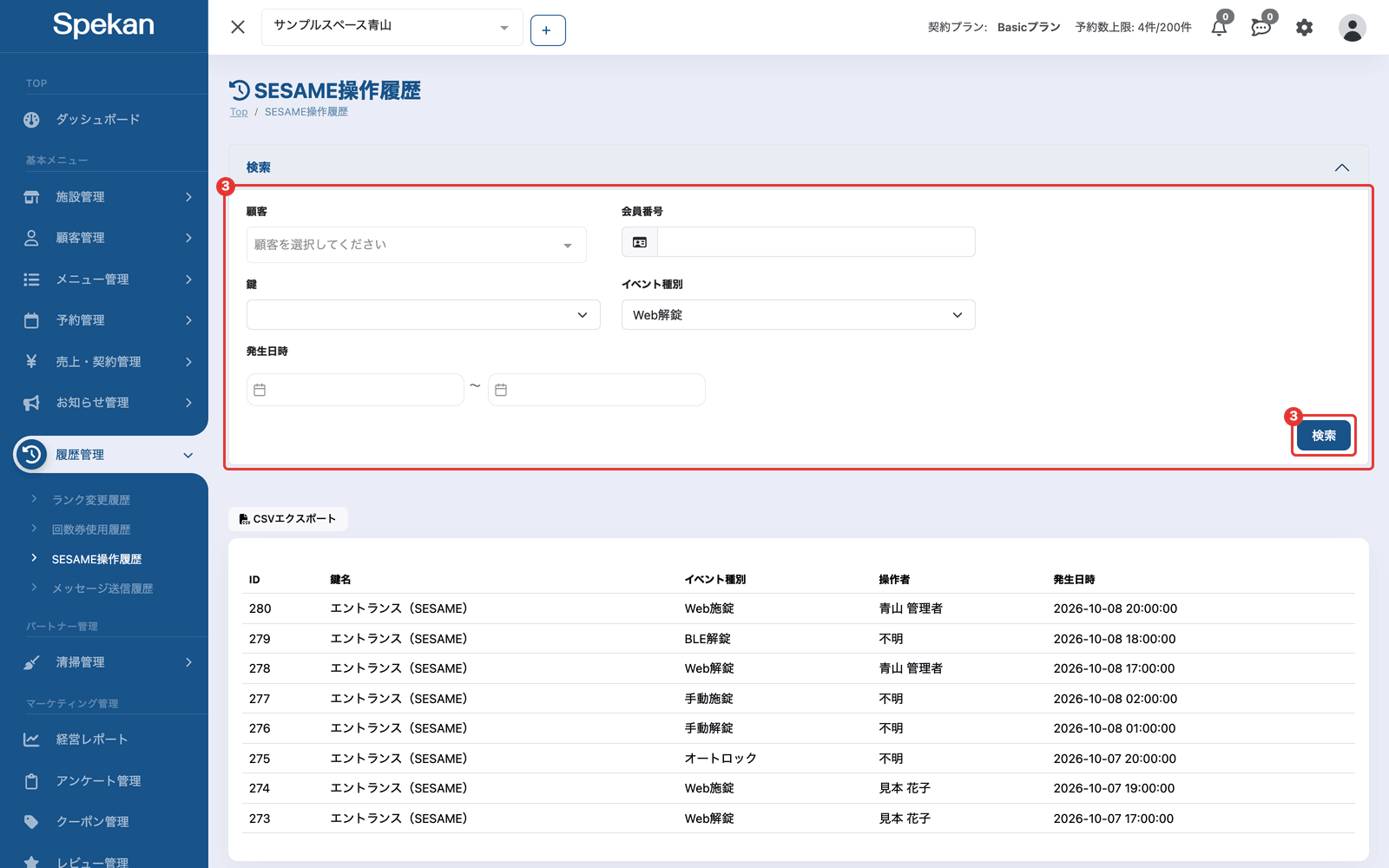
- 絞り込むときは「検索」を開いて条件を入れ、「検索」ボタンをクリックします。
- 顧客: 一覧から選びます。
- 会員番号
- 鍵: 現在「SESAME」の鍵種別で登録されている鍵から選びます。
- イベント種別: BLE施錠・BLE解錠・オートロック・手動施錠・手動解錠・ドライブ施錠・ドライブ解錠・Web施錠・Web解錠
-
発生日時: 開始日〜終了日
履歴に反映されるタイミング
SESAME の履歴は、自動で Spekan に取り込まれます。操作してからこの画面に表示されるまで、少し時間がかかります。
「操作者」の見方
- お客様が予約ページから操作した記録には、予約したお客様の名前が表示されます。
- 管理者が予約の詳細から操作した記録には、操作した管理者の名前が表示されます。
- SESAME アプリ・手動・オートロックなど、Spekan を通さない操作は「操作者」が「不明」と表示されます。
- そのため、「顧客」「会員番号」での絞り込みで見つかるのは、お客様が予約ページから操作した記録だけです。
CSV で書き出す
「CSVエクスポート」をクリックすると、今の検索条件に合う履歴をすべて CSV ファイルに書き出せます。
- ファイル名:
(年月日時分秒)_sesame_records.csv - 文字コード: UTF-8(BOM 付き。Excel でそのまま開けます)
- 列: ID / 鍵名 / イベント種別 / 操作者 / 発生日時
- 一度に書き出せるのは 5,000 件までです。超える場合は書き出されず、「(件数)件が対象です。CSVには5,000件までしか書き出せません。期間や条件を絞ってから書き出してください。」と表示されます。
よくある質問
どんな操作が履歴に残りますか?
SESAME の施錠・解錠が、その方法(BLE・手動・オートロック・ドライブ・Web)とともに記録されます。
特定のお客様の入退室を確認できますか?
Spekan の予約ページから操作した記録であれば、「顧客」や「会員番号」で絞り込めます。SESAME アプリや手動での操作はお客様と結び付かないため、絞り込みの対象になりません。
管理者が代わりに解錠した記録を見分けられますか?
見分けられます。管理者が予約の詳細から操作した記録は、「操作者」に操作した管理者の名前が表示されます。お客様が予約ページから操作した記録は、予約したお客様の名前です。
鍵を削除したら、履歴も消えますか?
消えません。一覧には引き続き表示されます。ただし「鍵」の絞り込みの選択肢には表示されなくなります。
操作したのに履歴に出てきません。
履歴は、操作から少し時間をおいて取り込まれます。時間をおいてから、画面を読み込み直してください。
履歴を会計や記録用に保存したいです。
「CSVエクスポート」で書き出して保存できます。
RemoteLOCK の履歴もここで見られますか?
見られません。この画面は SESAME の履歴だけです。RemoteLOCK の解錠履歴は、RemoteLOCK の管理画面で確認してください(RemoteLOCK のパスワード自動発番の仕組みを理解する)。