

鍵ガイドの中身は、ステップ(案内手順)の積み重ねで作ります。ステップごとにタイトル・説明文・画像を登録でき、並び替えもできます。
この記事でわかること
- 案内手順(ステップ)を追加・編集する手順
- ステップを並び替える方法
- ステップを削除する方法
- お客様の予約ページでの見え方
操作手順
ステップを追加する
- 鍵ガイドの編集画面(鍵ガイド(入室方法・退室方法)を編集する)で「入室方法」または「退室方法」のタブを選びます。
- 左側の「案内手順」で「+ 案内手順を追加」をクリックします。右側に「新しい案内手順」の空の入力欄が開きます(この時点ではまだ保存されません)。
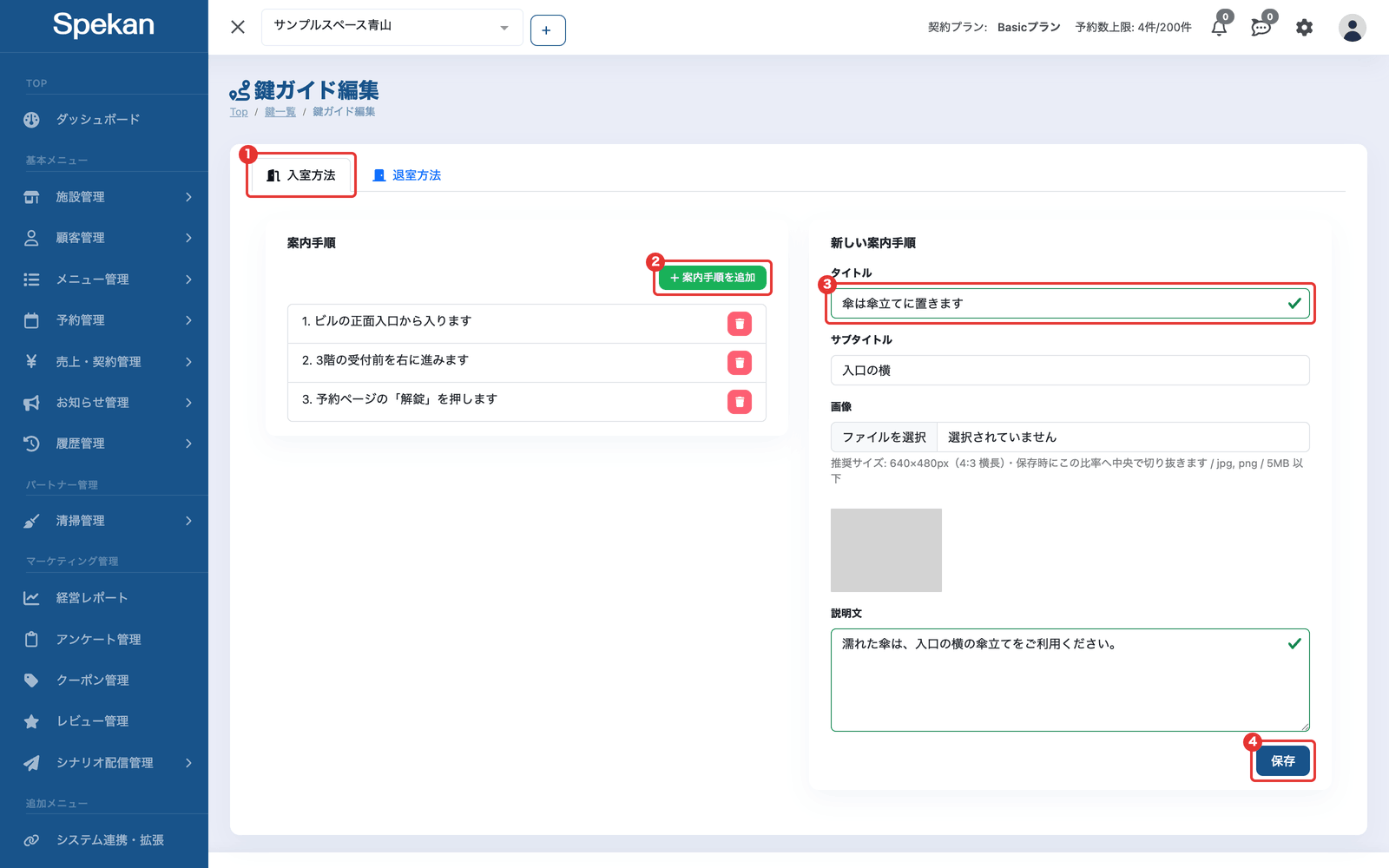
- 右側の「新しい案内手順」で内容を入力します。
- タイトル必須
- サブタイトル任意
- 画像任意: 手順を補足する写真。jpg / jpeg / png 形式で、5MB までです。推奨サイズは 640×480px(4:3 の横長)で、保存時にこの比率へ中央で切り抜かれます。
- 説明文必須
- 「保存」をクリックします。タイトルと説明文を入力するまで「保存」は押せません。保存すると「案内手順を追加しました。」と表示され、ステップが一覧の一番下に追加されます。
保存する前に一覧の別のステップを選んだり、タブを切り替えたりすると、入力中の新しいステップは保存されずに破棄されます。
ステップを編集する
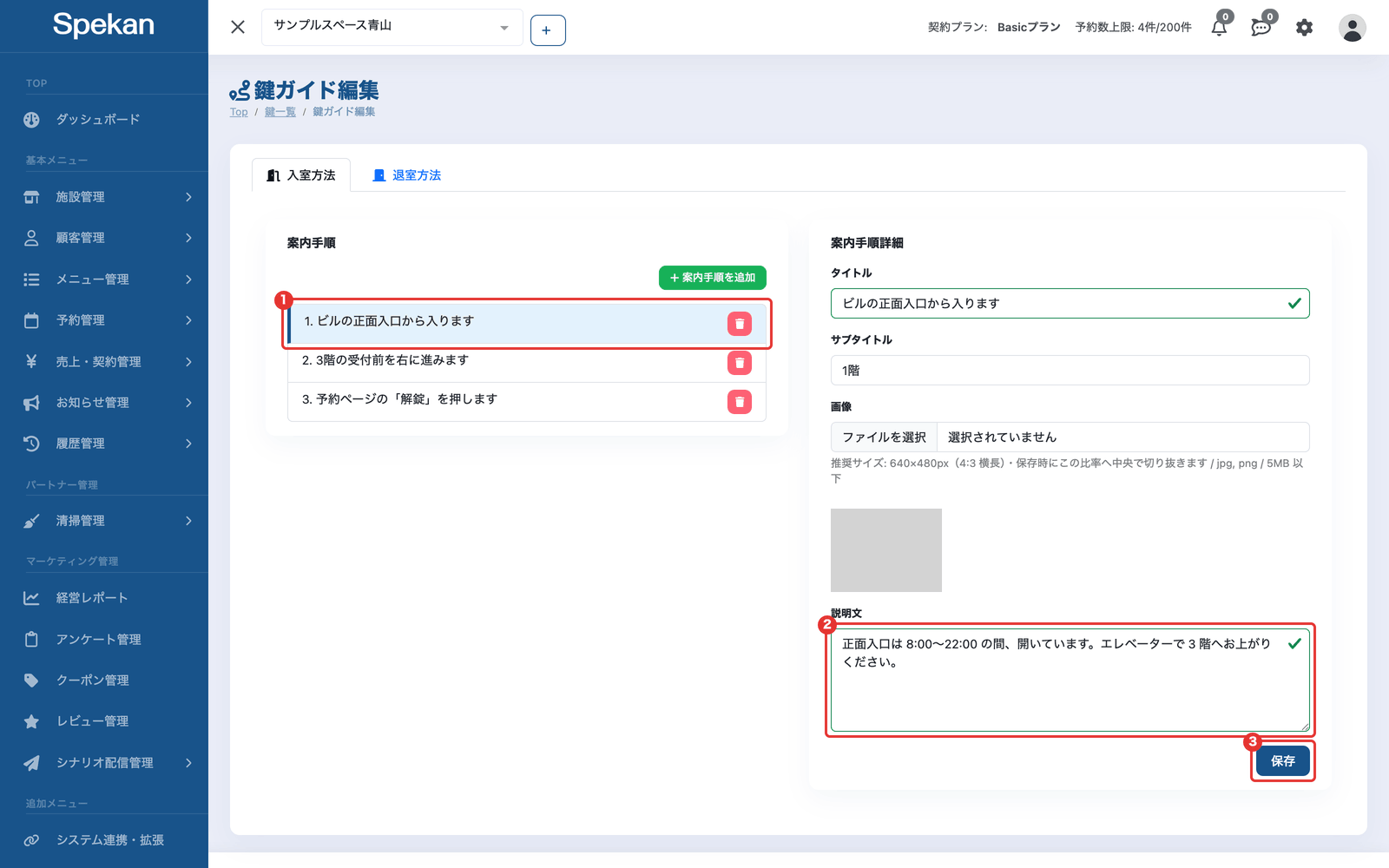
- 左側の「案内手順」の一覧で、編集したいステップをクリックします。右側に「案内手順詳細」が表示されます。
- 内容を直します。画像は差し替えられます。登録した画像を外す(画像なしに戻す)ときは、画像の欄の横にある削除(ゴミ箱アイコン)を押します。
- 「保存」をクリックします。「案内手順の更新に成功しました。」と表示されれば完了です。画像を外す操作も、「保存」を押すまでは反映されません。
ステップを並び替える
- 左側の「案内手順」の一覧で、各ステップをドラッグ&ドロップして順番を入れ替えます。
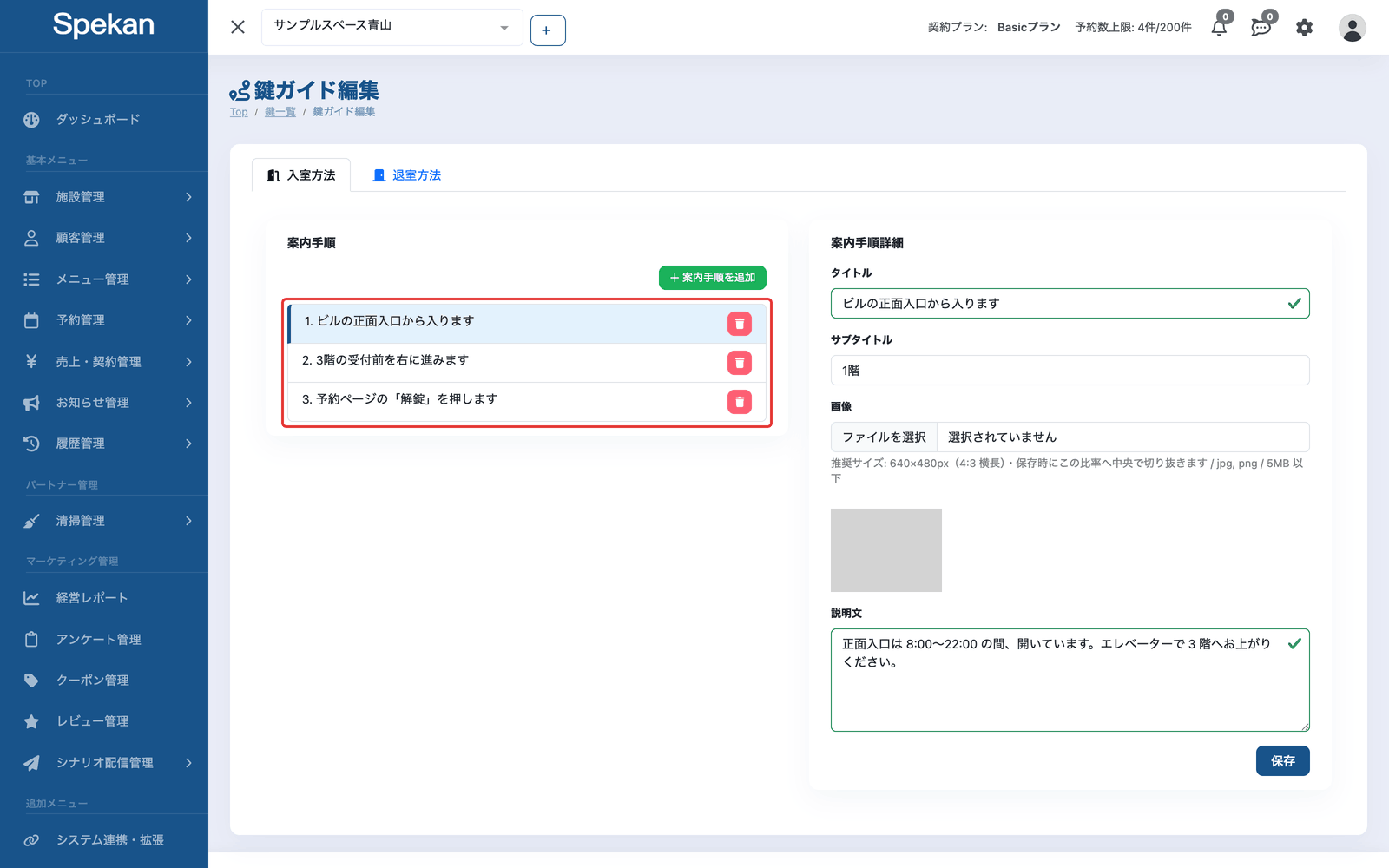
- 並び替えた順番はドロップした時点で自動で保存され、お客様にはこの順で表示されます。
並び替えは、表示中のタブ(入室方法 / 退室方法)の中で行います。
ステップを削除する
- 削除したいステップの削除(ゴミ箱アイコン)をクリックします。
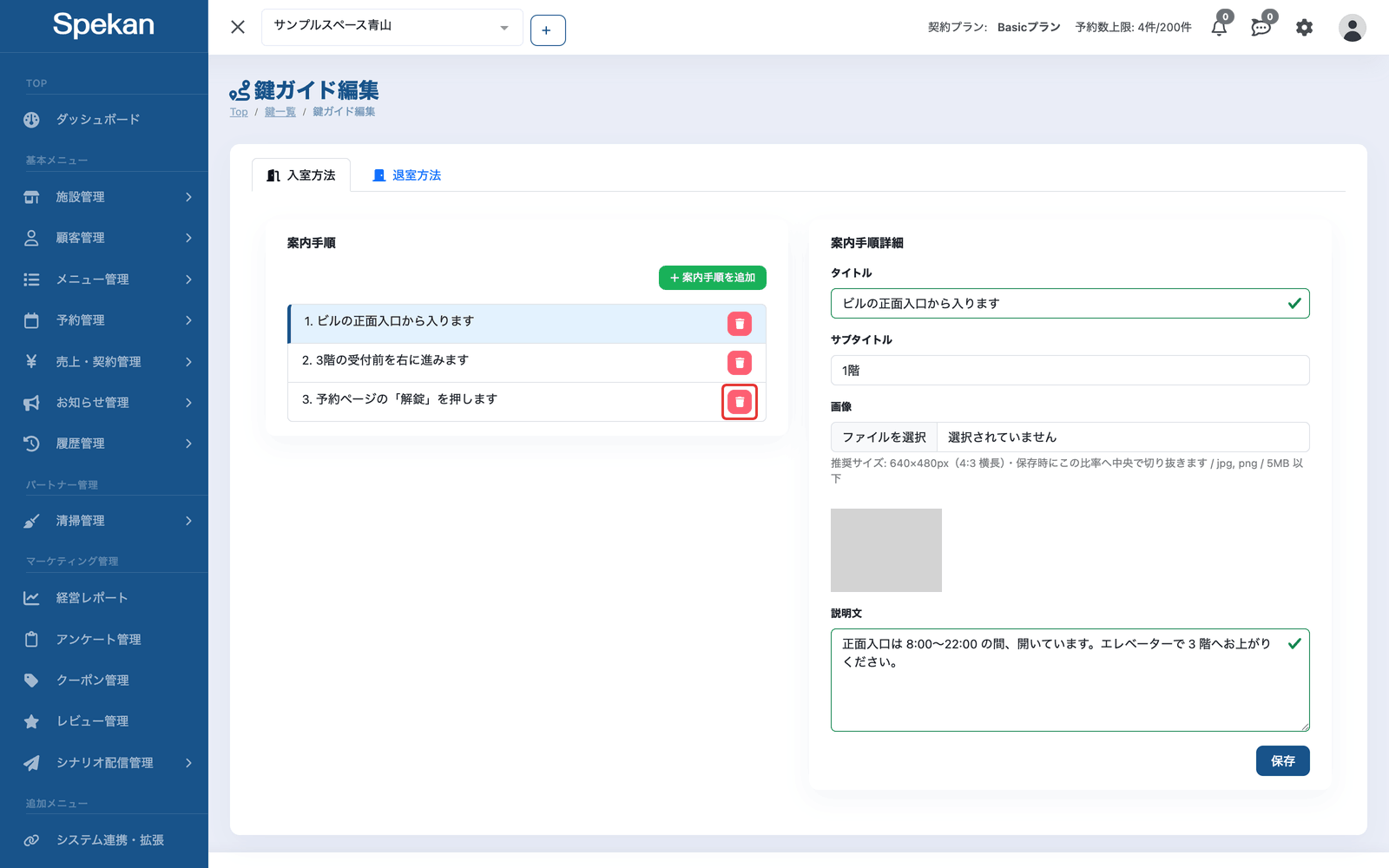
- 確認メッセージ「選択した鍵取得手順を削除します。よろしいですか?」で「OK」をクリックします。削除後、残りのステップの番号は自動で振り直されます。
お客様の予約ページでの見え方
- ステップは1から順に番号付きで表示されます。
- 見出しは「タイトル - サブタイトル」の形で表示されます(サブタイトルが無いときはタイトルだけ)。
- 説明文の改行は、そのまま反映されます。
- 画像を登録したステップは、見出しの上に画像が表示されます。
必要な権限
鍵ガイドの操作には、鍵管理の更新の権限が必要です。ステップの追加・保存・並び替え・削除のどれも、更新の権限で行えます(鍵ガイドの入口のアイコンも、更新の権限がある人にだけ表示されます)。
よくある質問
タイトルと説明文は必須ですか?
はい。タイトルと説明文は必須です。サブタイトルと画像は任意です。
写真は各ステップに付けられますか?
はい。ステップごとに画像を1枚登録できます(jpg / jpeg / png、5MB まで)。
ステップの順番はお客様にも反映されますか?
はい。並び替えた順番が、お客様の予約ページにそのまま表示されます。
何ステップまで作れますか?
件数の上限はありません。入室・退室それぞれに分けて登録してください。