

SESAME を登録した鍵では、予約の詳細から手動で解錠・施錠できます。お客様がうまく操作できないときに、管理者が代わりに開けるといった運用に使えます。お客様も、予約ページから自分で解錠・施錠できます。
この記事でわかること
- 予約の詳細から SESAME を解錠・施錠する手順
- 管理者とお客様、それぞれが操作できる条件
- うまくいかないときに見るポイント
前提
- 予約されたスペースに、鍵種別が「SESAME」の鍵が紐付いている
- 予約のステータスが「予約確定」または「決済成功」である(ウォークインは利用中)
操作手順
- サイドバーの「予約管理」›「スペース予約」を開き、予約カレンダーで対象の予約をクリックします(予約カレンダーで予定を確認する)。
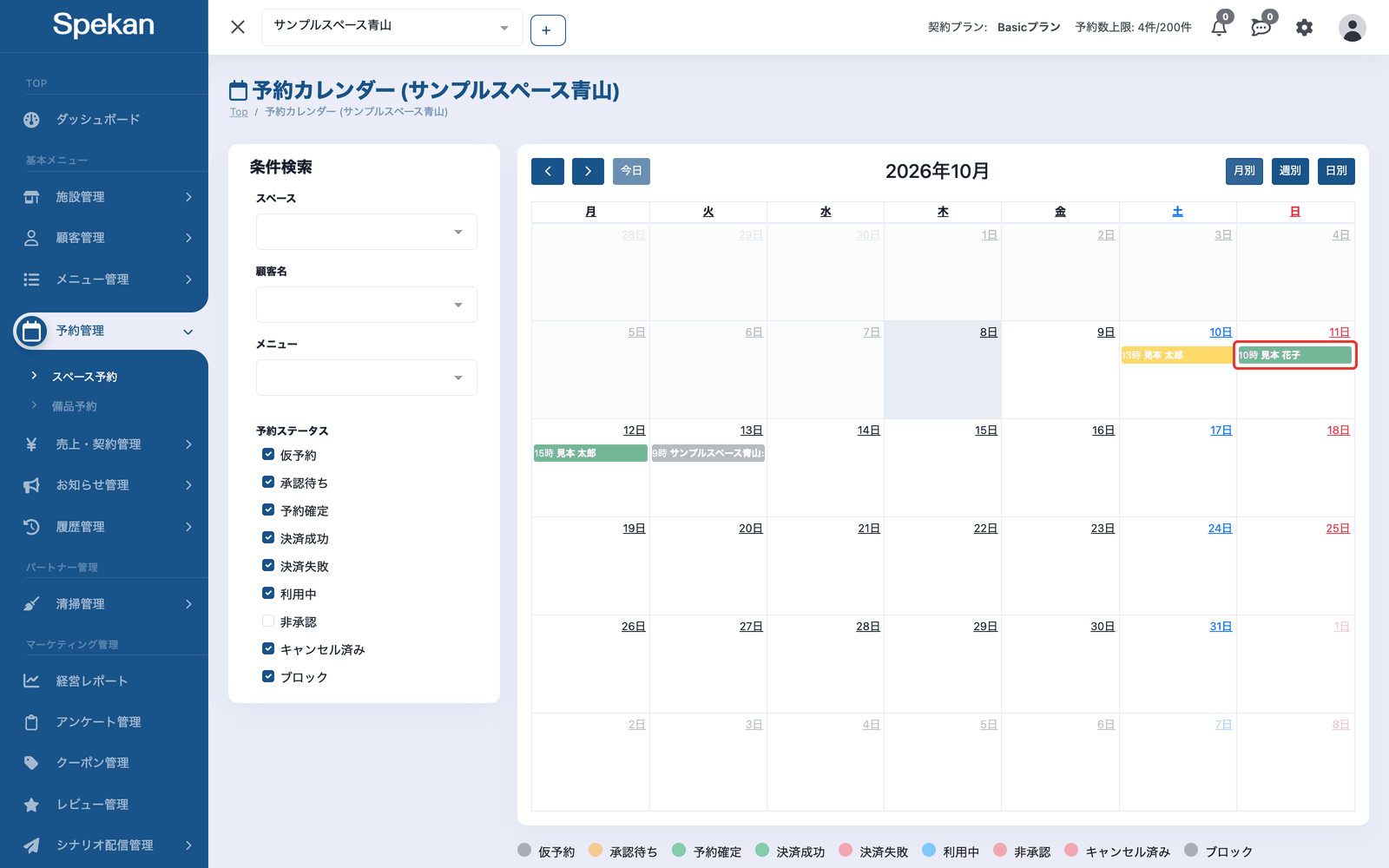
- 予約の詳細の下にある「解錠」または「施錠」をクリックします。
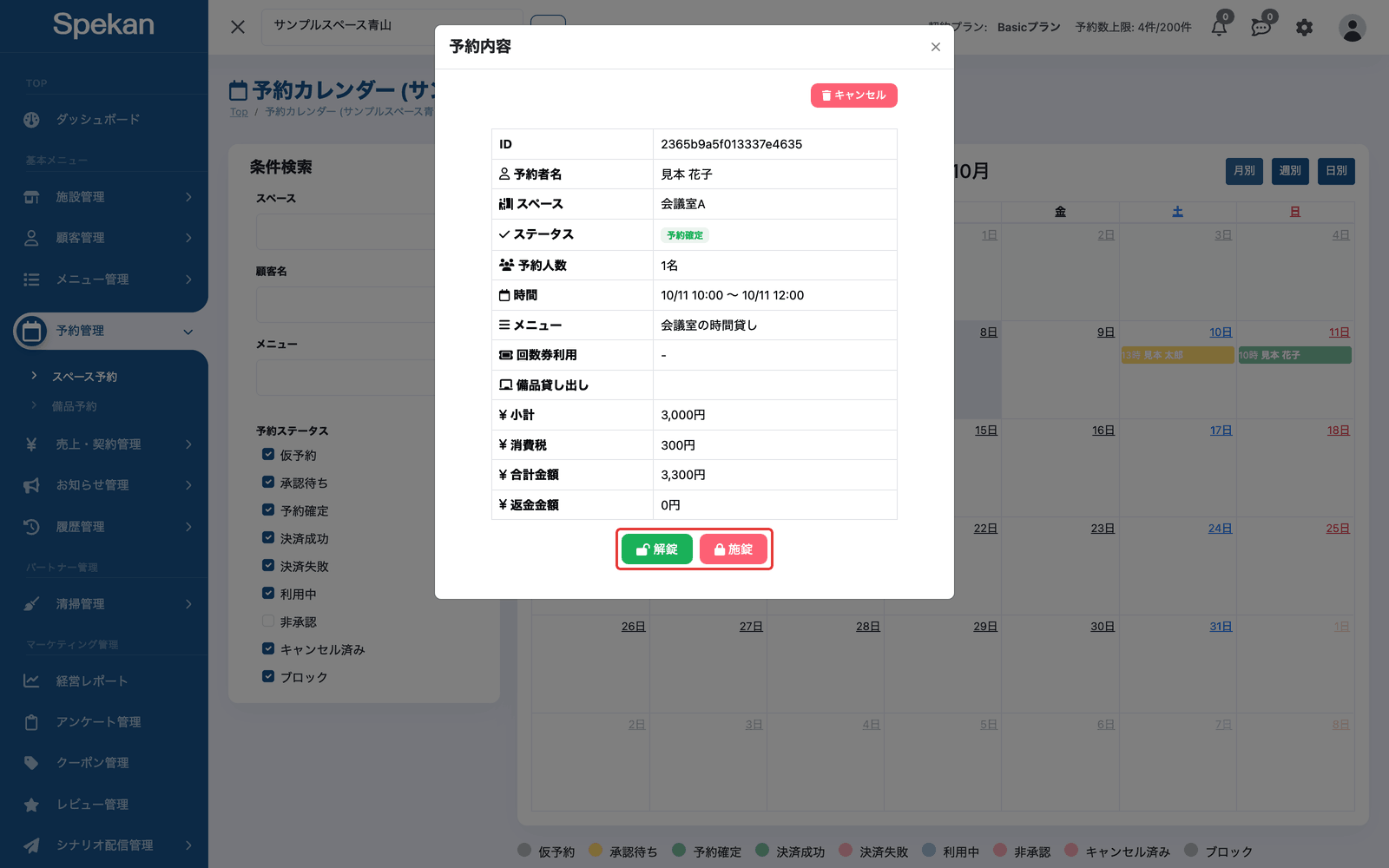
- 確認メッセージ「解錠しますか?」「施錠しますか?」で「OK」をクリックすると、SESAME に解錠・施錠の指示が送られます。
- 成功すると、ボタンの下に「解錠に成功しました」「施錠に成功しました」と表示されます。失敗したときは、画面の右上に「SESAMEの解錠に失敗しました」など原因を示すメッセージが表示されます(SESAME 連携でトラブルが起きた時のチェックポイント)。
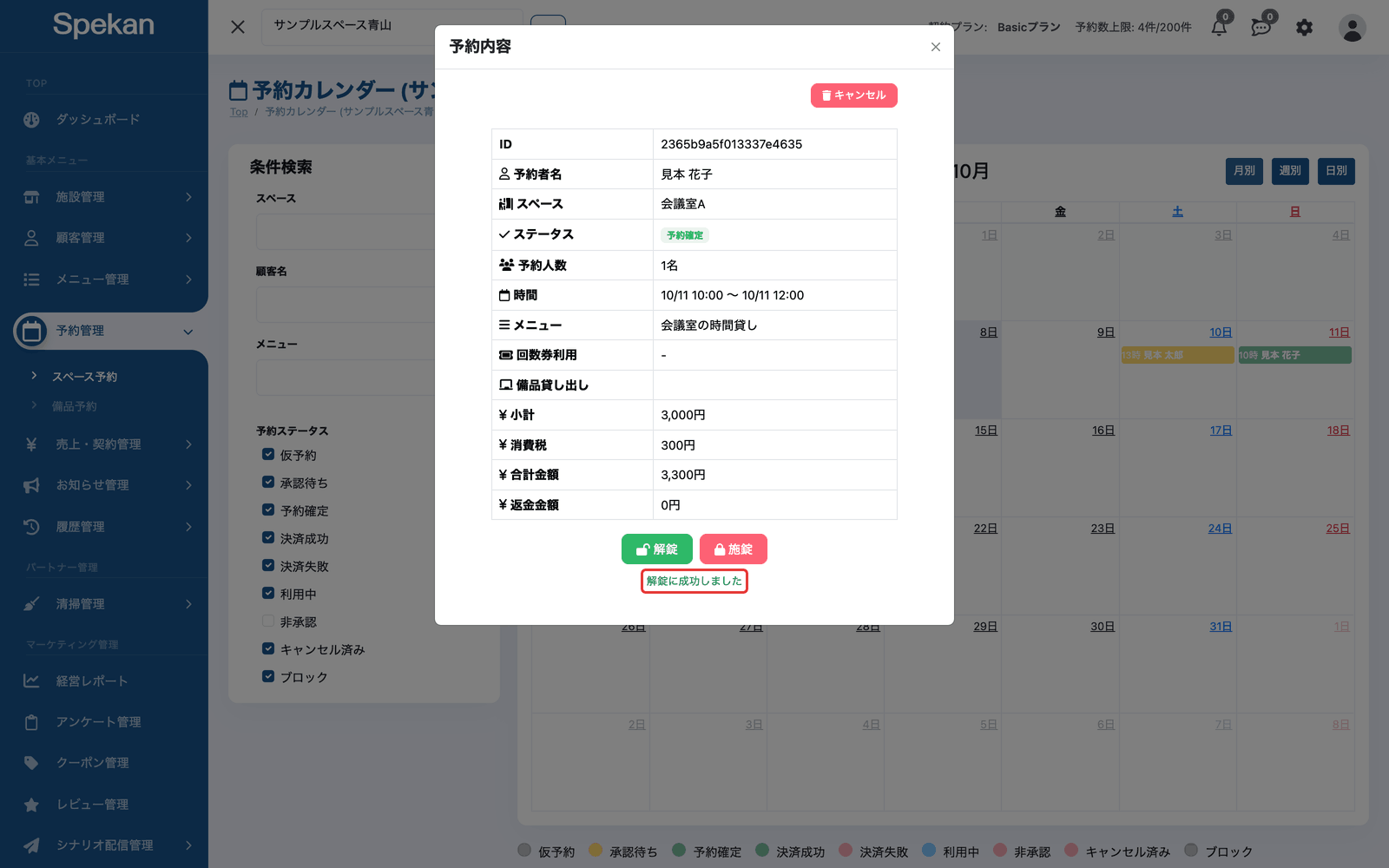
- 管理者の操作には、時間の制限はありません。予約時間の前後でも操作できます。
- 操作には、「機器の遠隔操作」の編集の権限が必要です。ボタンは、この権限があるスタッフに表示されます。
- キャンセル済み・承認待ちなど、鍵を使えない状態の予約にはボタンが表示されません。画面を開いたあとに予約の状態が変わっていたときは、「この予約では鍵を操作できません」と表示されて操作されません。
- 「解錠に成功しました」「施錠に成功しました」と表示されたら、錠の動きを現地や SESAME アプリ、「SESAME操作履歴」で確かめてください。
お客様による操作
お客様は、予約ページ(確定メールの【予約専用ページ】)の「アクセス方法」にある「解錠」「施錠」ボタンで操作します。
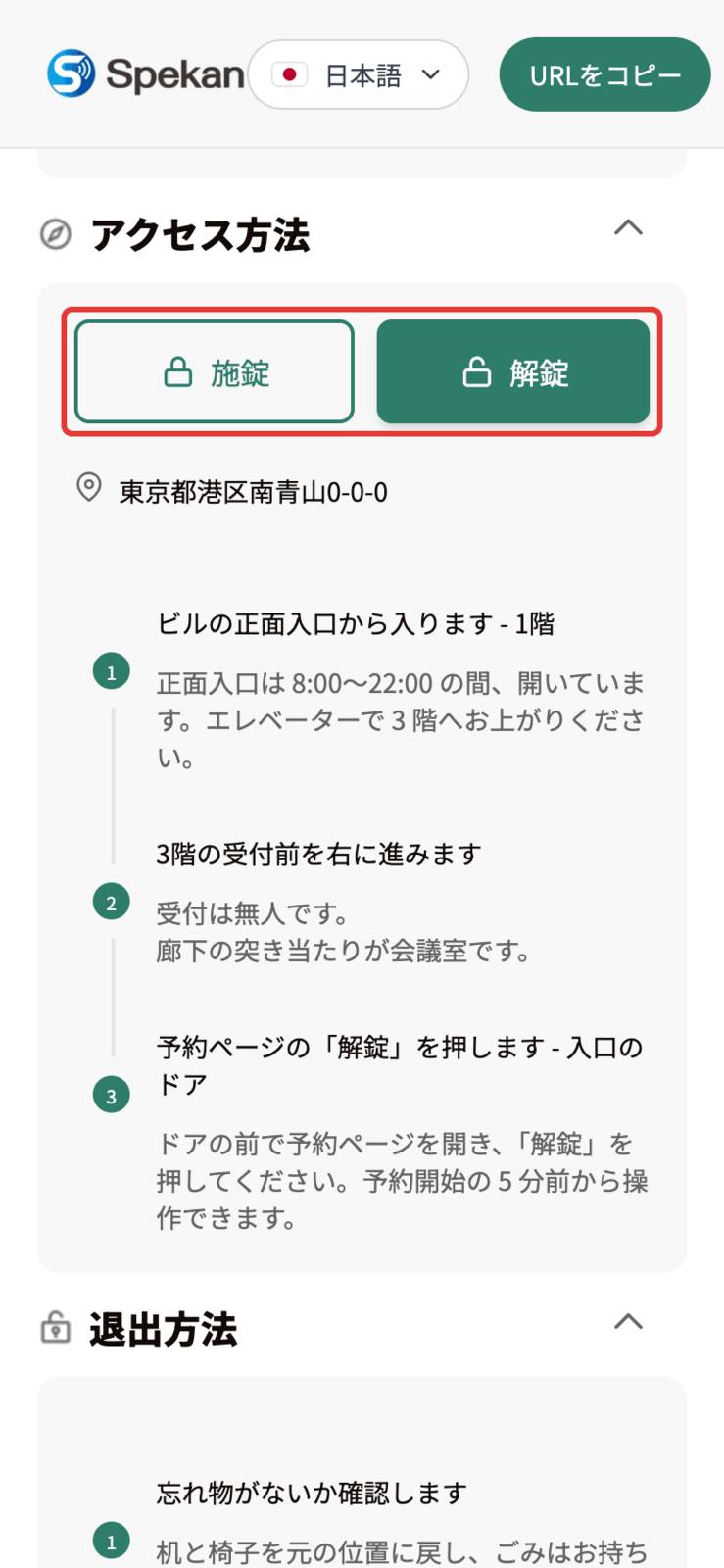
- 操作できるのは、確定した予約(予約確定・決済成功)で、初期設定では予約開始の5分前から予約終了の5分後までです(施設ごとに 0〜15 分で変えられます。SESAME を連携する)。それ以外の時間はボタンが押せなくなり、「10:55〜12:05の間だけ操作できます」のように操作できる時刻が表示されます。
- 操作できる時間が終わると、予約ページは「予約が終了しています」の表示に切り替わり、ボタンは表示されなくなります。予約ページを開いたままでも切り替わります。
- 操作には、予約した本人のログインが必要です。URL を共有された同伴者は操作できません。
- お客様の操作では確認メッセージは出ません。成功すると「解錠しました」「施錠しました」、失敗すると「解錠に失敗しました」「施錠に失敗しました」と表示されます。
- 承認待ちの予約では、ボタンは表示されません。
よくある質問
「解錠」「施錠」ボタンが表示されません。
ボタンは、鍵種別が「SESAME」の鍵が紐付いたスペースの、「予約確定」「決済成功」の予約にだけ表示されます。「RemoteLOCK」「その他(パスワード固定式)」「ガイドのみ作成」の鍵や、承認待ち・キャンセル済みなどの予約には表示されません。
「SESAMEデバイスが見つかりません」と出ます。
予約されたスペースに SESAME の鍵が紐付いているか、鍵に SESAME のデバイス情報が登録されているかを確認してください。詳しくは SESAME 連携でトラブルが起きた時のチェックポイント を参照してください。
お客様はいつでも解錠できますか?
いいえ。お客様が操作できるのは、確定した予約(ウォークインは利用中の予約)の、操作できる時間(初期設定では予約開始の5分前から予約終了の5分後まで)だけです(その後は、予約ページは「予約が終了しています」の表示に切り替わります)。時間外にお客様が入室する必要があるときは、管理者が予約の詳細から操作してください。
解錠・施錠の履歴は残りますか?
はい。「SESAME操作履歴」で確認できます(SESAME の解錠履歴を確認する)。管理者が予約の詳細から操作した場合は、「操作者」に操作した管理者の名前が記録されます。