

SESAME の解錠・施錠がうまくいかないときに確認するポイントをまとめました。エラーメッセージごとに対処の手がかりを示します。
この記事でわかること
- 解錠・施錠ができないときの確認ポイント(管理者 / お客様)
- よくあるエラーメッセージと原因
- 鍵の登録・編集で保存できないときの直し方
操作手順
共通で確認する
-
スペースに SESAME の鍵が紐付いているか: 予約されたスペースに、鍵種別が「SESAME」の鍵が紐付いているかを「鍵一覧」で確認します。
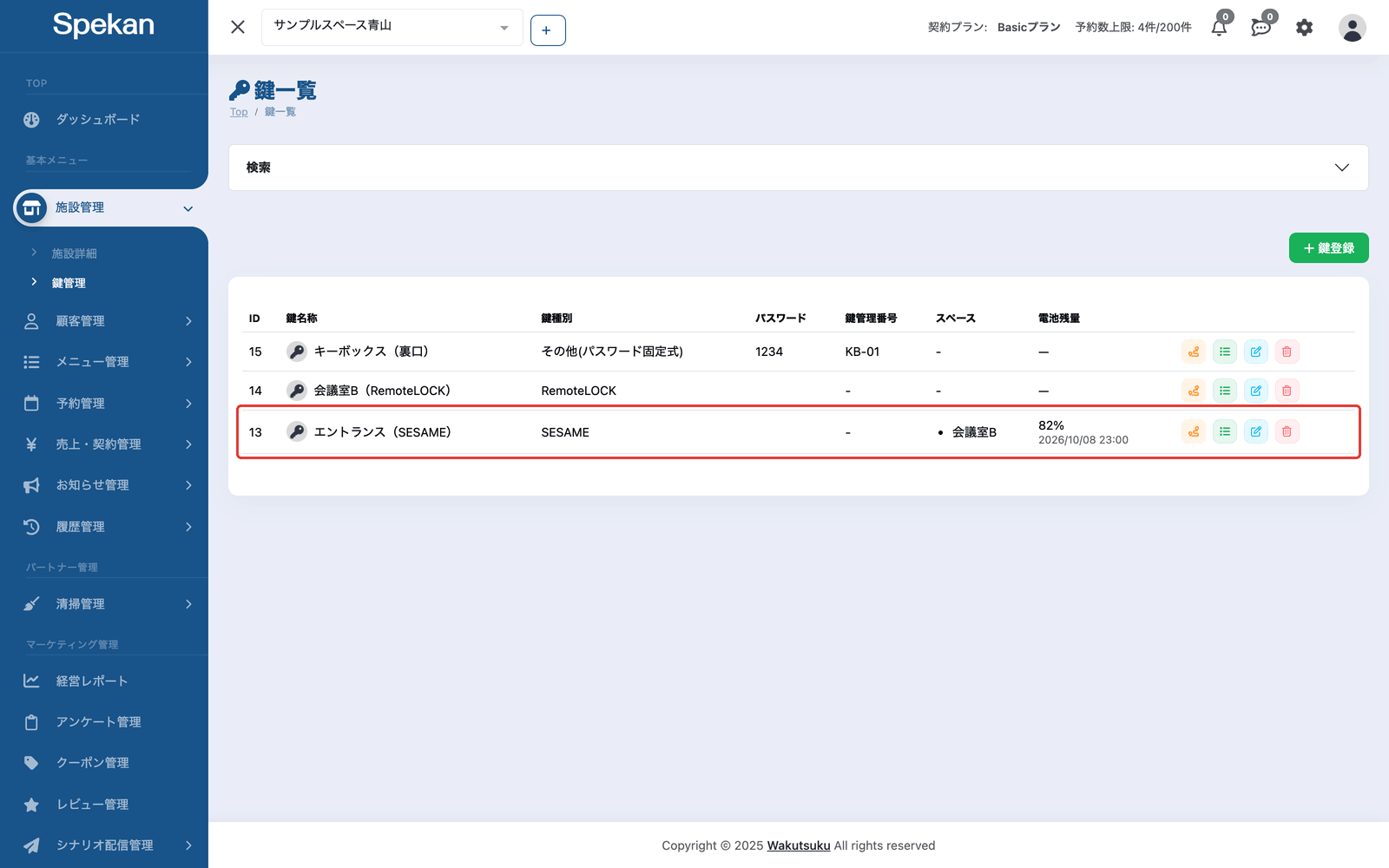
- 予約が確定しているか: ボタンが出るのは「予約確定」「決済成功」の予約と、ウォークインで利用中の予約だけです。承認待ち・キャンセル済みなどの予約では操作できません。
管理者が予約の詳細から操作するときに確認する
- 権限があるか: 「機器の遠隔操作」の編集の権限が必要です。時間の制限はありません。
お客様が予約ページから操作するときに確認する
- 操作できる時間の範囲内か: 操作できるのは、初期設定では予約開始の5分前から予約終了の5分後までです(SESAME を連携するで変えられます)。それより前はボタンが押せず、「10:55〜12:05の間だけ操作できます」のように操作できる時刻が表示されます。操作できる時間が終わると、予約ページは「予約が終了しています」の表示に切り替わります。
- 予約した本人がログインしているか: URL を共有された同伴者は操作できません。
解錠・施錠のときのエラー
| メッセージ | 表示される場所 | 確認ポイント |
|---|---|---|
| SESAMEデバイスが見つかりません | 管理者 / お客様 | スペースに鍵が紐付いているか。鍵種別が SESAME か、デバイス情報が登録されているか |
| SESAMEの解錠に失敗しました / SESAMEの施錠に失敗しました | 管理者 / お客様 | SESAME 本体の電池残量・通信状態。デバイスシークレットキーの誤り。「システム連携・拡張」の SESAME の API キー |
| この操作を行う権限がありません | 管理者 | 「機器の遠隔操作」の編集の権限があるか(ボタンは、この権限がある管理者に表示されます) |
| 「10:55〜12:05の間だけ操作できます」のように時刻が出る | お客様 | 表示された時刻の範囲内か |
| 予約時間外のため操作できません | お客様 | 同上 |
| この予約では鍵を操作できません | 管理者 / お客様 | 予約が「予約確定」「決済成功」か、ウォークインで利用中か |
| 予約が見つかりません | お客様 | 予約した本人がログインしているか。予約がキャンセル・非承認・決済失敗になっていないか |
| 予約が終了しています | お客様 | 操作できる時間(初期設定では予約終了の5分後まで)が終わっています。必要なら管理者が予約の詳細から操作します |
鍵の登録・編集で保存できないとき
保存できないときは、表示されるメッセージで、どこを直せばよいかが分かります。保存できたら、予約の詳細から解錠・施錠を試して動作を確かめてください。
| メッセージ | 直すところ |
|---|---|
| デバイスUUIDを確認できませんでした。UUIDをご確認ください | 入力した UUID。SESAME アプリの UUID と見比べて打ち間違いを直します |
| このデバイスUUIDは既に別の鍵で使用されています。別のUUIDをご指定いただくか、既存の鍵を削除してください | 同じデバイスの鍵がすでにあります。既存の鍵を使うか、削除してから登録します |
| SESAME連携のAPIキーが無効です。システム連携・拡張の設定をご確認ください | 施設側の連携設定。「システム連携・拡張」で API キーを登録し直します |
| SESAME連携のAPIキーが見つかりません。システム連携・拡張の設定をご確認ください | 施設側の連携設定。SESAME の連携がまだ行われていないか、「連携済み」になっていません |
| デバイスシークレットキーを入力してください | デバイスシークレットキーが入力されていません。SESAME の鍵は、デバイスシークレットキーを入力しないと保存できません |
| 処理中にエラーが発生しました。しばらくしてからもう一度お試しください | 直すところはありません。SESAME 側が一時的に応答できない状態なので、時間をおいて保存し直します |
デバイスシークレットキーを登録し直す
「SESAMEの解錠に失敗しました」などと表示され、電池残量や通信状態に問題が無いときは、登録したデバイスシークレットキーを SESAME アプリの値と見比べてください。キーを入れ替えるときは、鍵を削除して、正しいキーで登録し直します(保存済みのキーは、編集画面では書き換えられません。鍵を削除する / 鍵を登録・編集する)。登録し直したら、予約の詳細から解錠・施錠を試して動作を確かめてください。
それでも解決しないとき
- SESAME 本体の電池残量を確認します。「鍵一覧」の「電池残量」の列と、鍵の詳細の「電池残量」「電池残量の取得日時」で確認できます。残量が少ないと解錠・施錠に失敗することがあります。
- SESAME アプリ側で、デバイスがオンライン(通信可能)になっているか確認します。
- SESAME との接続設定(API キー)に問題がある場合は、「システム連携・拡張」の設定を確認してください(SESAME を連携する)。
- 操作が実際に届いたかは、「SESAME操作履歴」で確認できます。反映まで少し時間がかかります(SESAME の解錠履歴を確認する)。
よくある質問
ボタンを押しても反応がありません。
お客様の場合は、操作できる時間の外だとボタンが押せなくなっています(「10:55〜12:05の間だけ操作できます」のように、操作できる時刻が表示されます)。管理者の場合は、ボタンの下に表示されるメッセージを確認してください。何も表示されないときは、通信状態を確認して再度お試しください。
「SESAMEデバイスが見つかりません」が出続けます。
予約されたスペースが SESAME の鍵に紐付いているか、鍵の編集画面でデバイス情報が登録されているかを確認してください。鍵種別が「SESAME」になっているかも確認します。
「成功しました」と出たのに錠が動きません。
SESAME 本体の電池残量(「鍵一覧」または鍵の詳細)や通信状態(SESAME アプリ)を確認してください。操作の記録は「SESAME操作履歴」で確かめられます。
電池切れのときはどうすればいいですか?
SESAME 本体の電池を交換し、SESAME アプリで正常に動作することを確認してから、再度お試しください。