

予約カレンダーは、施設のスペースの予約状況をひと目で確認できる画面です。表示の切り替えや絞り込み、予約の確認・承認・キャンセル、新規登録までこの画面から行えます。
この記事でわかること
- 予約カレンダーの開き方と、表示を月別・週別・日別で切り替える方法
- スペース・顧客・メニュー・ステータスで予約を絞り込む方法
- カレンダーから予約の詳細を開く/新規登録する方法
- 色の意味と、カレンダーに表示されない予約
前提
- 自分のアカウントに「スペース予約管理」の「閲覧」の権限がある(無いとサイドバーに「スペース予約」が表示されません)
- 自分のアカウントに「スペース管理」の「閲覧」の権限がある(無いとカレンダーの代わりに「スペースを表示する権限がありません」と表示されます)
操作手順
予約カレンダーを開く
- サイドバーの「予約管理」›「スペース予約」を開きます。「予約カレンダー (施設名)」の画面が表示されます。
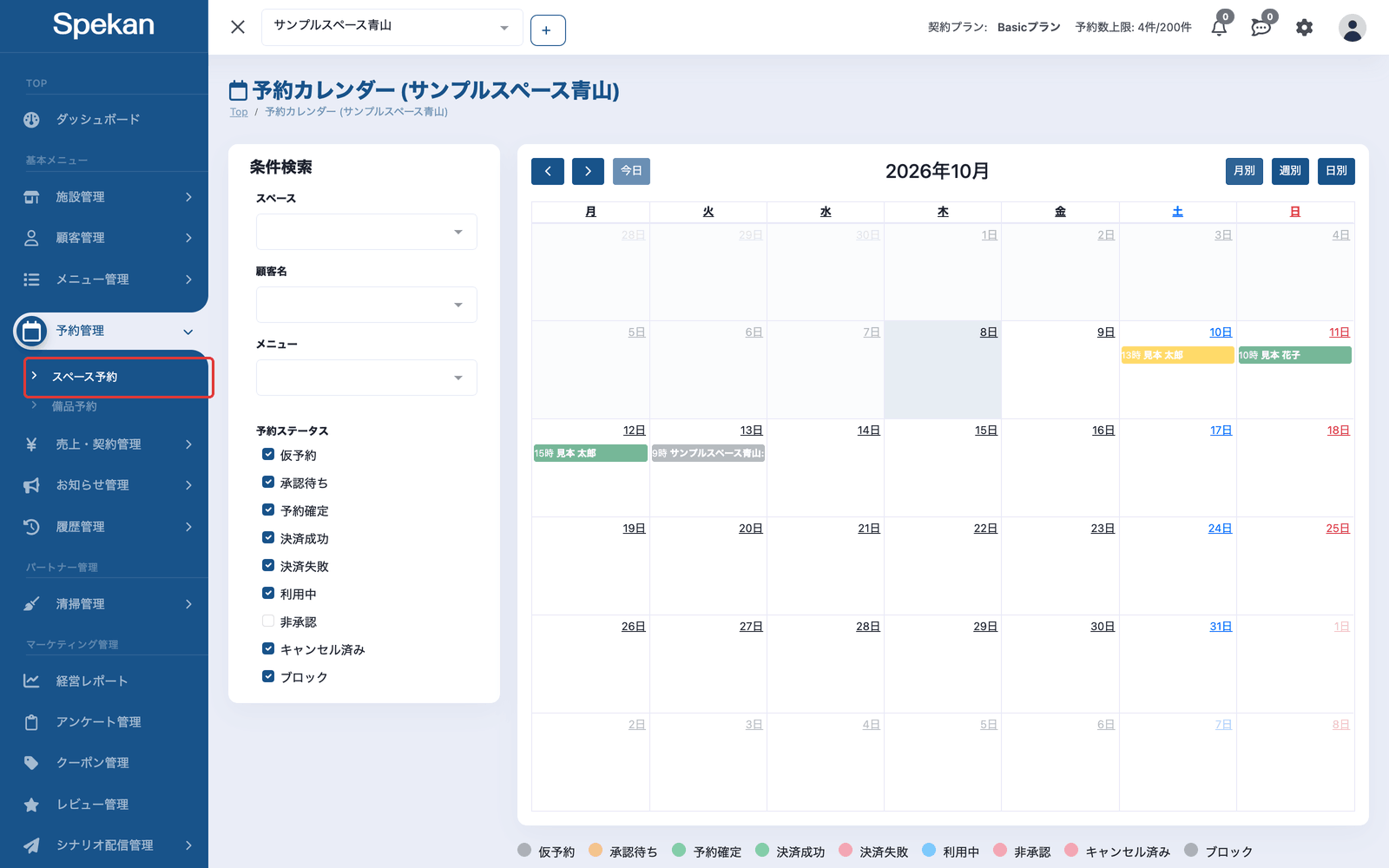
ほかの画面からも開けます。
- ダッシュボードの「本日の予約一覧」の「予約をすべて見る(N件)」(本日の予約が一覧に収まらないときに表示されます)
- 顧客・スペース・メニューなどの詳細画面の「予約カレンダーページへ」
どの入口から開いても、絞り込みは引き継がれません。
表示を切り替える
- 右上の「月別」「週別」「日別」から、見たい単位を選びます。最初は「月別」で開きます。
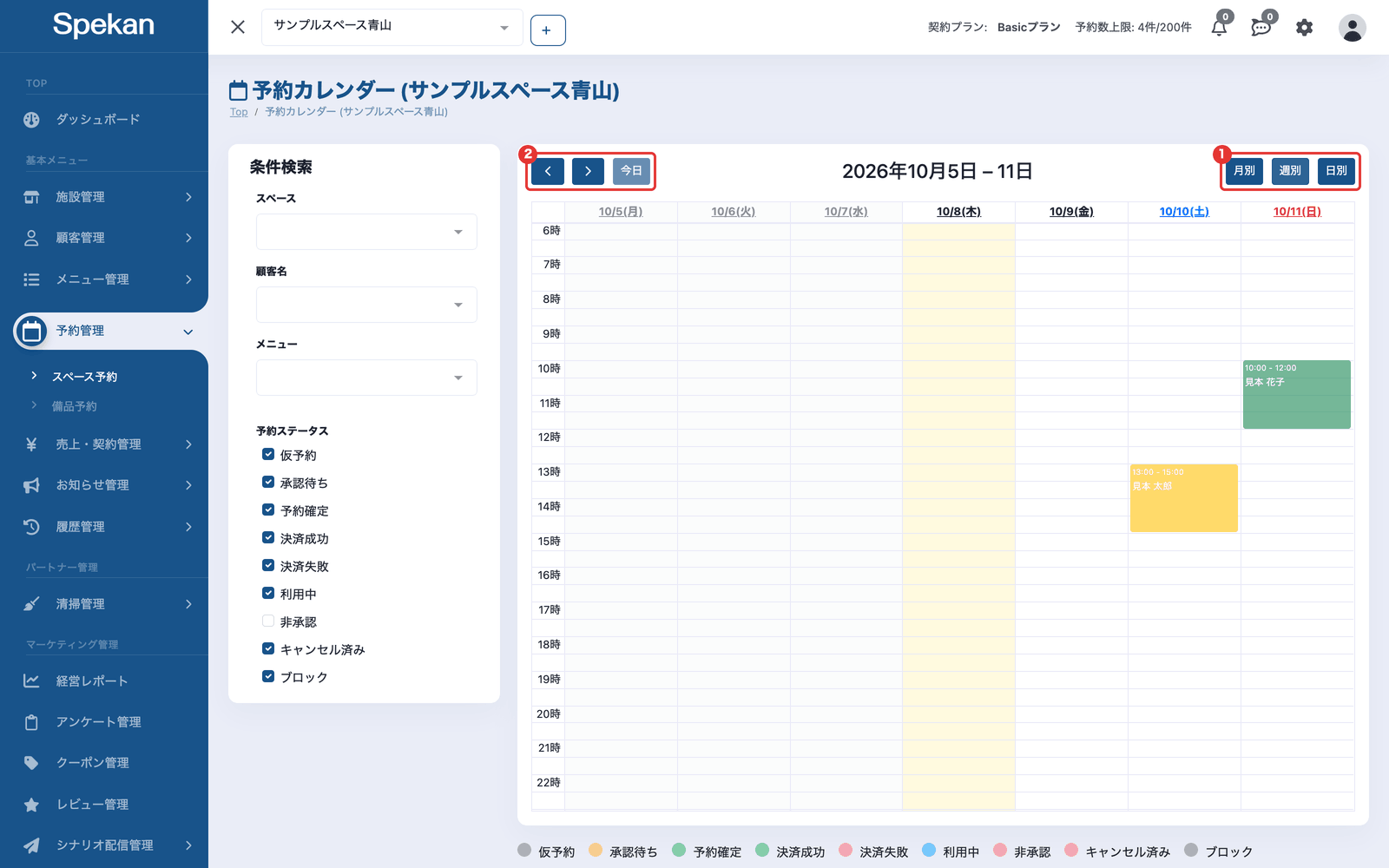
- 左上の「<」「>」で、前後の期間に移動します。「今日」をクリックすると、今日を含む期間の表示に戻ります。
条件で絞り込む
- 画面左の「条件検索」で、絞り込む項目を選びます。選ぶと、カレンダーの表示がすぐに切り替わります。
- スペース: 特定のスペースの予約だけを表示します。
- 顧客名: 特定のお客様の予約だけを表示します。
- メニュー: 特定のメニューの予約だけを表示します。選択肢には公開中のメニューだけが表示されます。
-
予約ステータス: 「仮予約」「承認待ち」「予約確定」「決済成功」「決済失敗」「利用中」「非承認」「キャンセル済み」「ブロック」を、チェックボックスで表示・非表示できます。
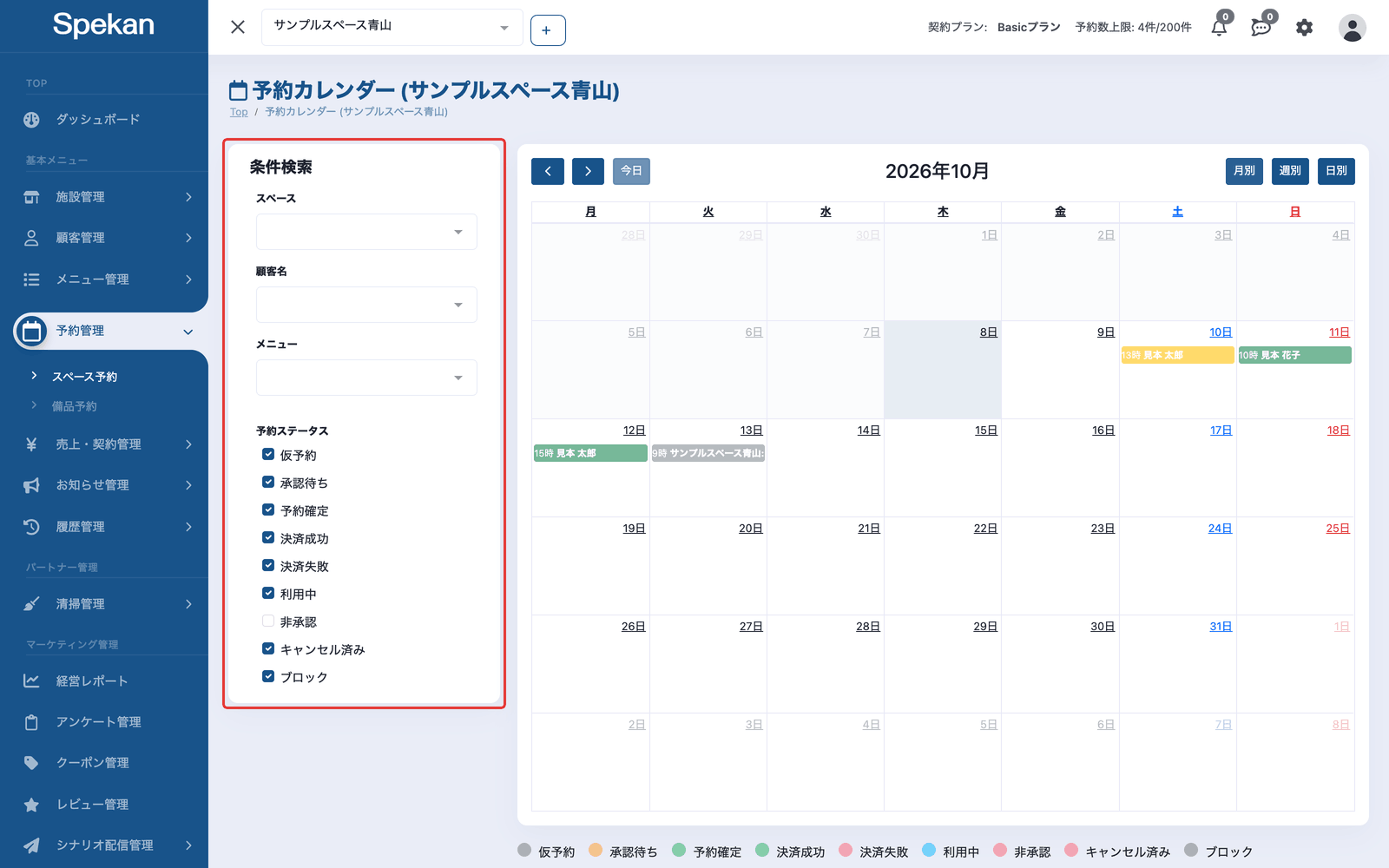
「スペース」「顧客名」「メニュー」の候補には、登録済みのものがすべて表示されます。名前の一部を入力すると候補を絞り込めます。
- 「非承認」は最初からチェックが外れています。非承認にした予約を見たいときはチェックを入れます。
- 「予約ステータス」のチェックをすべて外すと、予約は1件も表示されません。
予約を確認する
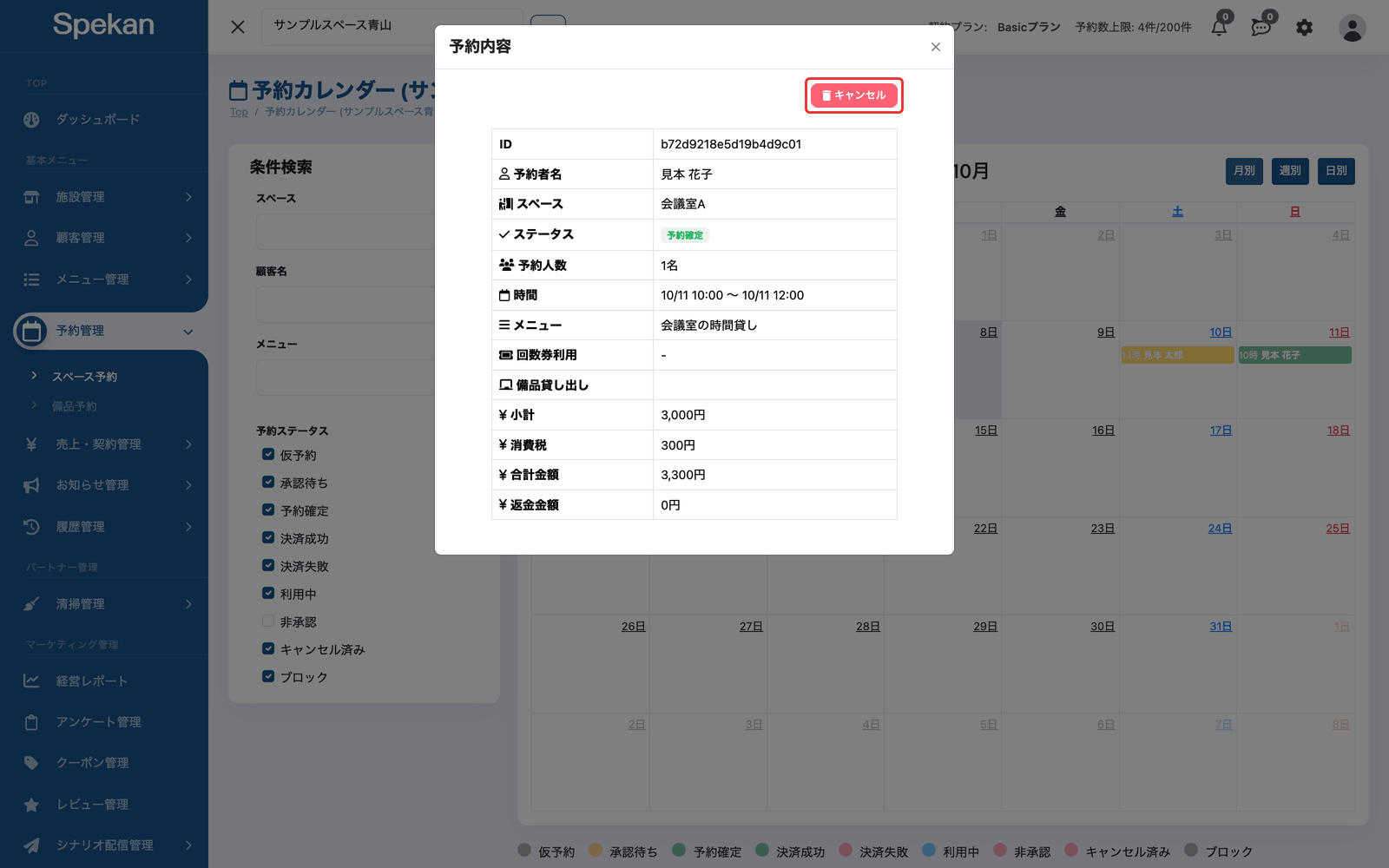
- カレンダー上の予約をクリックします。「予約内容」の画面が開きます。
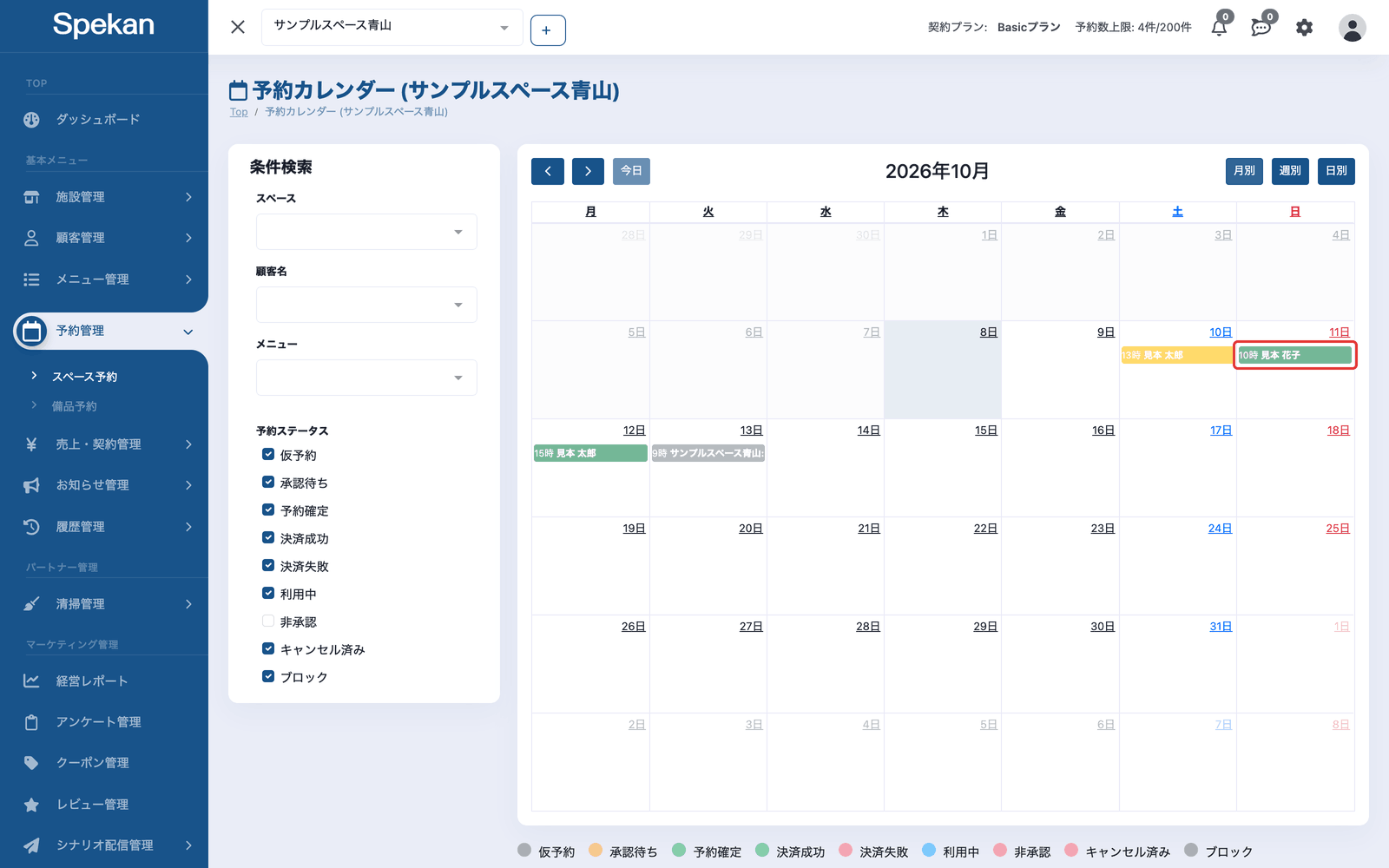
- 予約のステータスと権限に応じて表示されるボタンで操作します。
- 承認待ち: 「非承認」「承認」(「スペース予約管理」の「編集」の権限が必要。予約を承認する / 予約を却下する)
- 仮予約・予約確定・決済成功・利用中・決済失敗・ブロック: 「キャンセル」(「削除」の権限が必要。ブロックの場合は削除になります。外部カレンダーから取り込んだブロックは削除できず、ボタンの代わりに案内が表示されます。予約をキャンセルする)
予約を登録する
- 日付のマスをクリックします。「予約新規登録」の画面が開きます。予約が入っている日でも開けます。
- 月別の表示では、クリックした日の「現在時刻を5分単位に切り上げた時刻」が開始時刻に入ります。週別・日別の表示で時間帯のマスをクリックすると、その時刻が開始時刻に入ります。
- 今日より前の日付をクリックすると「過去日付の予約は操作できません」と表示されます。週別・日別の表示では、開始時刻を過ぎたマス(今の時刻を含むマスも含みます)も同じです。すぐに始まる予約は、次のマスか月別の表示から登録してください。過去の日付のマスは、マウスを重ねると操作できないカーソルになります。
- 「スペース予約管理」の「作成」の権限が無いと「新規予約を作成する権限がありません」と表示されます。
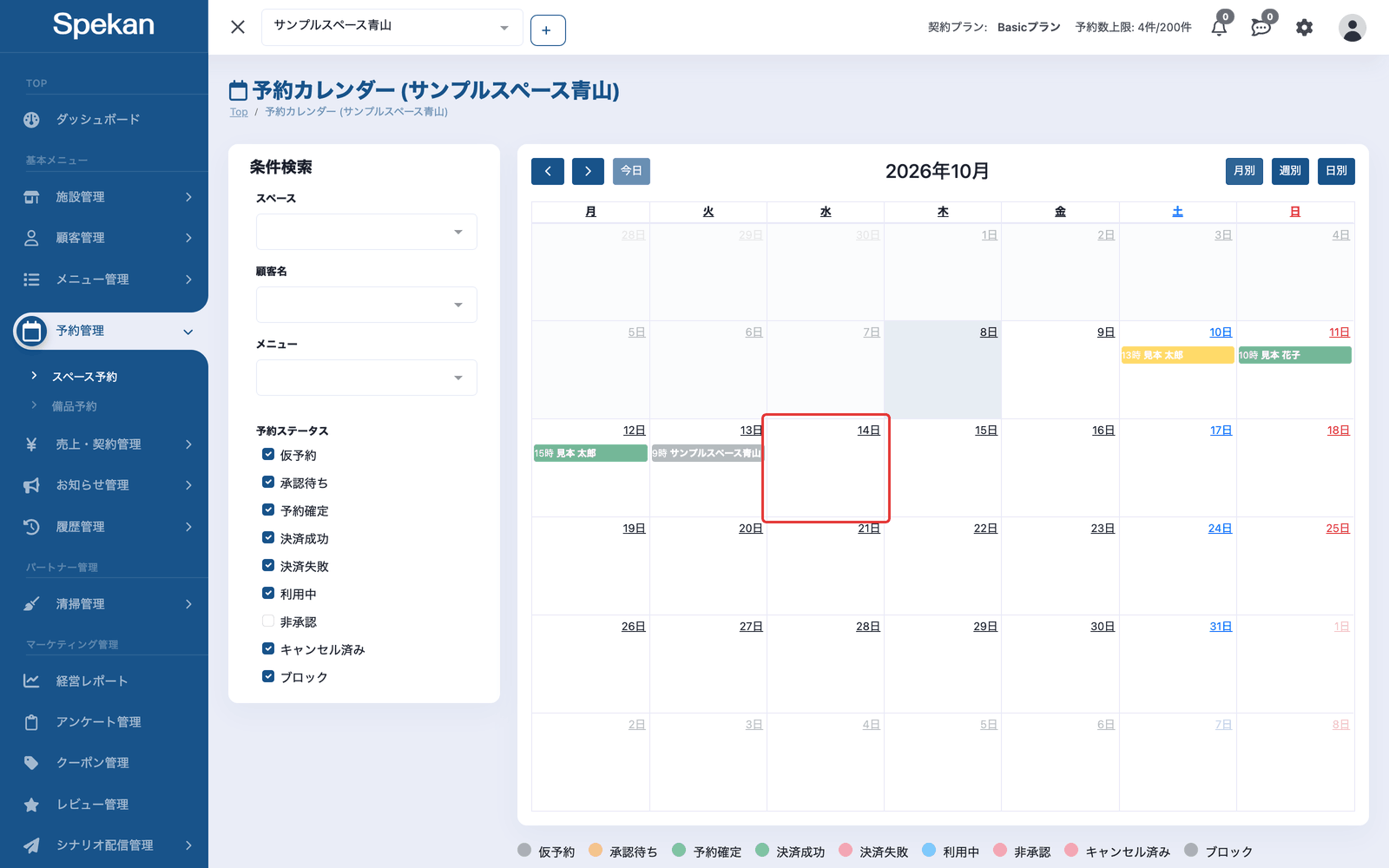
- 項目を入力して登録します(予約を作成する)。
画面の見方
- カレンダー上の予約には、予約したお客様の名前が表示されます。
- 予約はステータスごとに色分けされています。対応はカレンダー下の凡例で確認できます。
| 色 | ステータス |
|---|---|
| 黄 | 承認待ち |
| 緑 | 予約確定・決済成功 |
| 青 | 利用中 |
| 赤 | 決済失敗・非承認・キャンセル済み |
| グレー | 仮予約・ブロック |
- スペースが1つも登録されていないときは「表示可能なスペースが存在しません」と表示されます。スペースを登録する権限があれば「スペースを登録する」ボタンから登録できます。
- 予約カレンダーを使うには、「スペース管理」の閲覧権限も必要です。権限が無いときは、カレンダーの代わりに「スペースを表示する権限がありません」と表示されます。権限の付与は管理者に依頼してください。
カレンダーに表示されない予約
- 備品だけの予約: 備品予約はこのカレンダーではなく、サイドバーの「予約管理」›「備品予約」で確認します(備品予約を受け付ける)。
よくある質問
週ごと・日ごとに予約を見ることはできますか?
はい。カレンダー右上のボタンで「月別」「週別」「日別」を切り替えられます。
特定のお客様の予約だけを見たいです。
左の「条件検索」で「顧客名」を選ぶと、そのお客様の予約だけが表示されます。スペースやメニューでも同じように絞り込めます。
日をまたぐ予約はどう表示されますか?
前日から続く予約や翌日まで続く予約も、重なっているすべての日に表示されます。週別・日別で表示している範囲の外から始まる予約も表示されます。
非承認の予約がカレンダーに出てきません。
「予約ステータス」の「非承認」は、最初からチェックが外れています。チェックを入れると表示されます。
ウォークインで利用中のお客様はカレンダーで確認できますか?
はい。ステータス「利用中」(青)で表示されます。予約をクリックすると「予約内容」が開き、「キャンセル」もできます。利用が終わると「決済成功」になります(ウォークイン予約を受け付ける)。
カレンダーから直接予約を入れられますか?
日付のマスをクリックすると「予約新規登録」の画面が開きます。週別・日別の表示では、クリックした時間帯が開始時刻に入ります。過去の日付・時刻には登録できません。また、「スペース予約管理」の「作成」の権限が必要です。
予約の色は何を表していますか?
予約のステータスを表しています。上の「画面の見方」の表、またはカレンダー下部の凡例で確認できます。