

予約のたびに承認するのが手間なときは、メニューを「自動承認」に設定します。自動承認にすると、お客様の申し込みがそのまま「予約確定」になり、承認作業が不要になります。承認するかどうかはメニューごとに設定できます。
この記事でわかること
- メニューを自動承認に切り替える手順
- 自動承認と手動承認(承認制)の違い
- 自動承認にするときに気をつけること
前提
- 設定したいメニューが作成済みである
- 自分のアカウントに「メニュー管理」の「編集」の権限がある
操作手順
- サイドバーの「メニュー管理」›「都度課金メニュー一覧」を開きます。
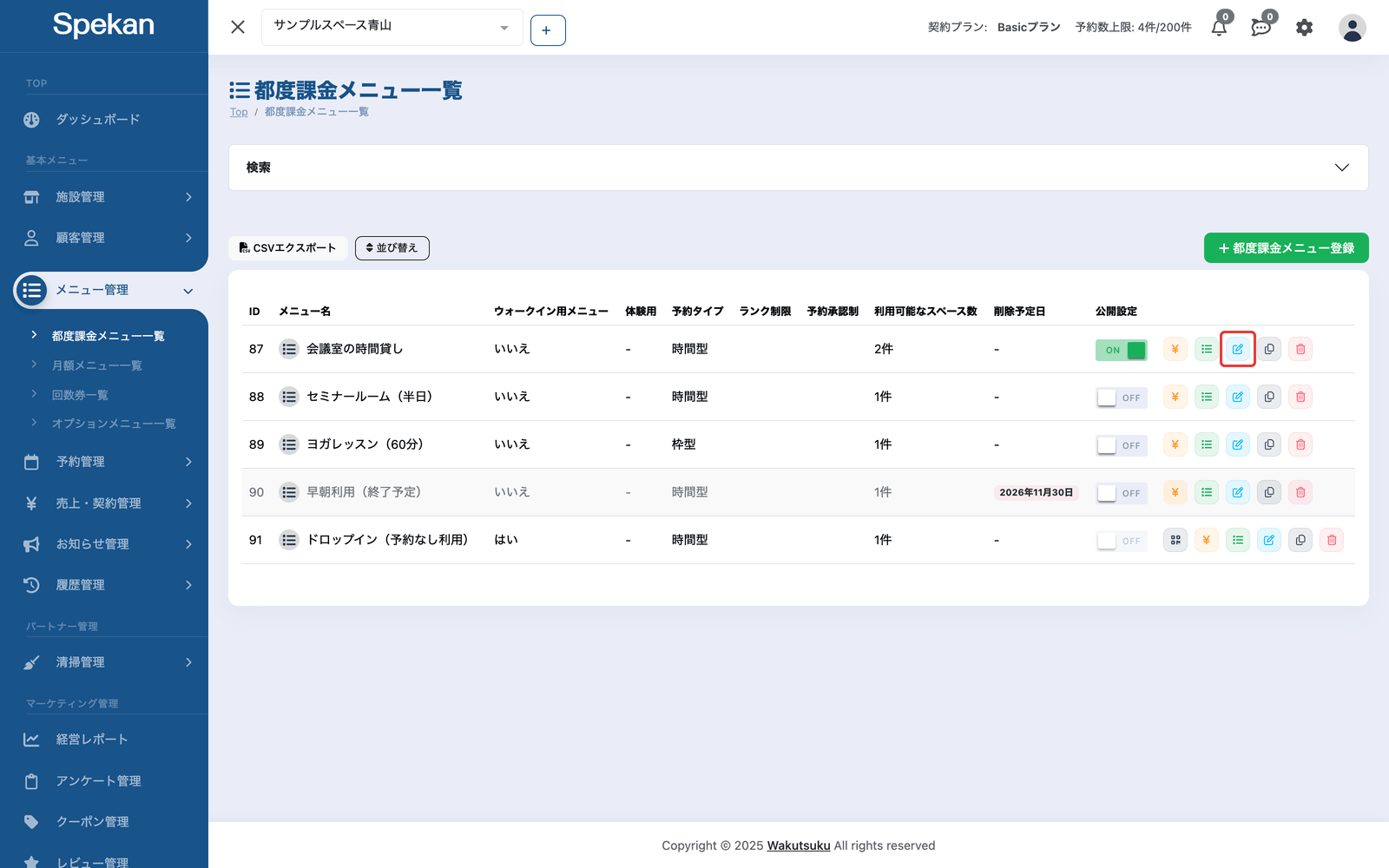
- 設定したいメニューの編集アイコン(鉛筆)をクリックします。 ※ 編集アイコンは、メニューを編集する権限があるアカウントにだけ表示されます。他の施設から共有されているメニューは、共有先の施設では編集できません(元の施設で編集します)。
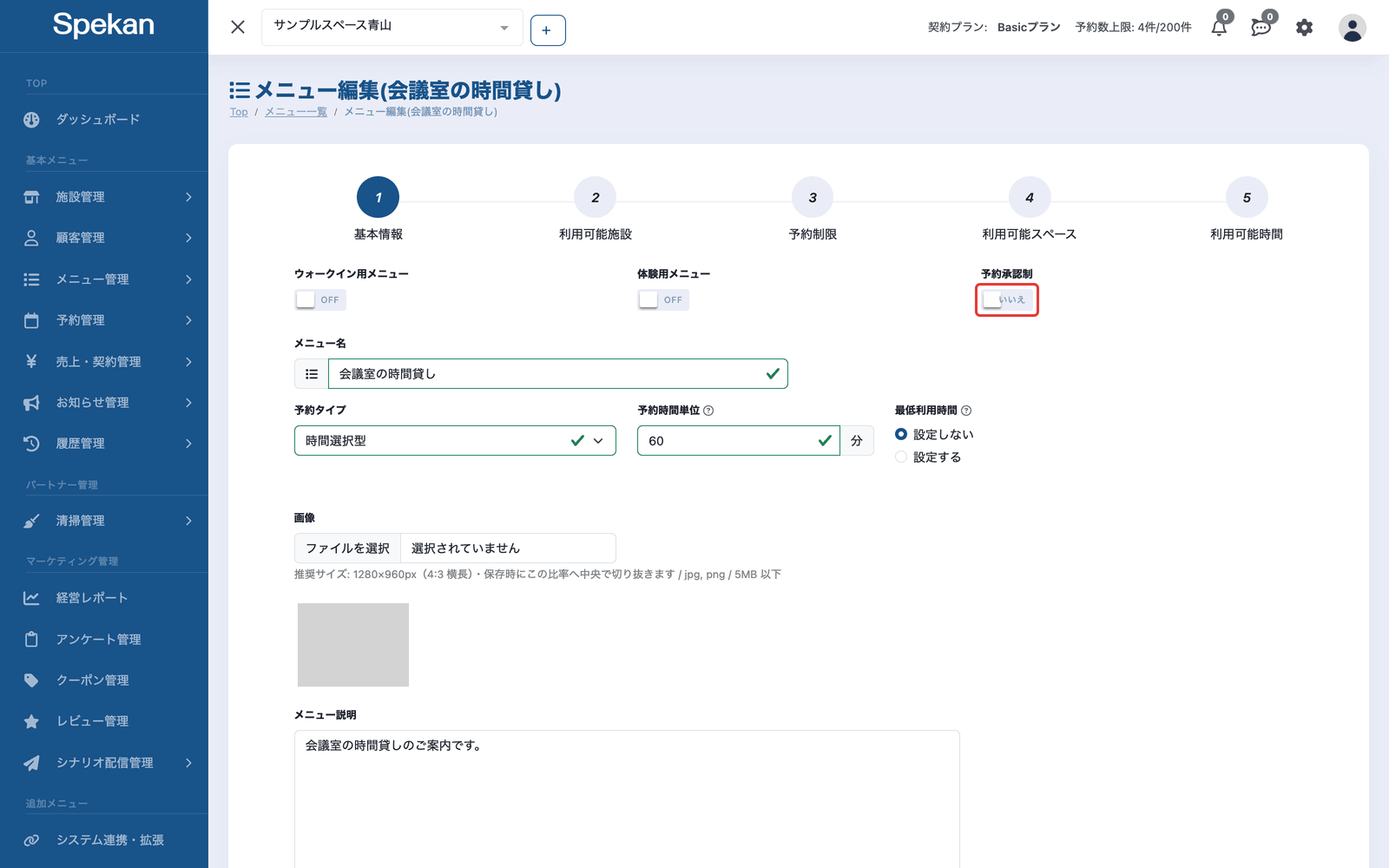
- 最初のタブ「基本情報」にある「予約承認制」のトグルを切り替えます。
- 「いいえ」: 自動承認になります(申し込みがそのまま「予約確定」になります)。新しく作ったメニューの初期値です。
-
「はい」: 手動承認になります(申し込みは「承認待ち」になり、承認が必要です)。
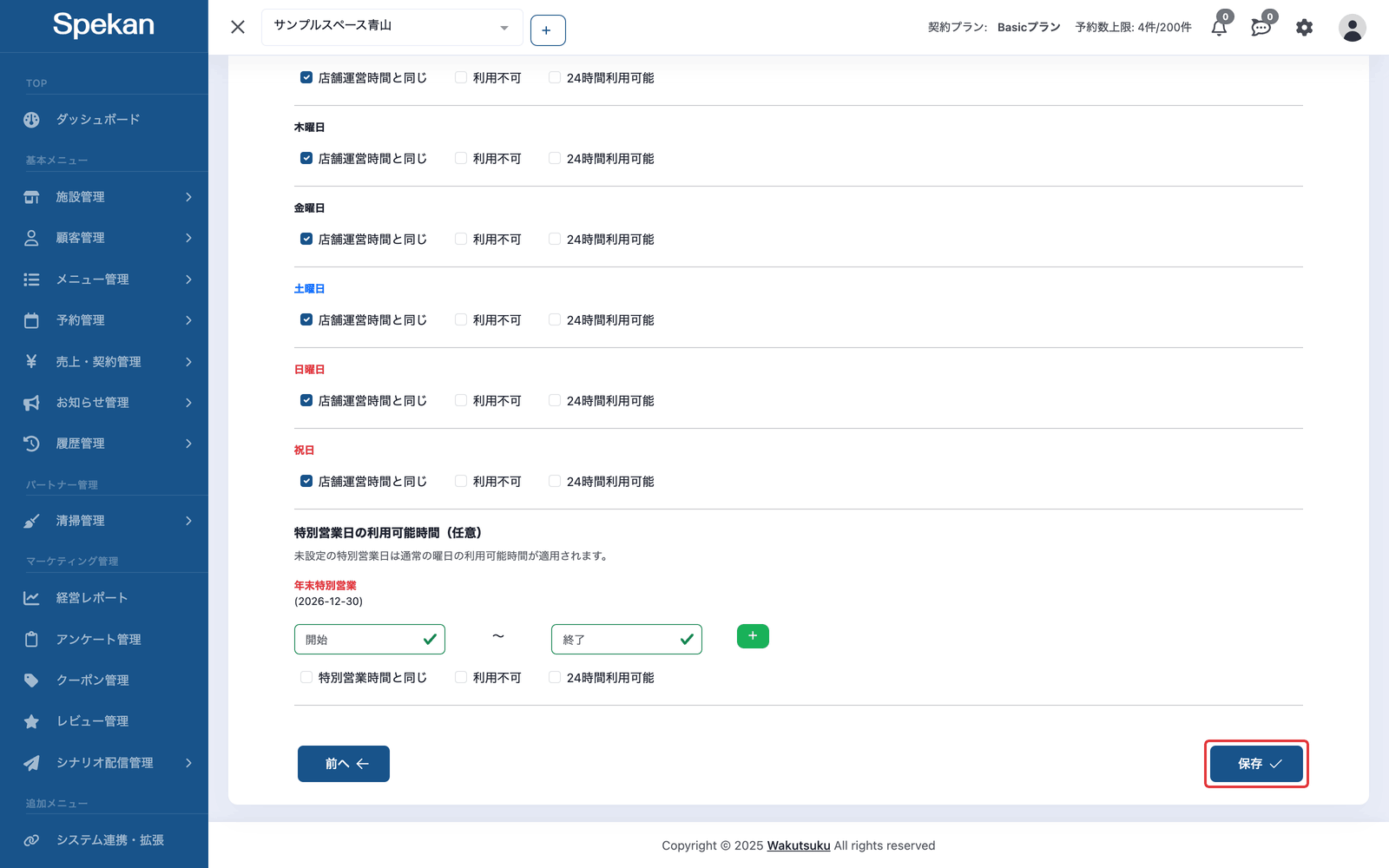
- 「次へ」で「利用可能施設」「予約制限」「利用可能スペース」と進み、最後のタブ「利用可能時間」で「保存」をクリックします。
「メニューの更新に成功しました。3秒後に一覧画面へと遷移します」と表示されれば完了です。利用可能時間と料金の設定が食い違っているときは「メニューを保存しました。料金設定の確認が必要です。」と表示され、編集画面に警告が残ります(保存はできています)。
設定は、メニュー詳細の「予約承認制」(「あり」/「なし」)や、一覧の「予約承認制」の列(「はい」のメニューに ◯)で確認できます。お客様の予約画面には「あり(要承認)」/「不要(自動承認)」と表示されます。
自動承認と手動承認の違い
| 自動承認(予約承認制:いいえ) | 手動承認(予約承認制:はい) | |
|---|---|---|
| 申し込み直後の状態 | 予約確定 | 承認待ち |
| 承認作業 | 不要 | 必要(予約を承認する) |
| 決済(カードの与信) | 申し込み時 | 承認した時点 |
| 管理画面からの代理登録 | 予約確定で登録 | 承認待ちで登録 |
| 向いているケース | 空いていれば誰でも使ってよいスペース、回転重視 | 用途確認が必要、初めてのお客様を確認したい |
考え方の整理は 予約受付の流れを確認 もあわせてご覧ください。
自動承認にするときの注意
自動承認は内容を事前に確認できません。受けたあとに困らないよう、予約条件の設定で守りを固めておくと安心です。
- 重複予約・ダブルブッキングの防止 → 重複予約・ダブルブッキングを防ぐ
- 何日先まで・何時間前まで受け付けるか → 予約の受付期間を設定する
- 予約直前のリマインドで無断キャンセルを減らす → 予約者に事前リマインドを送る
よくある質問
自動承認はメニューごとに設定できますか?
はい。メニューごとに「予約承認制」を切り替えられます。一部のメニューだけ自動承認にすることもできます。
自動承認にすると、申し込みはどうなりますか?
お客様の申し込みがそのまま「予約確定」になり、確定のお知らせ(メール、または LINE 連携済みのお客様には LINE)が届きます。承認作業は不要です。
「予約承認制」のトグルが見当たりません。
「基本情報」タブで「ウォークイン用メニュー」をオンにしていると、「予約承認制」のトグルは表示されず、自動で「いいえ」に戻ります(ウォークイン用メニューは承認制にできません)。体験用メニューは承認制にできます。月額メニュー(「月額メニュー一覧」)には、この設定がありません。
一度自動承認にしたら、あとから手動承認に戻せますか?
はい。同じトグルを「はい」に戻せば手動承認になります。設定はいつでも変更できます。変更は、変更後に受け付ける予約から効きます。
手動承認(予約承認制:はい)にすると、お客様の予約に制限はありますか?
お客様の Web 予約では、承認制メニューの予約と一緒に回数券を購入したり、月額契約を結んだりはできません。また、決済(与信枠の確保)はお申し込み時ではなく、承認した時点で行われます。
承認待ちのまま放っておくとどうなりますか?
自動では確定も取り消しもされません。承認は予約の開始時刻までできます(予約設定の「予約可能時間(Before)」の締切を過ぎていても承認できます)。開始時刻を過ぎた予約は承認できないので、非承認にしてください(予約を承認する)。