

確定済みの予約を管理者がキャンセルする手順です。キャンセル時に「キャンセル料金を徴収するか」を選べます。キャンセル料の決まり方、支払い方法ごとの返金の動き、回数券・クーポンを使った予約の扱い、ブロック枠の削除もあわせて説明します。
この記事でわかること
- 管理画面から予約をキャンセルする手順
- キャンセル料金を「徴収する/徴収しない」で何が変わるか
- 支払い方法ごとの返金の動き
- 回数券・クーポンを使った予約、ブロック枠の扱い
前提
- キャンセルできるのは、ステータスが「仮予約」「予約確定」「決済成功」「利用中」「決済失敗」の予約と、「ブロック」の枠(削除)です。
- 承認待ちの予約はキャンセルできません。予約を却下する の「非承認」で断ってください。
- 非承認・キャンセル済みの予約も対象外です。
- 自分のアカウントに「スペース予約管理」の「削除」の権限がある
管理者からのキャンセルは、お客様向けの「キャンセル可能時間」の制限を受けず、利用開始の時刻まで実行できます。利用開始の時刻を過ぎた予約は、キャンセルの対象外です(「キャンセル」ボタンは、利用開始の時刻までの予約に表示されます)。ウォークイン予約(ウォークイン予約を受け付ける)は、利用中もキャンセルできます。
操作手順
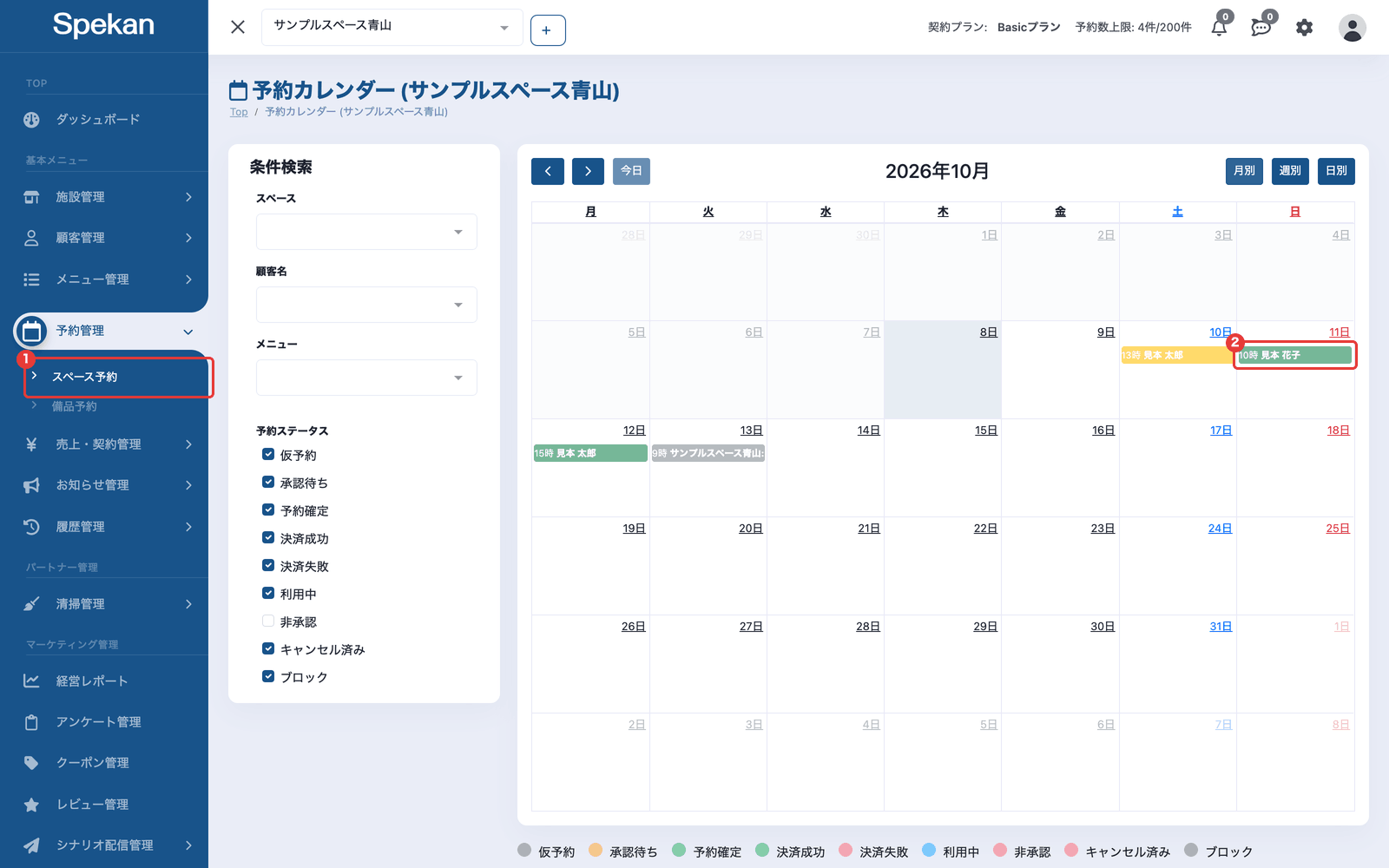
- サイドバーの「予約管理」›「スペース予約」を開きます。「予約カレンダー」の画面が表示されます(予約カレンダーで予定を確認する)。
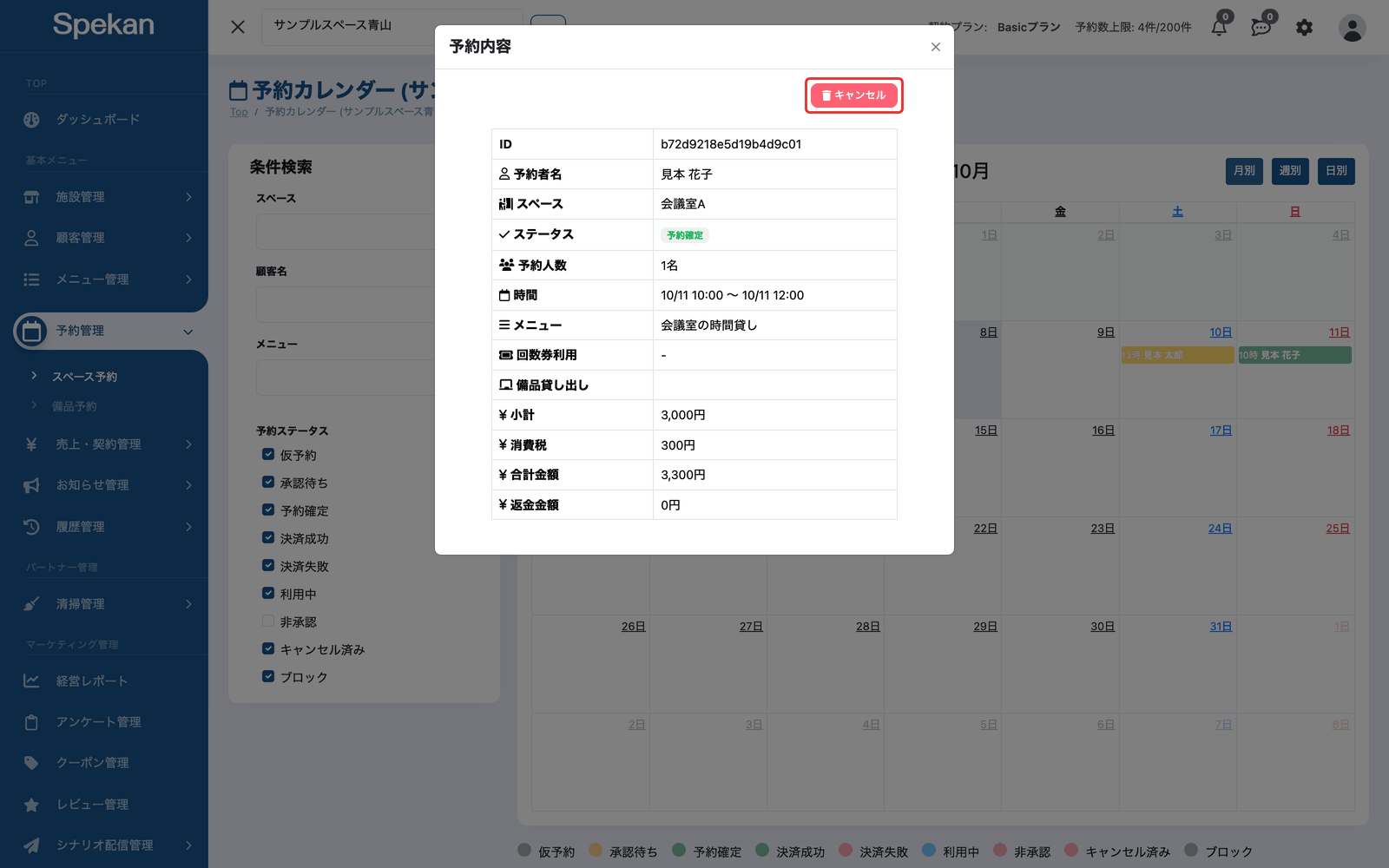
- キャンセルしたい予約をクリックして「予約内容」の画面を開き、赤い「キャンセル」ボタンをクリックします。画面が「予約キャンセル」に切り替わります。
- 「予約をキャンセルしますか?」の下で、キャンセル料金の扱いを選びます。どちらかを選ぶまで「キャンセル実行」は押せません。
- キャンセル料金を徴収する(キャンセルポリシーに基づいてキャンセル料金を徴収します)
-
キャンセル料金を徴収しない(全額返金します(支払い前の場合は請求を取り消します))
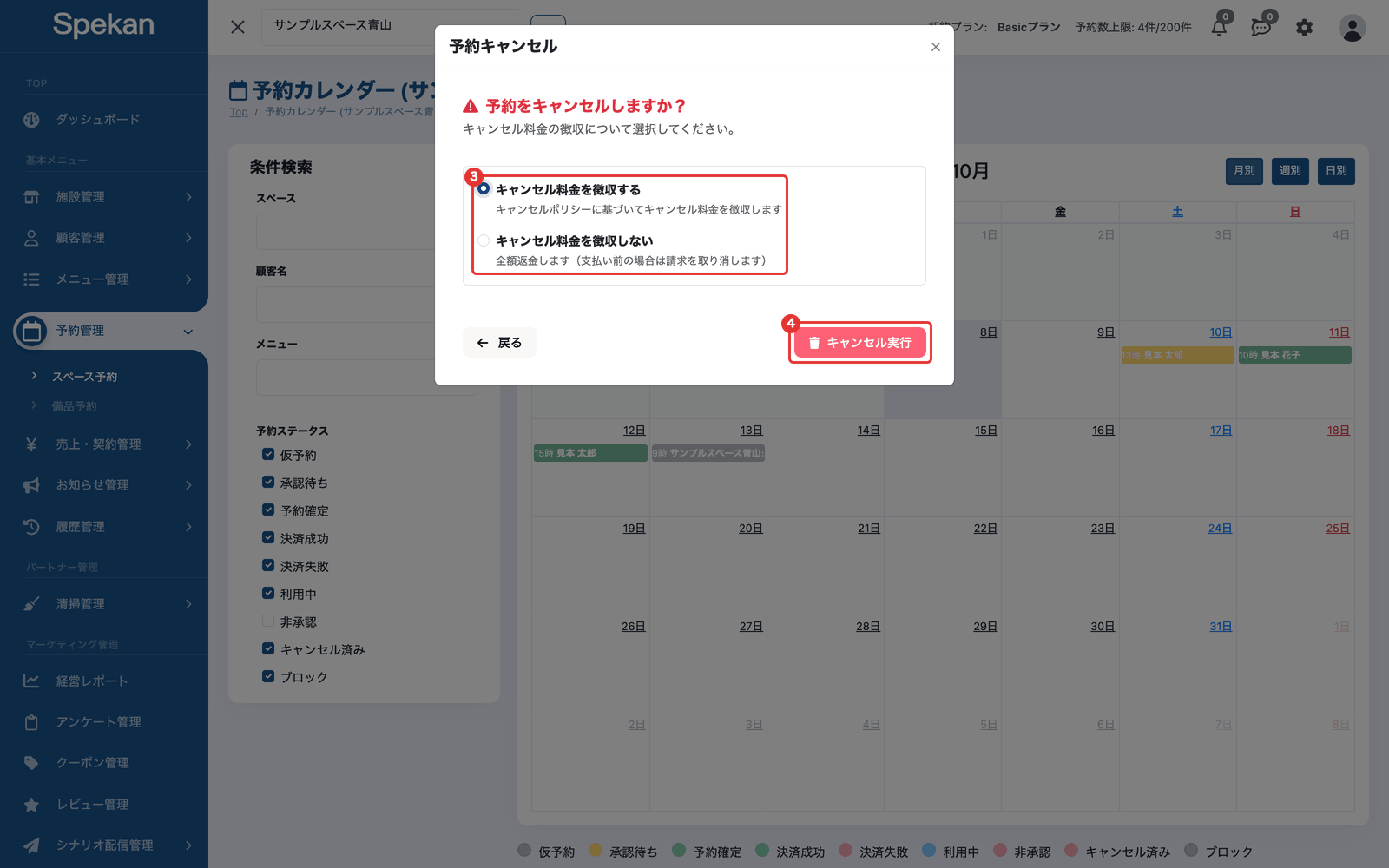
- 「キャンセル実行」ボタンをクリックします。「キャンセル処理が完了しました。」と表示されれば完了です。やめる場合は「戻る」を押します。
キャンセル料を徴収できない予約では、手順3の選択肢が表示されず、理由が案内されます。そのまま「キャンセル実行」を押します。
- キャンセル設定の「キャンセル料金の徴収」がオフ: 「キャンセルポリシーで「キャンセル料金の徴収」がオフのため、キャンセル料はかかりません。」
- 支払いが完了していない(「仮支払い」「支払い失敗」の決済): 「支払いが完了していないため、キャンセル料は徴収されません。」
- 回数券を使った予約: 「この予約は回数券を使用しています。キャンセル料金は発生せず、回数券の利用回数が復元されます。」
ブロック枠を削除する
ブロック枠(予約を受け付けない枠)も、同じ「キャンセル」ボタンから削除します。
- ブロック枠をクリックし、「キャンセル」ボタンをクリックします。
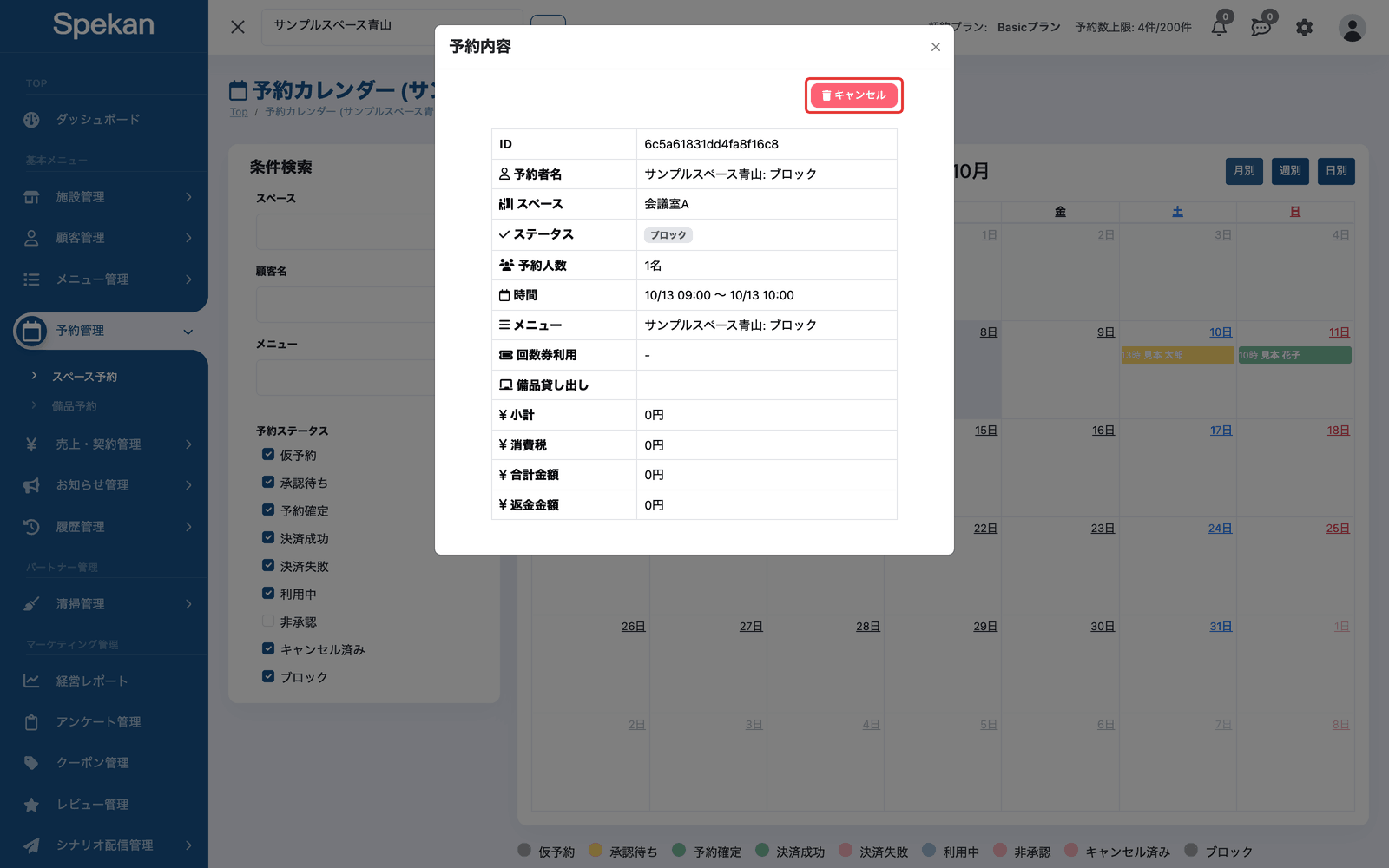
- 「このブロック枠を削除しますか?」と「ブロック枠を削除すると、その時間帯が予約可能に戻ります。」が表示されます。キャンセル料金の選択肢はありません。
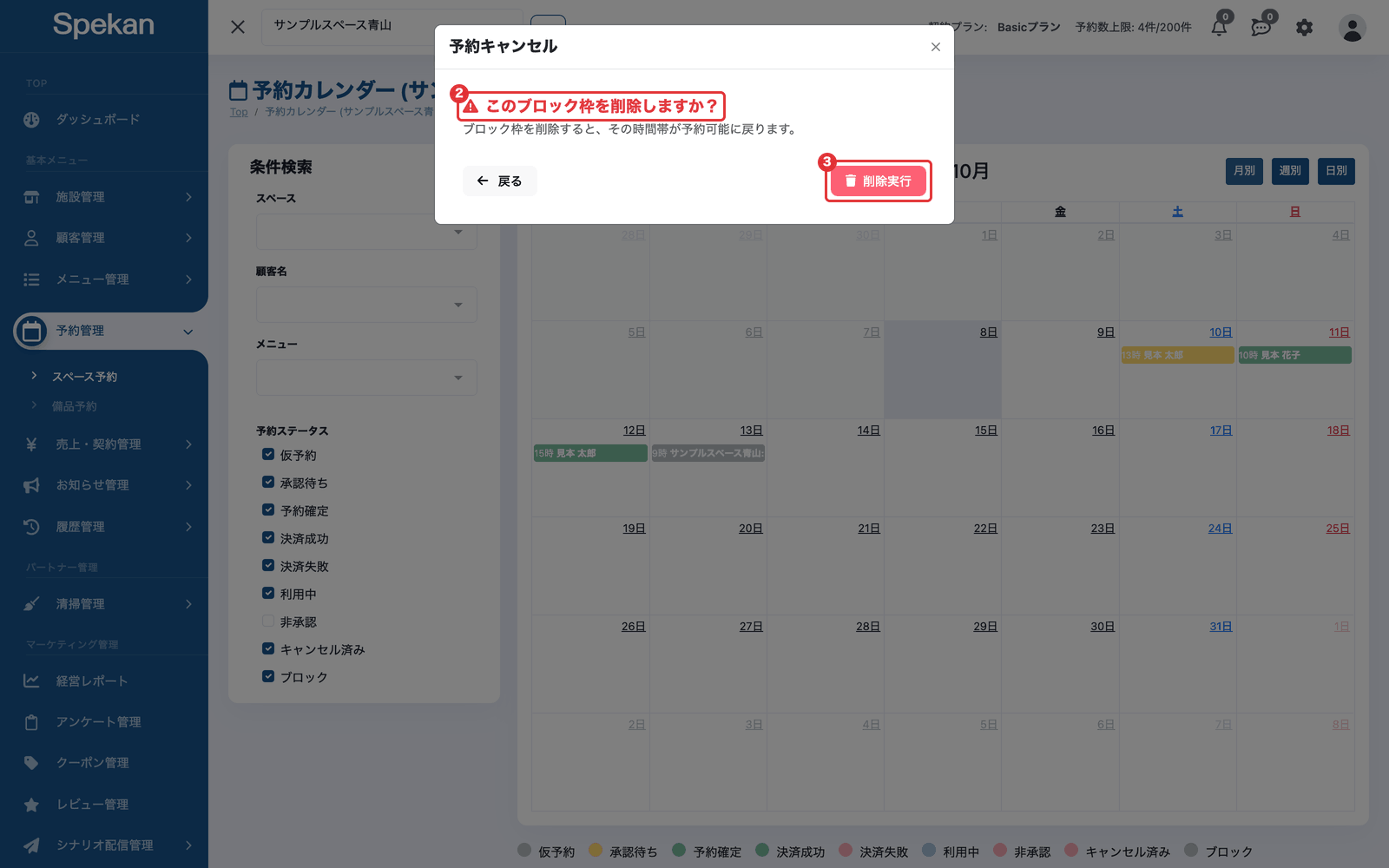
- 「削除実行」ボタンをクリックします。
ブロック枠を削除しても、お客様へのお知らせは送られません。過去の日付のブロック枠も同じ手順で削除できます。
外部カレンダー(Google カレンダーなど)から取り込んだブロック枠は、Spekan では削除できません。「キャンセル」ボタンの代わりに「このブロック枠は外部カレンダーから取り込んだものです。外部カレンダー側で予定を削除すると、次の同期で外れます。」と表示されます。外部カレンダー側で予定を削除してください(Google カレンダーと連携する)。外部カレンダーとの連携を解除したり接続方法を切り替えたりすると、取り込んだブロック枠は過去の分も含めて外れます。
キャンセル料金の決まり方
「キャンセル料金を徴収する」を選んだときの金額は、施設の「各種設定」›「キャンセル設定」(キャンセルポリシーを設定する)をもとに自動で計算されます。
- 段階の設定: 「何日前なら何%」の段階のうち、キャンセルした時点の日数に当てはまる段階の割合で計算します。日数は、予約開始時刻までの時間を24時間単位で数えて切り捨てます(23時間59分前までは「0日前」)。
- 計算のもとになる金額: クーポン適用後の支払金額(備品の料金も含む)に割合を掛け、四捨五入します。
-
キャンセル料がかからない予約:
- キャンセル設定の「キャンセル料金の徴収」をオフにしている(「徴収する」の選択肢は表示されません)
- キャンセルした時点の日数に当てはまる段階が無い
- 「課金しない」で登録した予約、回数券を使った予約
利用開始の時刻を過ぎた予約は、管理画面のキャンセルの対象外です。予約と料金はそのまま残ります。
操作後に起こること
- 予約のステータスが「キャンセル」に変わります(カレンダーの凡例では「キャンセル済み」)。付随する備品の予約もキャンセルされます。
- お客様にキャンセルのお知らせが自動で届きます。メールの件名は「予約がキャンセルされました」です。お客様が LINE と連携済みの場合は、メールの代わりに LINE で届きます。お知らせには返金額やキャンセル料は書かれていません。
- 管理者にもキャンセルの通知が届きます。
- 回数券を使った予約は、利用回数が1回分戻ります。クーポンを使った予約は残数が戻ります。
- 返金は、支払いの状態によって次のように動きます。
| 支払いの状態 | 徴収しない・0円 | キャンセル料を徴収する |
|---|---|---|
| カード払い・代金の確定前(「予約確定」) | カードの与信(仮押さえ)を取り消します。お客様への請求は発生しません(取消) | キャンセル料の金額だけを確定して請求します。残りは取消です |
| カード払い・代金の確定後(「決済成功」) | 全額をカードに返金します(返金) | キャンセル料を差し引いた額をカードに返金します(返金) |
| 請求書払い・入金済み | 返金として記録します。返金は施設が行います | キャンセル料を差し引いた額を返金として記録します |
| 請求書払い・入金前 | 請求を取り消します(取消)。決済は「キャンセル済」になります | 決済は「後払い」のまま残り、キャンセル料だけが請求額として残ります。入金を確かめたら「入金確認」します(請求書払いの入金を手動確認する) |
| 仮支払い・支払い失敗・0円 | 請求を取り消します(取消) | 同じ |
「返金」は受け取ったお金を返したもの、「取消」はまだ受け取っていない請求を取り消したものです(キャンセル料の徴収と返金の仕組みを理解する)。金額は、予約をクリックして開く「予約内容」の「返金金額」(取消のときは「取消金額」)で確認できます。
よくある質問
「キャンセル料金を徴収する」を選べば必ずキャンセル料を取れますか?
いいえ。実際の金額はキャンセル設定と予約日までの日数で決まります。上の「キャンセル料がかからない予約」に当てはまるときは、キャンセル料はかかりません(キャンセル設定で徴収をオフにしているときは、「徴収する」の選択肢そのものが表示されません)。
利用開始の時刻を過ぎた予約をキャンセルできますか?
管理画面のキャンセルは、利用開始の時刻までの予約が対象です。利用開始の時刻を過ぎた予約は、予約と料金がそのまま残ります。キャンセル料は、キャンセル設定の段階と、キャンセルした時点の予約開始までの日数で決まります。
回数券で予約したお客様をキャンセルするとどうなりますか?
キャンセル料は発生せず、使った回数券が1回分戻ります。画面にも「キャンセル料金は発生せず、回数券の利用回数が復元されます」と表示されます。
お客様自身ではキャンセルできない予約も、管理者ならキャンセルできますか?
はい。管理者からのキャンセルはキャンセル可能時間の制限を受けません。お客様が期限を過ぎてキャンセルできない場合でも、利用開始の時刻までなら管理画面から対応できます。
承認待ちの予約に「キャンセル」ボタンがありません。
承認待ちの予約は「非承認」で断る運用のため、「キャンセル」ボタンは表示されません。「非承認」にすると回数券・クーポンの利用分も自動で戻ります(予約を却下する)。
キャンセルした予約を元に戻せますか?
キャンセルは取り消せません。再度受け付ける場合は、予約を新しく登録し直してください(予約を作成する)。
一部だけ返金することはできますか?
「キャンセル料金を徴収する」を選ぶと、キャンセル設定に基づくキャンセル料を差し引いた金額が返金されます。任意の金額を手入力して返金することはできません。