

利用のたびに課金する「都度課金メニュー」の作成・編集手順です。レンタルスペースや時間貸し、教室などの基本となるメニューです。作成と編集は同じ5つのステップの画面で行います。
この記事でわかること
- 都度課金メニューを作成・編集する手順(5つのステップ)
- 予約タイプ(時間型・枠型)の違いと入力項目
- メニューを複製する方法と、引き継がれないもの
- 一覧・詳細の画面で確認できること
- メニューを公開するまでの流れ
操作手順
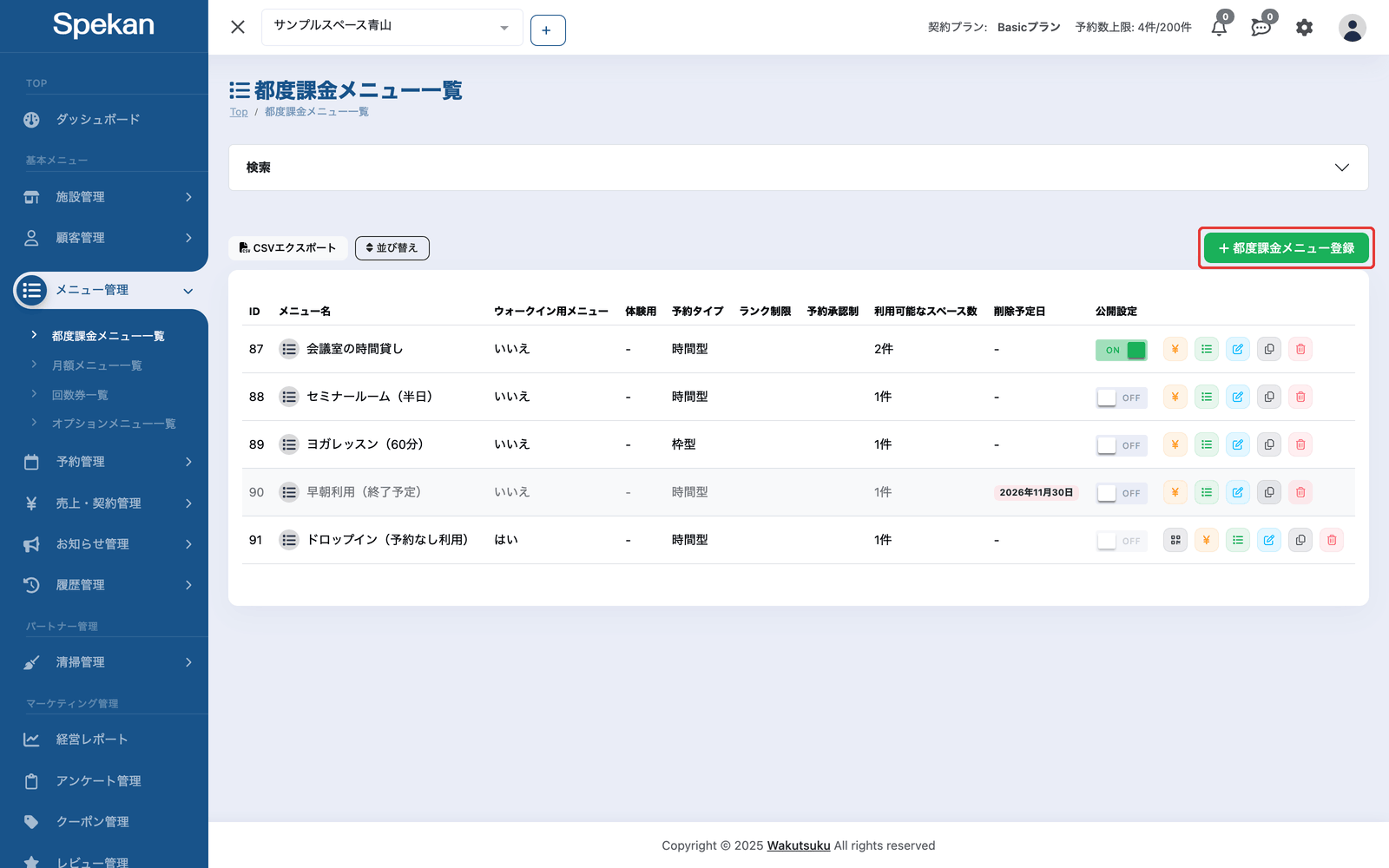
- サイドバーの「メニュー管理」›「都度課金メニュー一覧」を開き、「都度課金メニュー登録」をクリックします。「メニュー追加」の画面が開きます。
編集するときは、一覧で対象メニューの編集アイコン(鉛筆)をクリックします。「メニュー編集(メニュー名)」の画面が開きます。
※「都度課金メニュー登録」ボタンはメニューを作成する権限、編集アイコンはメニューを更新する権限があるアカウントにだけ表示されます。
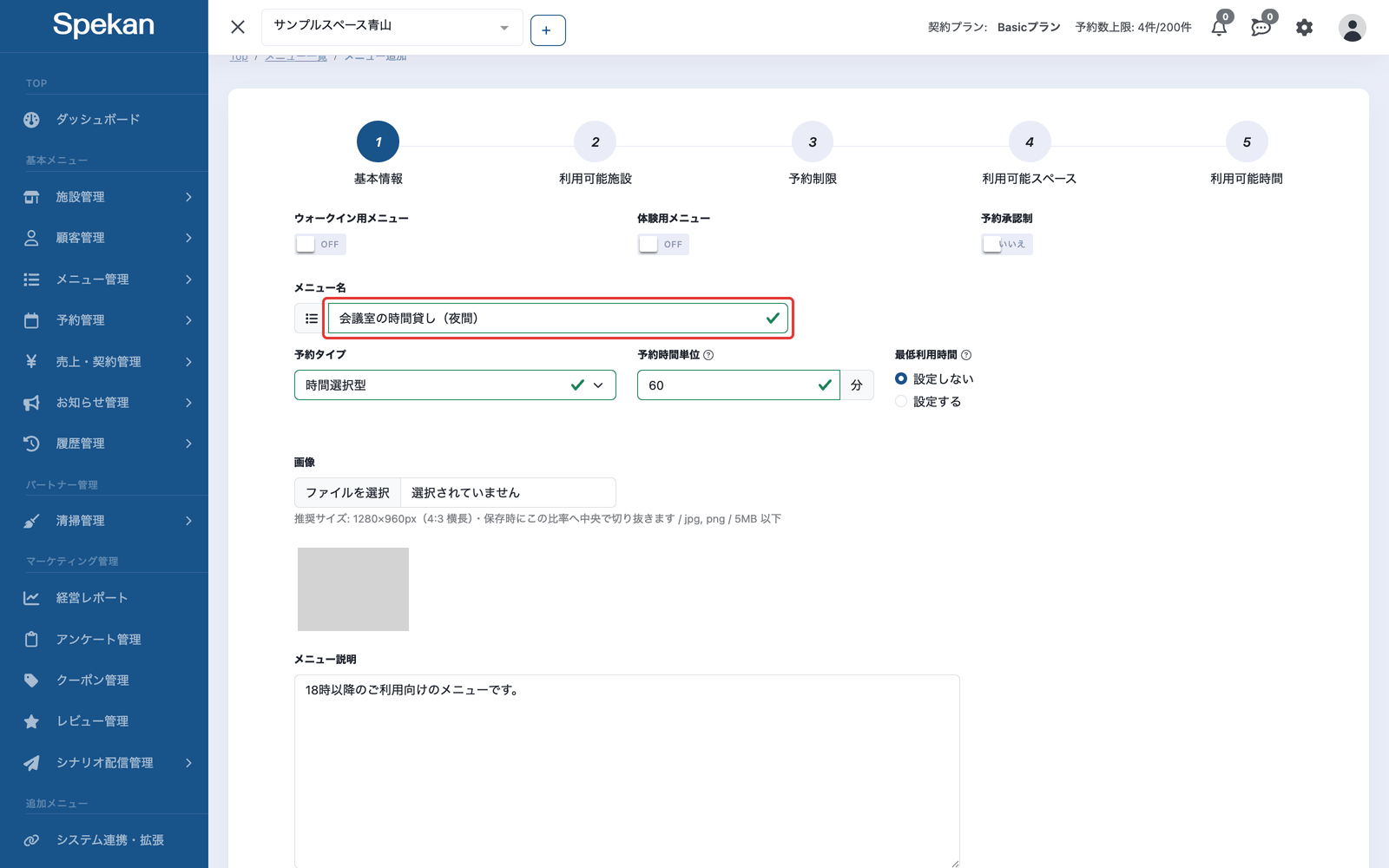
- 「基本情報」ステップを入力し、「次へ」をクリックします。
-
ウォークイン用メニュー / 体験用メニュー / 予約承認制: 画面上部のトグルです。通常のメニューはすべて OFF(「予約承認制」は「いいえ」)のままにします。
- 「ウォークイン用メニュー」は QR コードから当日利用してもらうメニューです(ウォークイン用メニューを設定する)。
- 「体験用メニュー」はお客様1人につき1回だけ試してもらうメニューです。料金は0円で自動設定され、あとから有料にもできます(体験メニューを作成する)。
- 「予約承認制」を「はい」にすると、お客様の予約は管理者が承認するまで確定しません(予約受付の流れを確認)。
- 「ウォークイン用メニュー」と「体験用メニュー」はどちらか一方しか ON にできません。「ウォークイン用メニュー」を ON にすると、「予約承認制」のトグルは表示されなくなり、「いいえ」に戻ります(ウォークイン用メニューは承認制にできません)。体験用メニューは承認制にできます。
- メニュー名: 必須です。
- 予約タイプ: 「時間選択型」または「枠選択型」を選びます。
- 予約時間単位(時間選択型): お客様が予約時間を選ぶときの刻みで、料金もこの単位ごとに計算されます。5分刻みで入力します(例: 30分、60分)。
- 最低利用時間(時間選択型): 1回の予約で最低限必要な利用時間です。初期値は「設定しない」で、制限はありません。「設定する」を選ぶと入力欄が表示されるので、予約時間単位の倍数で入力します(例: 予約時間単位10分・最低利用時間60分なら、60分・70分・80分…で予約でき、50分以下は予約できません)。「設定する」を選んだときは入力が必須です。
- 1枠の時間(枠選択型): 1つの枠の長さです。5分刻みで入力します。
-
開催日の指定方法(枠選択型): 「曜日で指定」または「日付を指定」を選びます。
- 「曜日で指定」: 「開始時刻・利用可能人数」を枠ごとに入力し、「利用可能な曜日」(月〜日+祝日)をチップで選びます。選ばなかった曜日は、お客様の予約画面にその枠が表示されません。枠は「+」で追加、「-」で削除します。同じ開始時刻の枠は登録できません(「開始時刻に重複があります」)。利用可能人数は1人以上です。
- 「日付を指定」: カレンダーから開催日を選び、その日の開始時刻・受入人数を入力します。同じ日に別の時間を追加するときは + ボタン、減らすときは − ボタンを使います。過去の日付は指定できません(「開催日に過去の日付は指定できません」)。
-
画像 / メニュー説明: お客様の画面に表示されます任意。画像の推奨サイズは 1280×960px(4:3 の横長)で、保存時にこの比率へ中央で切り抜かれます。
-
ウォークイン用メニュー / 体験用メニュー / 予約承認制: 画面上部のトグルです。通常のメニューはすべて OFF(「予約承認制」は「いいえ」)のままにします。
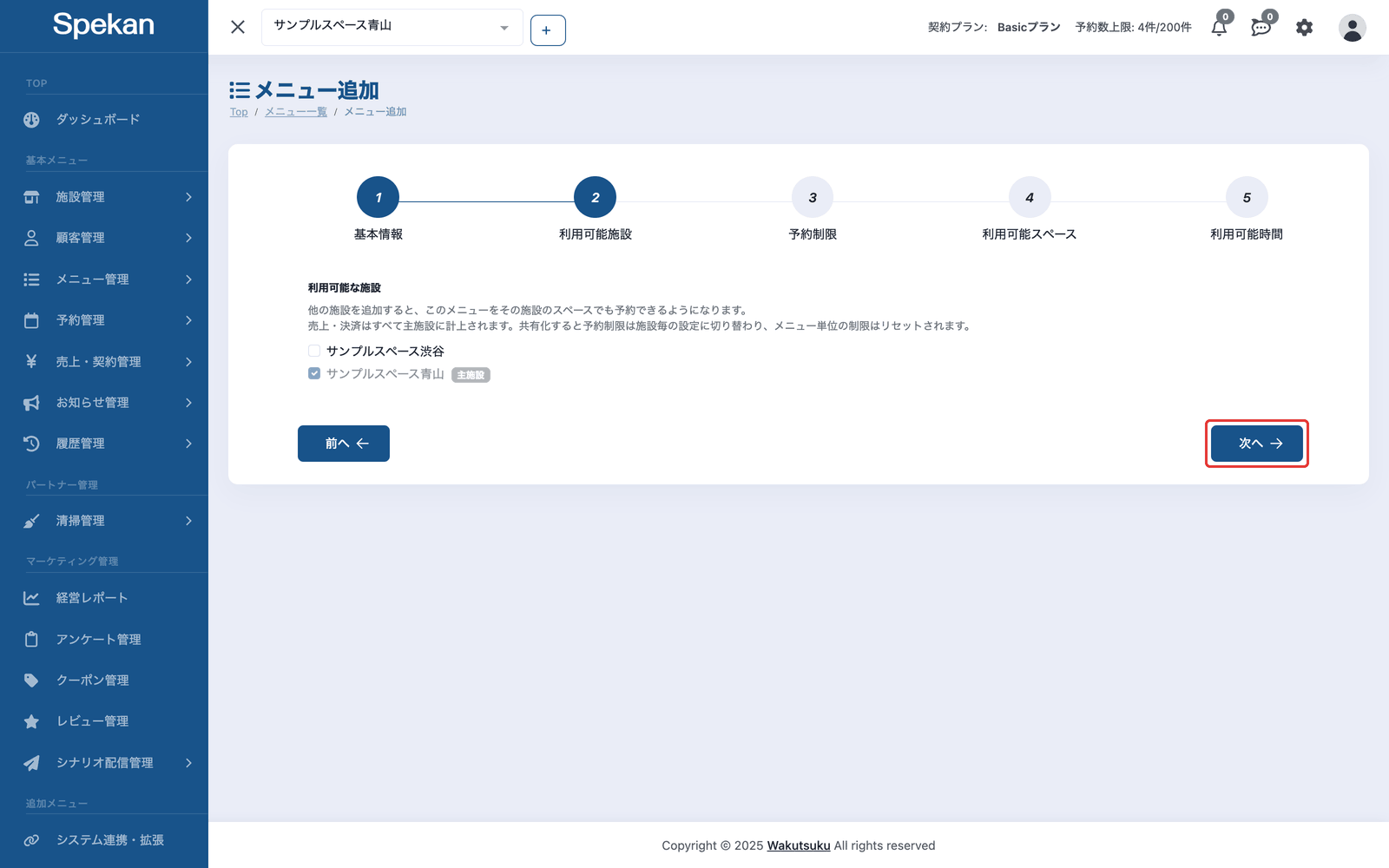
- 「利用可能施設」ステップで、このメニューを使える施設を確認し、「次へ」をクリックします。
- 通常は作成中の施設(主施設)だけで、そのまま次に進めます。
- 他の施設にチェックを入れると、その施設のスペースでも予約できるようになります(メニューを他の施設と共有する)。共有すると予約制限は施設ごとの設定に切り替わり、メニュー単位の制限はリセットされます。
- ウォークイン用・体験用のメニューは共有できません。
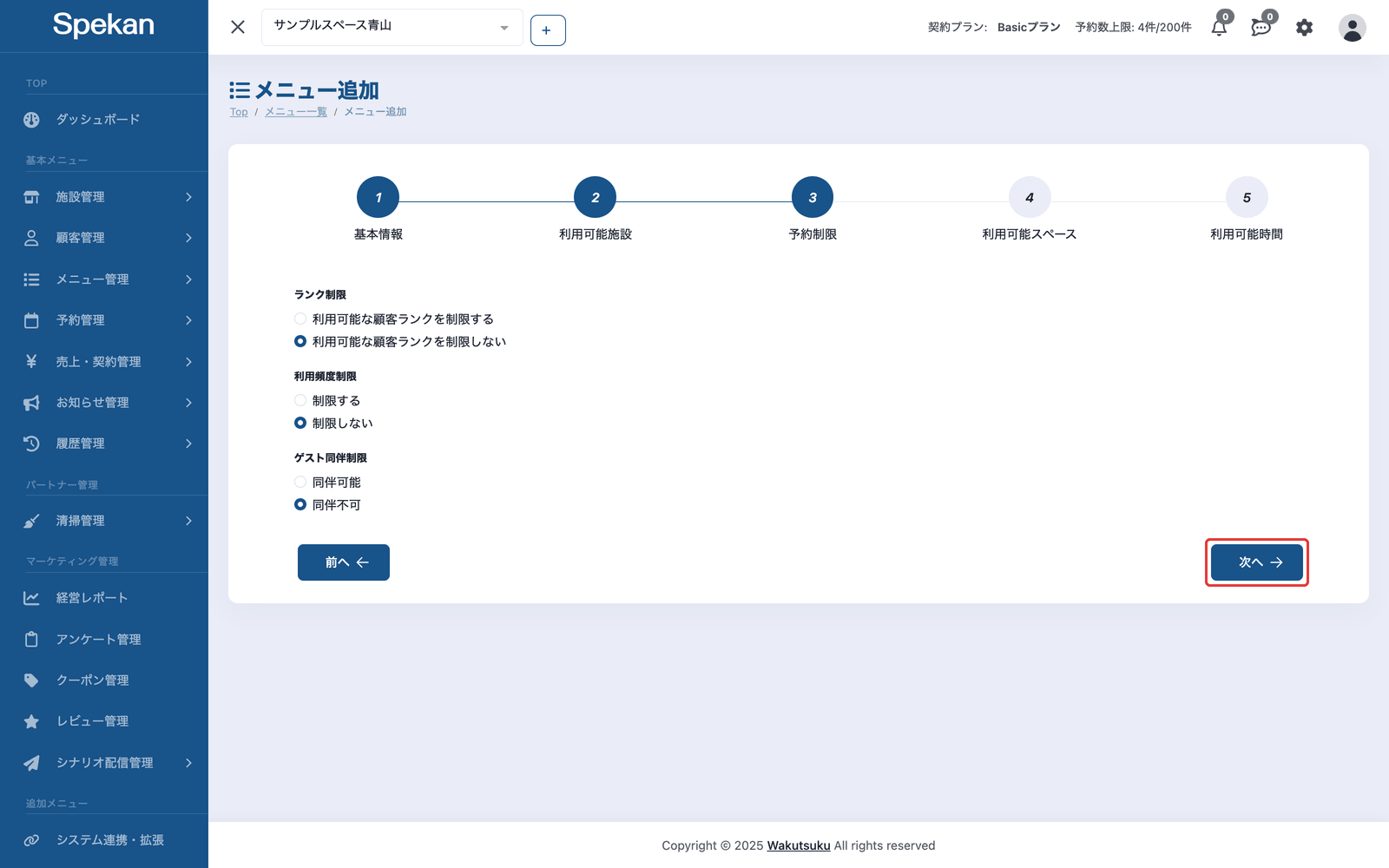
- 「予約制限」ステップで、必要な制限を設定し、「次へ」をクリックします。
- ランク制限: 「利用可能な顧客ランクを制限する」を選ぶと、「このメニューが利用可能な顧客ランク」で選んだランクのお客様だけが利用できます。
- 利用頻度制限: お客様1人あたりの利用回数・時間の上限です(メニューの利用回数制限を設定する)。
-
ゲスト同伴制限: 同伴の可否と人数です(メニューの同伴可否・人数制限を設定する)。
- 「利用可能スペース」ステップで、このメニューで予約できるスペースにチェックを入れ、「次へ」をクリックします。
- 1つ以上の選択が必要です(「最低1つ以上のスペースを選択してください」)。
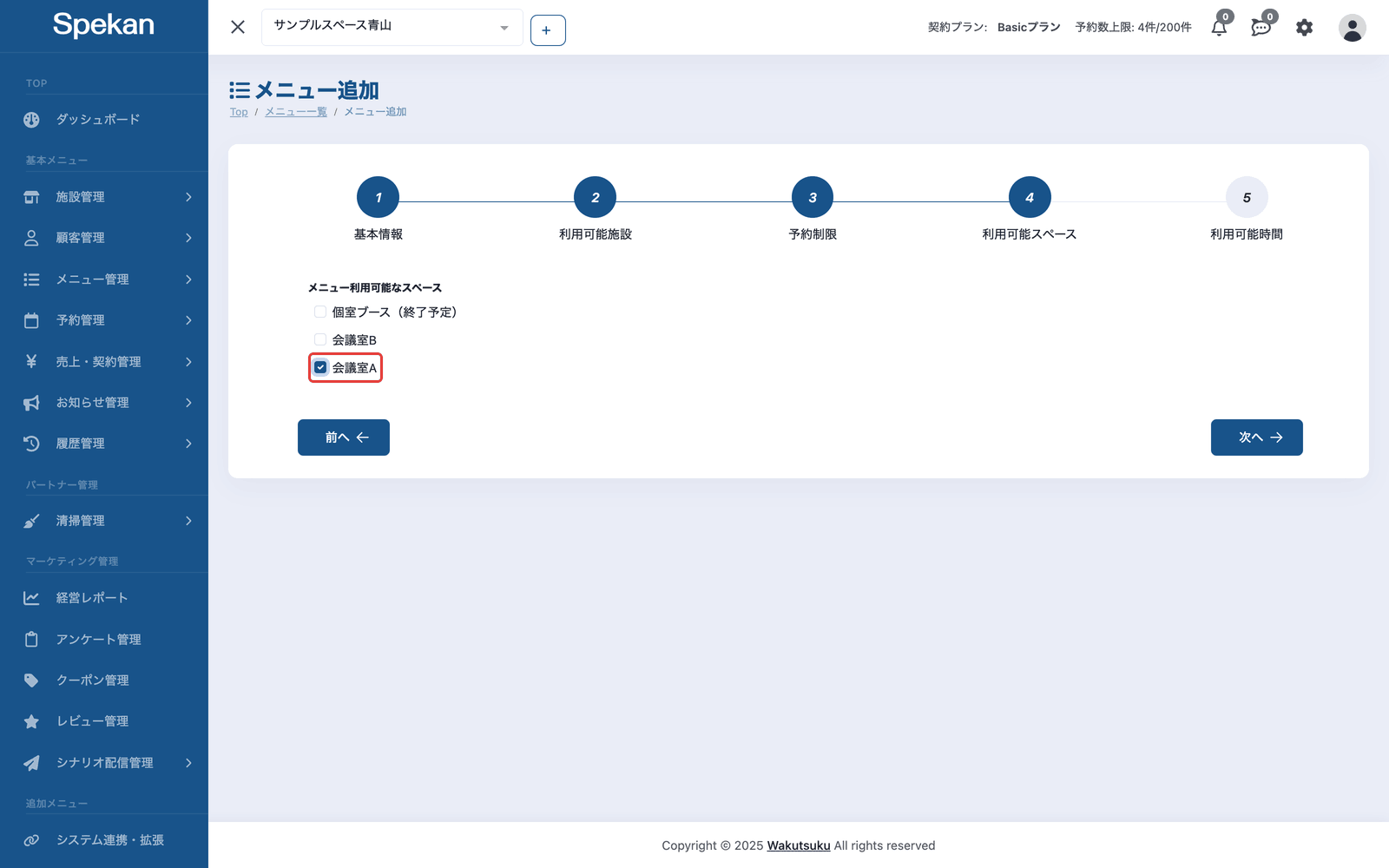
- 1つ以上の選択が必要です(「最低1つ以上のスペースを選択してください」)。
- 「利用可能時間」ステップで、そのメニューを予約できる時間帯を曜日ごとに設定し、「保存」をクリックします。
- 各曜日で、開始〜終了の時間帯を入力するか、次のいずれかにチェックを入れます。
- 店舗運営時間と同じ: 施設の営業時間をそのまま使います。
- 利用不可: その曜日は予約を受け付けません。
- 24時間利用可能: 終日受け付けます。
- 時間帯は「+」で追加でき、1つの曜日に10件まで登録できます。
- 終了を開始より前にすると、「終了が開始より前のため、翌日扱いで保存します」と表示され、翌日にまたがる時間帯として保存されます。
- 祝日の行は、「各種設定」›「予約設定」の「祝日の取り扱い」が「別枠として扱う」のときだけ表示されます。
- 枠選択型では時間帯の設定は不要です(「枠型の場合、時間帯の設定は不要です。」と表示されます)。そのまま「保存」をクリックします。
- 時間選択型のメニューを編集するときは、登録済みの特別営業日ごとに利用可能時間を上書きできる「特別営業日の利用可能時間任意」の欄も表示されます(特別営業日の利用可能時間・料金を上書きする)。新規作成の画面には表示されません。
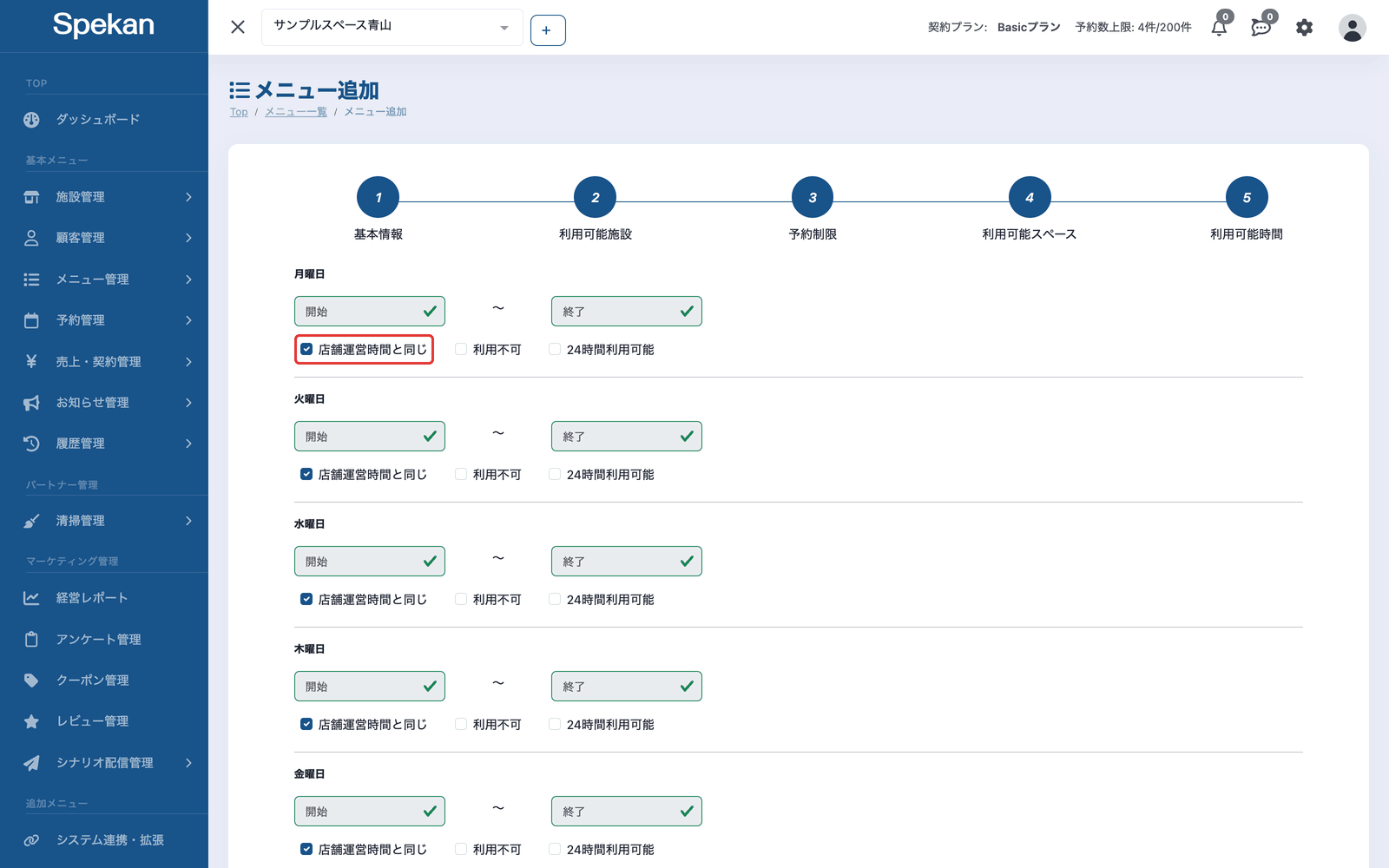
- 各曜日で、開始〜終了の時間帯を入力するか、次のいずれかにチェックを入れます。
新規作成では「メニューの登録に成功しました。3秒後に一覧画面へと遷移します」、編集では「メニューの更新に成功しました。3秒後に一覧画面へと遷移します」と表示され、3秒後に一覧に戻ります。
編集で保存したとき、利用可能時間と料金の設定が食い違っていると「メニューを保存しました。料金設定の確認が必要です。」と表示され、編集画面に確認の案内が表示されます(メニューは保存されています)。料金を見直してください(メニュー料金を曜日別・祝日別に設定する)。新規作成のときは表示されません。
「保存」ボタンは最後の「利用可能時間」ステップにしかありません。メニュー名だけを変えるときも、「次へ」で最後のステップまで進んでから「保存」をクリックしてください。各ステップに未入力や誤りがあるあいだは「次へ」を押せません。
作成したあとにすること
作成したばかりのメニューは「非公開」で、お客様の画面には表示されません。次の順で準備して公開します。
- 料金を設定します。一覧で対象メニューの ¥ アイコンをクリックします(メニュー料金を曜日別・祝日別に設定する)。
- 一覧の「公開設定」のトグルで公開に切り替えます。公開するには、施設の営業時間・利用規約・メニューの料金・利用可能なスペースが登録されている必要があります(ウォークイン用メニューは、さらにクレジットカード決済の有効化が必要です)。詳しくは メニューを公開 / 非公開にする を参照してください。
メニューを複製する
似たメニューを作るときは、一覧で元のメニューの複製アイコン(2枚重ねの紙)をクリックします。元のメニューの内容が入った「メニュー追加」の画面が開くので、必要な箇所を直して最後のステップで「保存」をクリックします。 ※ 複製アイコンは、メニューを作成する権限があるアカウントにだけ表示されます。
複製では、次のものは引き継がれません。
- 料金(複製したメニューで改めて設定します)
- 特別営業日の利用可能時間・料金の上書き
- 「日付を指定」の枠のうち、過ぎた開催日
- 体験用メニューの設定(必要なら「体験用メニュー」のトグルを ON にし直してください)
複製したメニューも、作成直後は非公開です。
他の施設から共有されたメニューは複製できません。自施設が主施設の共有メニューを複製すると、共有先の施設と施設ごとの予約制限もコピーされます。
一覧の画面
「都度課金メニュー一覧」には、ID・メニュー名・ウォークイン用メニュー・体験用・予約タイプ・ランク制限・予約承認制・利用可能なスペース数・削除予定日・公開設定が表示されます。他の施設と共有しているメニューには「共有メニュー(主: 施設名)」のバッジが付きます。
各行の右端のアイコンは次のとおりです。
| アイコン | できること |
|---|---|
| QR | ウォークイン用メニューの QR コードを表示します(ウォークイン用メニューだけ) |
| ¥ | 料金を設定します(体験用メニューにも表示されます) |
| リスト | メニューの詳細を開きます |
| 鉛筆 | メニューを編集します |
| 2枚重ねの紙 | メニューを複製します |
| ごみ箱 | メニューを削除します(メニュー・回数券・クーポンを削除する) |
権限によっては表示されないアイコンがあります。他の施設から共有されたメニューでは、¥・鉛筆・複製・ごみ箱のアイコンと公開設定のトグルは表示されず、「公開中」「非公開」のバッジだけが表示されます(変更は主施設の管理画面で行います)。
- 検索: 一覧の上の「検索」を開くと、メニュー名・ランク名・予約タイプ・ランク制限・体験用メニュー・承認制・公開状況で絞り込めます。
- CSVエクスポート: 一覧を CSV ファイルで書き出します。
- 並び替え: お客様の画面に表示する順番を変えます(メニュー・回数券の並び順を変える)。
詳細の画面
一覧でリストのアイコンをクリックすると、メニューの詳細が開きます。左側のタブで表示を切り替えます。
| タブ | 表示される内容 |
|---|---|
| 基本情報 | メニューの登録内容 |
| 使用可能なスペース | このメニューで予約できるスペース |
| 予約状況 | このメニューの予約 |
| 金額情報 | 設定した料金 |
「使用可能なスペース」「予約状況」のタブは、それぞれを閲覧する権限があるアカウントにだけ表示されます。
よくある質問
時間型と枠型はどう違いますか?
時間型はお客様が開始・終了時刻を選んで予約します。枠型はあらかじめ用意した時間枠から選んで予約します。
最低利用時間を設定すると、お客様の予約画面はどうなりますか?
お客様が最低利用時間より短い時間を選ぶと、「このメニューは60分以上からご予約いただけます」と表示され、次の画面に進めません。メニューの詳細にも「最低利用時間」が表示されます。設定より前に入っていた短い予約は、そのまま承認やキャンセルができます。
開催日が毎回変わる教室を登録できますか?
はい。予約タイプで「枠選択型」を選び、開催日の指定方法を「日付を指定」にしてください。カレンダーから開催日を選び、その日の開始時刻と受入人数を登録します。開催が決まるたびに日付を追加していく運用ができます。
過ぎた開催日はどうなりますか?(日付を指定)
画面には表示されなくなり、常にこれからの開催日だけが並びます。過去の開催日を消す操作は不要です。
「曜日で指定」と「日付を指定」は後から変えられますか?
変えられます。切り替えても入力内容は画面を閉じるまで残るので、行き来しても入力し直しにはなりません。保存すると、そのとき選ばれている方の設定だけが保存されます(もう一方の設定は保存されません)。
料金はどこで設定しますか?
メニューを作成したあと、一覧の ¥ アイコンから設定します(メニュー料金を曜日別・祝日別に設定する)。作成・編集の画面には料金の入力欄はありません。
作ったメニューがお客様に表示されません。
作成直後のメニューは非公開です。料金を設定したうえで、一覧の「公開設定」のトグルで公開に切り替えてください。トグルを ON にできないときは、トグルにマウスを重ねると足りない条件が表示されます(メニューを公開 / 非公開にする)。
「次へ」が押せません。
そのステップに未入力や誤りがあります。赤く表示されている項目を確認してください。たとえば「利用可能スペース」ではスペースを1つ以上選ぶ必要があります。
同伴人数や利用回数の上限を決められますか?
はい。「予約制限」ステップで設定します。同伴は メニューの同伴可否・人数制限を設定する、利用回数は メニューの利用回数制限を設定する を参照してください。
特定の曜日だけ予約を受け付けないようにできますか?(枠型・曜日で指定)
はい。開催日の指定方法で「曜日で指定」を選ぶと、「基本情報」ステップで、枠(開始時刻)ごとに利用できる曜日(祝日含む)を設定できます。選ばなかった曜日は、お客様の予約画面にその枠が表示されません(「予約満了」などの表示も出ず、枠自体が並びません)。その日に利用できる枠が1つもない場合は「この日はご利用いただける枠がありません。別の日付をお選びください。」と表示されます。枠ごとに曜日を変えられるので、「13時開始は平日のみ」「10時開始は土日のみ」といった設定もできます。すでに入っている予約はキャンセルされません。なお、特別営業日に設定した日は、枠の曜日設定に関わらず予約できます。
複数の施設で同じメニューを使えますか?
はい。「利用可能施設」ステップで他の施設を追加すると、その施設のスペースでも予約できるようになります。売上は主施設(メニューを作成した施設)に計上され、利用回数制限は施設ごとに設定します。ウォークイン用・体験用のメニューは共有できません(メニューを他の施設と共有する)。