

複数の施設を運営している場合、1つのメニューを複数の施設で使えるようにできます。「どの店舗でも使える月額プラン」「3店舗共通の回数券」といった商品設計ができ、施設ごとに同じメニューを作り直す手間もなくなります。共有できるのは都度課金メニューと月額メニューです。
この記事でわかること
- メニューを複数の施設で使えるようにする手順
- 主施設と利用施設の違い(売上・編集がどちらに紐づくか)
- 施設ごとに利用回数の上限を変える方法
- 共有を解除するときの制限と注意
用語
| 用語 | 意味 |
|---|---|
| 主施設 | メニューを作成した施設。売上・決済・編集の帰属先です。後から変更できません |
| 利用施設 | そのメニューで予約できる施設。主施設+追加した施設 |
| 共有メニュー | 主施設以外の施設を利用施設に追加したことがあるメニュー |
前提
- 同じアカウント配下に複数の施設が登録されていること。施設が1つだけの場合は「共有先に指定できる施設がありません(施設が1つのみです)。」と表示されます。
- 共有できるのは都度課金メニューと月額メニューです。ウォークイン用メニューと体験メニューは主施設だけで使うメニューです。
操作手順
- 主施設の管理画面で、サイドバーの「メニュー管理」›「都度課金メニュー一覧」(月額メニューは「月額メニュー一覧」)を開き、対象メニューの鉛筆アイコンをクリックします。新しく作る場合は「都度課金メニュー登録」(月額メニューは「月額メニュー登録」)をクリックします。 ※ 鉛筆アイコンと登録ボタンは、メニューを編集・登録する権限があるアカウントにだけ表示されます。
- 「基本情報」を入力し、「次へ」で2つ目のステップ「利用可能施設」に進みます。
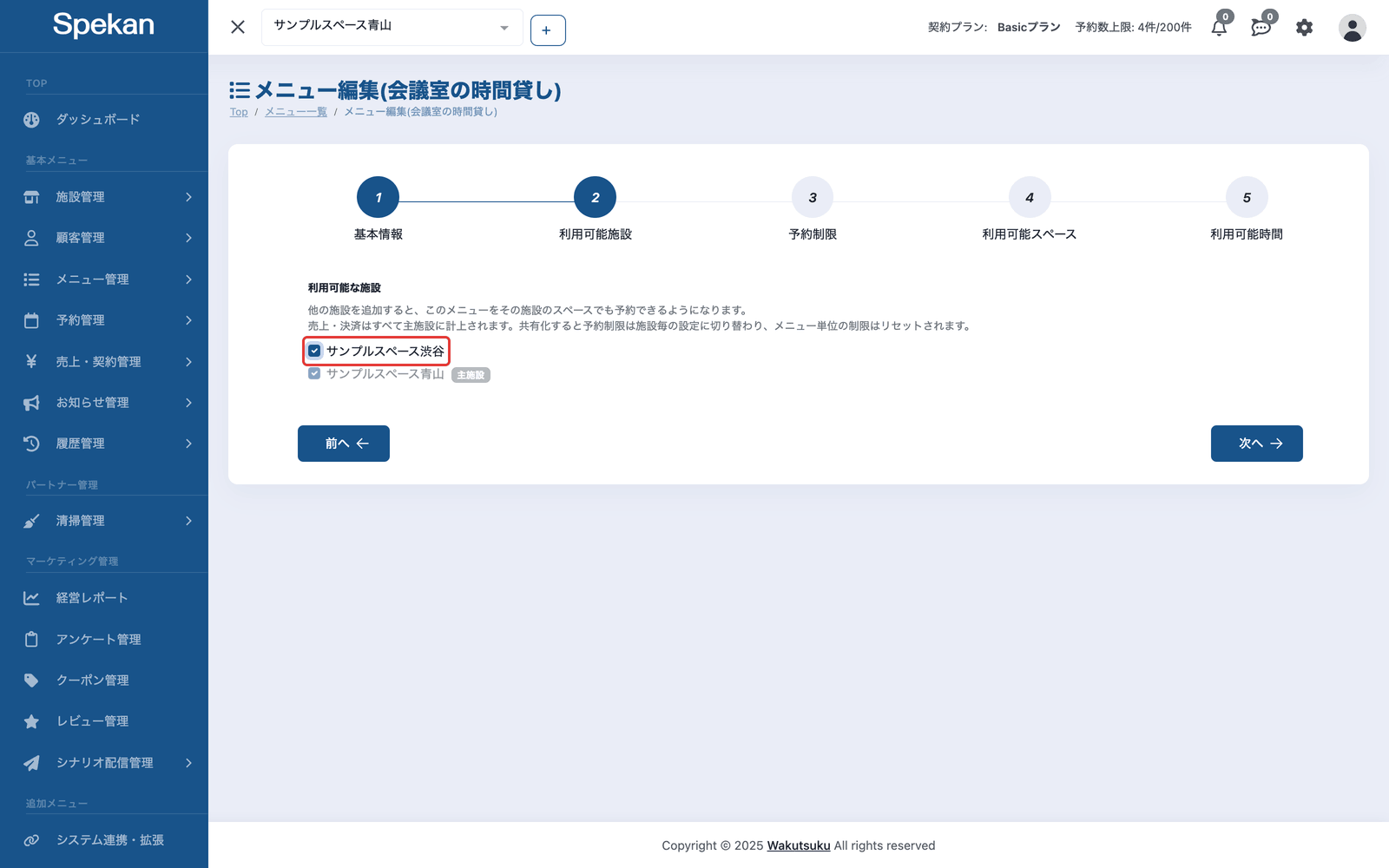
- 「利用可能な施設」で、このメニューを使える施設にチェックを入れます。作成元の施設には「主施設」のバッジが付き、チェックは外せません。
画面には「共有化すると予約制限は施設毎の設定に切り替わり、メニュー単位の制限はリセットされます。」と表示されます。
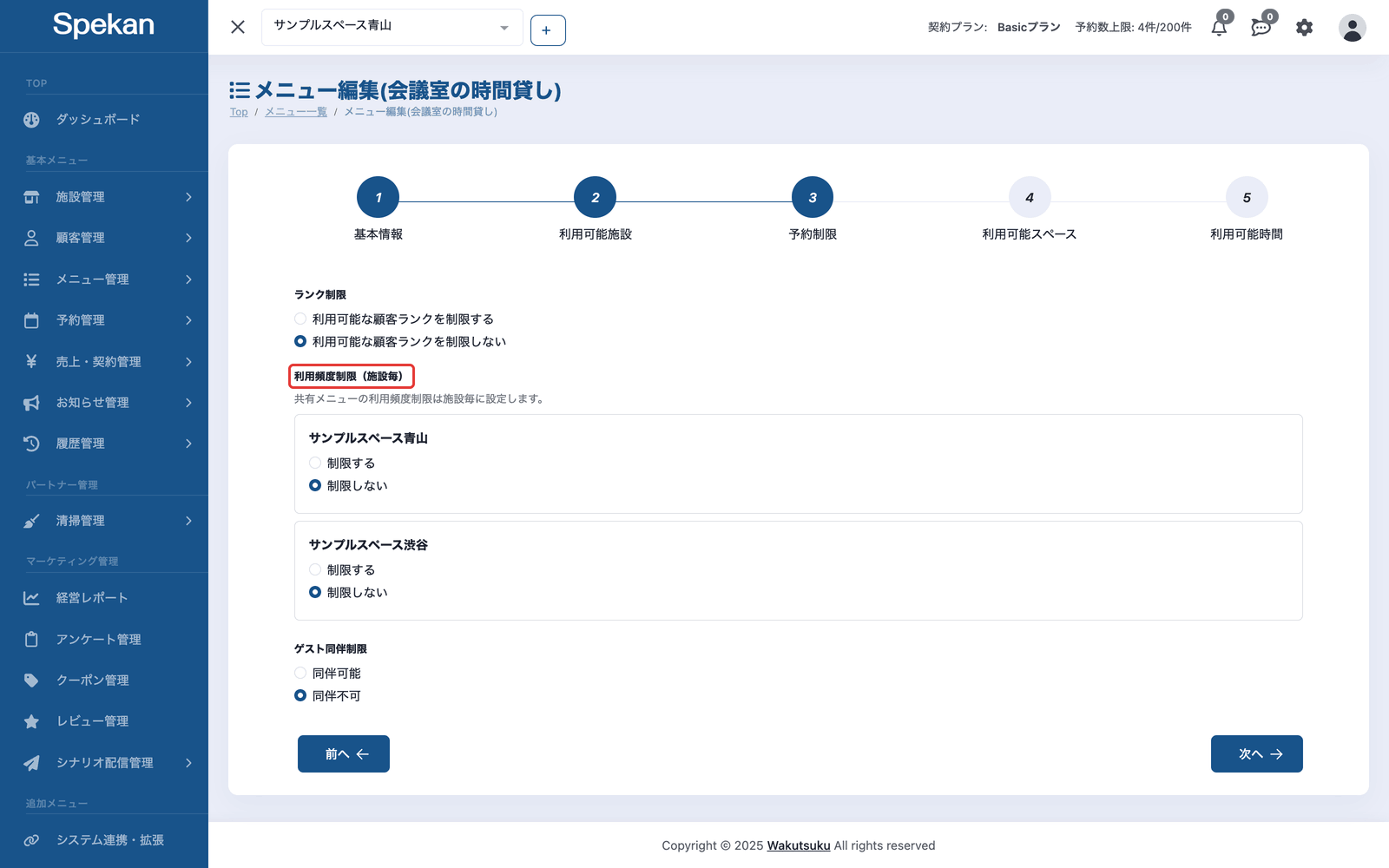
- 「次へ」で「予約制限」に進みます。「利用頻度制限(施設毎)」に施設ごとの枠が表示されるので、施設ごとに制限を設定します(後述)。
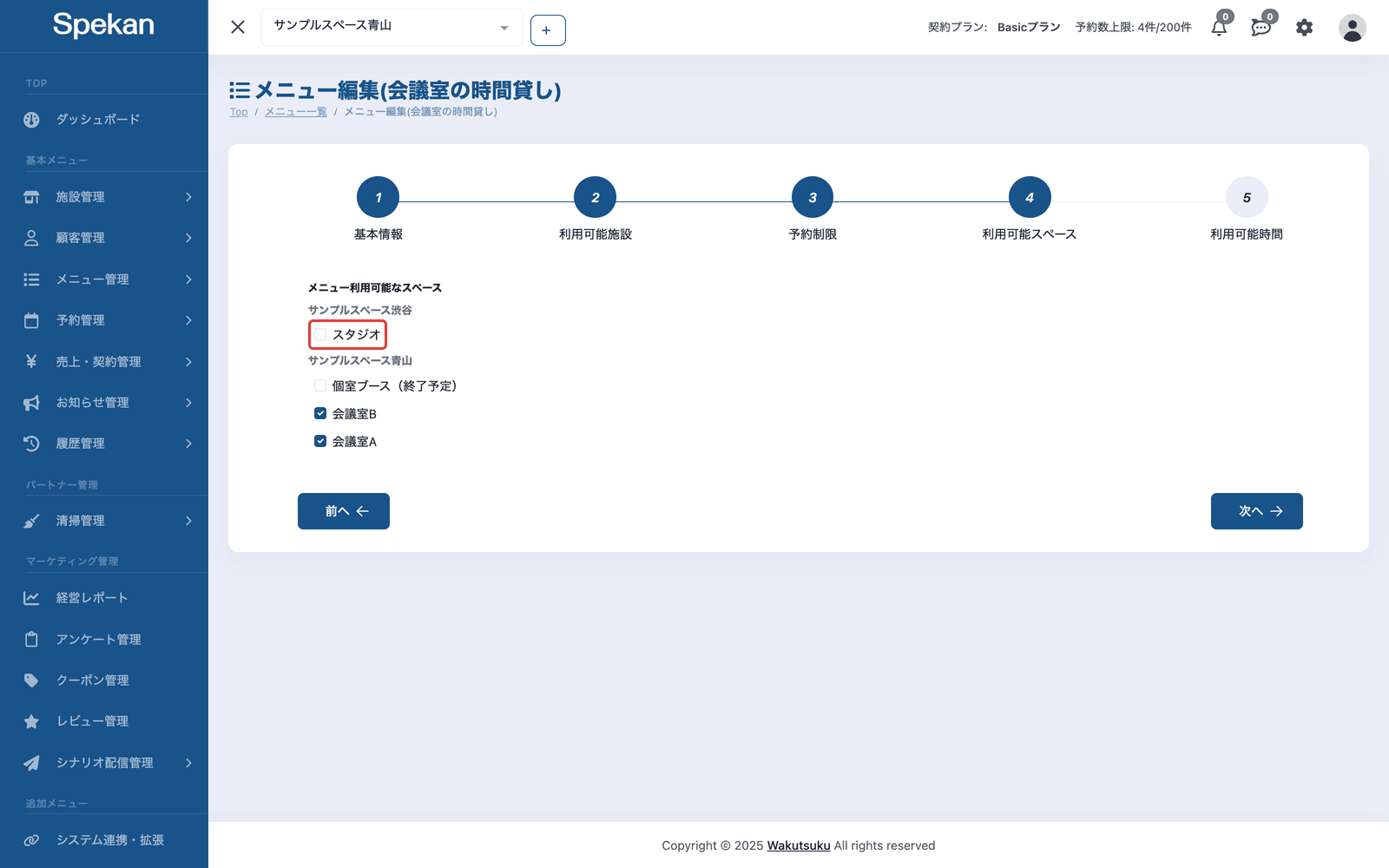
- 「次へ」で「利用可能スペース」に進みます。スペースが施設ごとにまとめて表示されるので、各施設で使えるスペースを選びます。
- 「次へ」で「利用可能時間」に進み、設定を確認して「保存」をクリックします(月額メニューは「登録」)。保存ボタンは最後のステップにしかありません。
「利用可能時間」で「店舗運営時間と同じ」を選んだ曜日には、主施設の営業時間が使われます。共有先の施設での受付時間は、下の「よくある質問」のとおり、各施設の営業時間との重なりで決まります。
施設ごとに利用回数の上限を変える
共有メニューでは、利用頻度制限を施設ごとに設定します。たとえば「A店は週2時間まで、B店は週1回まで、C店は無制限」といった設定ができます。
- 施設を追加した直後は、各施設とも「制限しない」になっています。
- 共有にした時点で、メニュー単位で設定していた利用頻度制限は削除されます。 共有前に制限を設定していた場合は、施設ごとに設定し直してください。
- 回数・時間は施設ごとに別々に数えます。A店で使い切っても、B店の枠は減りません。
- 施設ごとに「制限する」を選ぶと、期間・頻度・単位(回/時間)を入力できます。単位には、予約タイプに応じた初期値(時間選択型は「時間」、枠選択型は「回」)が入ります。
- 都度課金メニューでは、施設ごとの期間に「期限なし」(過去分も含めた累計での制限)も選べます。月額メニューにはありません。
- 団体限定メニューの場合は、利用できるすべての施設で制限の設定が必須です(「制限しない」は選べません)。
詳しくは メニューの利用回数制限を設定する を参照してください。
売上・編集はすべて主施設に紐づきます
共有メニューは「どの施設で予約されても、お金と管理は主施設」というルールです。
| 項目 | 帰属先 |
|---|---|
| 売上・決済(Stripe を含む) | 主施設。お客様の決済明細・領収書も主施設の名義になります |
| 月額契約と毎月の課金 | 主施設 |
| 回数券の購入代金 | 発行した施設(主施設) |
| クーポンの適用 | 主施設のクーポンが全利用施設で使えます |
| ランクによる利用制限の判定 | 主施設のランク |
| メニューの編集・削除・公開の切り替え・複製・料金設定 | 主施設の管理画面のみ |
| 予約の表示・承認 | 予約が入った利用施設側 |
共有メニューには、主施設・共有先のどちらのメニュー一覧でも、メニュー名の横に「共有メニュー(主: 施設A)」のバッジが表示されます。共有先の施設の一覧では、次のように表示が変わります。
- ¥・鉛筆・複製・ごみ箱のアイコンは表示されず、詳細のアイコンだけが表示されます。
- 「公開設定」の列はスイッチではなく、「公開中」または「非公開」のバッジで表示されます。
- 共有先の施設から編集しようとすると「共有メニューの編集は主施設からのみ行えます」、複製しようとすると「他施設から共有されたメニューは複製できません。3秒後に一覧画面へと遷移します」と表示されます。
メニューを複製したとき
主施設で共有メニューを複製すると、利用施設の設定と施設ごとの利用頻度制限もそのまま引き継がれます。複製してできたメニューの主施設は、複製した施設になります。共有が不要な場合は、複製後の「利用可能施設」ステップでチェックを外してから保存してください。
お客様からの見え方
お客様の公開ページでは、共有メニューも通常のメニューと同じように表示されます。「共有メニューです」といった特別な表記は出ません。1つの月額契約でどの利用施設でも予約でき、契約が二重になることはありません。
メニューの詳細の「利用制限」には、お客様が見ている施設の利用頻度制限が表示されます(例: A店のページでは「週2時間まで」、制限しない施設のページでは「利用制限なし」)。予約のときも、同じ施設ごとの制限で判定されます。
共有を解除する
「利用可能な施設」で施設のチェックを外し、最後のステップまで進んで保存すると、その施設での共有を解除できます。
- その施設のスペースに、これからの予約(キャンセル・非承認になった予約を除く)が残っている場合は解除できません。保存時に「この施設には未来の予約が2件あるため、利用施設から外せません」のように表示されます。先に予約の対応を済ませてから解除してください。
- 施設を外すと、その施設のスペースは「利用可能スペース」の選択から自動で外れます(保存するときにも外れます)。
- 共有先の施設をすべて外すと、主施設だけで使うメニューになります。利用頻度制限は、引き続き「利用頻度制限(施設毎)」で主施設の分を設定します。メニュー名の横の「共有メニュー」のバッジも引き続き表示されます。
よくある質問
主施設を後から変更できますか?
できません。主施設はメニューを作成した施設に固定されます。別の施設を主施設にしたい場合は、その施設で新しくメニューを作り直してください。
共有先の施設でメニューを編集できないのはなぜですか?
1つのメニューを複数の施設で共有しているため、どこからでも編集できると他の施設の運用に影響してしまいます。編集は主施設に集約しています。主施設の管理画面に切り替えてから編集してください。
料金や利用可能時間を施設ごとに変えられますか?
できません。料金・利用可能時間はメニュー単位で全施設共通です。ただし予約できる時間帯は「各施設の営業時間」と「メニューの利用可能時間」の重なりで決まるため、営業時間が違えば施設ごとの受付時間も変わります。特別営業日の料金の上書きは、主施設の特別営業日にだけ設定できます(特別営業日の利用可能時間・料金を上書きする)。
共有すると、今まで設定していた利用回数の制限はどうなりますか?
削除されます。「予約制限」ステップの「利用頻度制限(施設毎)」で、施設ごとに設定し直してください。
月額契約を共有先の施設から作れますか?
できません。共有された月額メニューの新規契約は主施設からのみ行えます。共有先の施設では、契約作成のメニューの選択肢に表示されません。すでに契約済みのお客様は、共有先の施設でも予約・利用できます(月額契約を作成する(顧客に契約を案内))。
回数券も複数施設で使えますか?
はい。共有メニュー(枠選択型)に紐付けた回数券は、そのメニューを利用できるすべての施設で使用できます。購入代金は回数券を発行した施設に計上されます。購入の扱いは次のとおりです。
- お客様は、共有先の施設の公開ページからも購入できます。ただしカードで購入するときは、回数券を発行した施設に登録したカードが必要です(共有先の施設のカードを選ぶと、発行した施設のページから購入するよう案内が表示されます)。請求書払いなら、回数券を発行した施設が請求書払いを受け付けている場合に限り、共有先の施設のページからも購入できます。
- 管理画面から購入を登録できるのは、回数券を発行した施設だけです(回数券の購入を顧客に案内する)。