

都度課金メニュー・月額メニュー・回数券の表示順は、ドラッグ&ドロップで自由に並び替えられます。おすすめや売りたいものを上に並べると、お客様の目に留まりやすくなります。
この記事でわかること
- 都度課金メニュー・月額メニュー・回数券の並び順を変える手順
- 並び順が反映される場所
- 並び替えの前に確認すること
操作手順
-
サイドバーの「メニュー管理」から、並び替えたい一覧を開きます。
- 都度課金メニュー: 「都度課金メニュー一覧」
- 月額メニュー: 「月額メニュー一覧」
- 回数券: 「回数券一覧」
検索やページ送りの状態に関係なく並び替えられます。
-
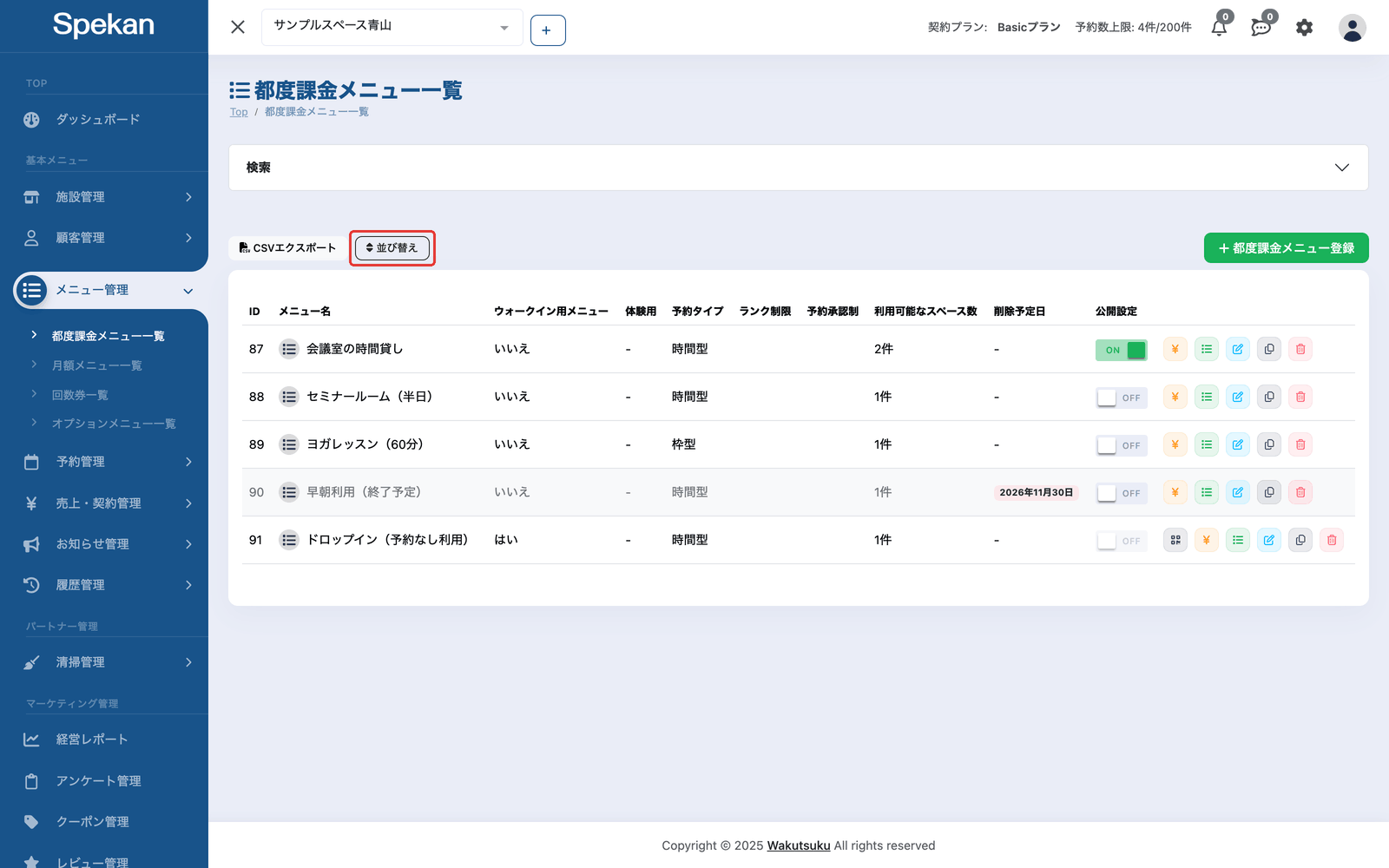
一覧の上にある「並び替え」をクリックします。 ※「並び替え」ボタンは、その一覧の項目を更新する権限があるアカウントにだけ表示されます。スマートフォンなど幅の狭い画面では、文字が隠れてアイコンだけになります。
-
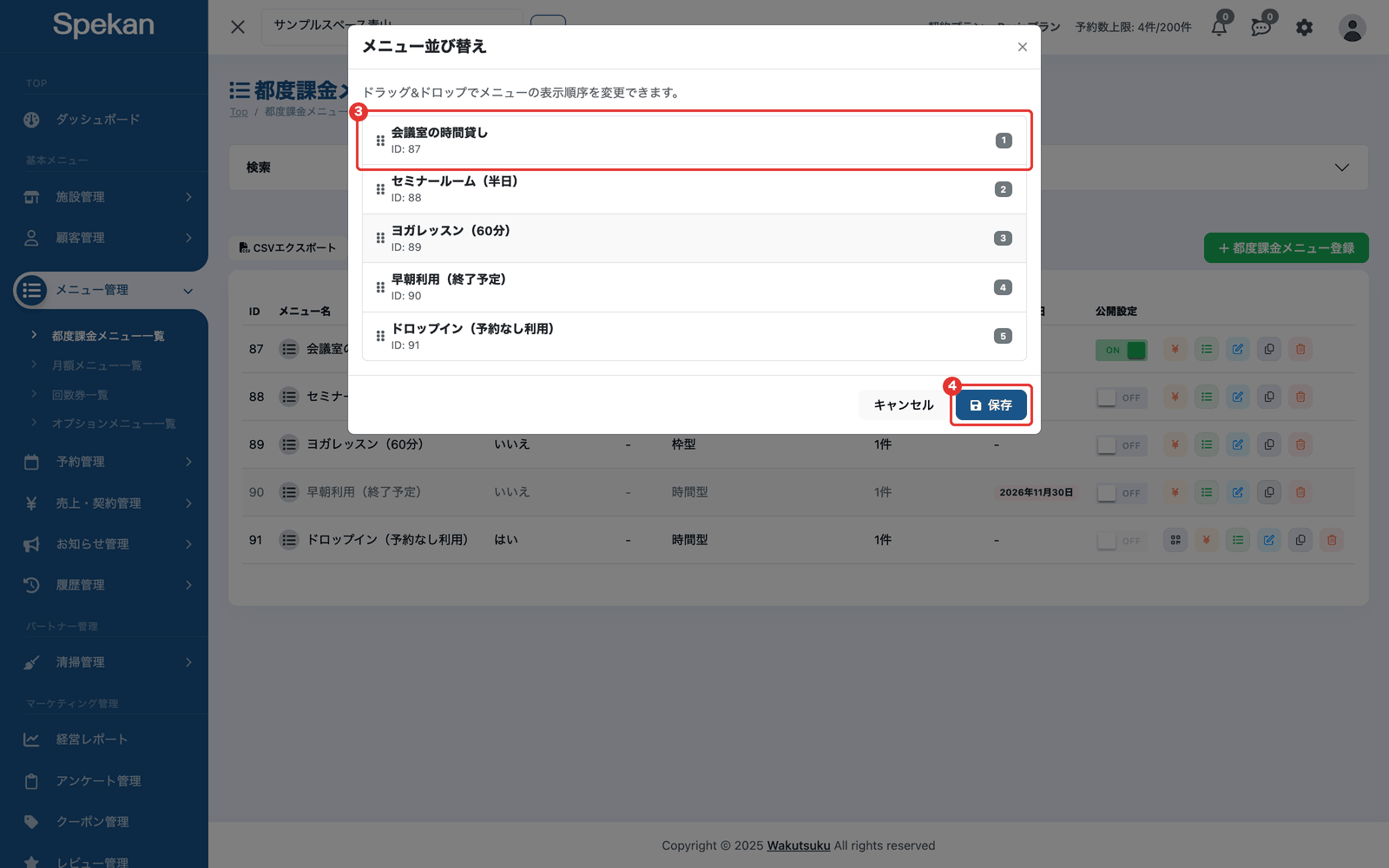
並び替えの画面が開きます(都度課金メニューは「メニュー並び替え」、月額メニューは「月額メニュー並び替え」、回数券は「回数券並び替え」)。各行の左側にあるグリップ(⋮⋮)をドラッグ&ドロップして、表示順を変更します。右端の番号が新しい順番です。
-
「保存」をクリックします。次のように表示されれば完了です。変更をやめるときは「キャンセル」をクリックします。
- 都度課金メニュー: 「メニューの並び順を更新しました」
- 月額メニュー: 「月額メニューの並び順を更新しました」
- 回数券: 「回数券の並び順を更新しました」
並び順が反映される場所
- 管理画面のそれぞれの一覧
- お客様向けの公開ページ(施設ページのメニュー一覧・回数券の一覧など)
お客様の画面の月額メニューは、次の順で表示されます。設定した並び順は、それぞれのまとまりの中で使われます。
- 団体限定メニュー(お客様の所属する団体が契約しているもの)。常に一番上に表示されます
- お客様が契約中のメニュー
- そのほかのメニュー
並び替えの前に確認すること
並び替えの画面には、検索やページ送りに関係なく、この施設のすべての項目(都度課金メニュー・月額メニュー・回数券のそれぞれ)が表示されます。保存すると、すべての項目に1番から順番を振り直します。
他の施設から共有された都度課金メニュー・月額メニュー(主施設が別の施設で、メニュー名の横に「共有メニュー(主: ◯◯)」と表示されるもの)は、並び替えの画面に表示されません。共有メニューの並び順は、そのメニューの主施設で並び替えます。
よくある質問
並び順はどこに反映されますか?
管理画面のそれぞれの一覧と、お客様向けの公開ページの表示順に反映されます。おすすめを上にすると目立たせられます。
都度課金メニューと月額メニューはまとめて並び替えできますか?
並び替えは種別ごと(都度課金メニュー/月額メニュー/回数券)に、それぞれの一覧から行います。
検索で絞り込んだまま並び替えてもよいですか?
はい。並び替えの画面には、検索やページ送りに関係なく、この施設のすべての項目が表示されます。ほかの施設から共有されたメニューは表示されません(共有元の施設で並び替えます)。
クーポンやオプションメニューの並び替えはできますか?
並び替えに対応しているのは、都度課金メニュー・月額メニュー・回数券です。クーポンとオプションメニューには並び替えはありません。
お客様の画面で、月額メニューが設定した並び順どおりに表示されません。
月額メニューは、団体限定メニューが一番上に、次にお客様がすでに契約中のメニューが表示されます(契約中のメニューを見つけやすくするためです)。それぞれのまとまりの中では、設定した並び順で表示されます。都度課金メニューと回数券は、設定した並び順のとおりに表示されます。