

ウォークインは、事前予約なしでその場で利用を始められる受付形態です。スペースに掲示した QR コードをお客様が読み取って利用を開始し、終了時に実際の利用時間分だけクレジットカードで決済されます。この記事では、ウォークインを受け付けるためのメニューの設定と、QR コードの発行手順を説明します。ウォークインにできるのは都度課金メニューだけです。
この記事でわかること
- ウォークイン用メニューの作成手順(時間選択型・予約時間単位・スペース1つ)
- 公開するために必要な条件(料金・クレジットカード決済)
- QR コードの発行・掲示の手順
- お客様側の利用の流れと決済のタイミング
操作手順
ウォークイン用メニューを作成する
- サイドバーの「メニュー管理」›「都度課金メニュー一覧」を開き、「都度課金メニュー登録」をクリックします。 ※「都度課金メニュー登録」ボタンは、メニューを登録する権限があるアカウントにだけ表示されます。
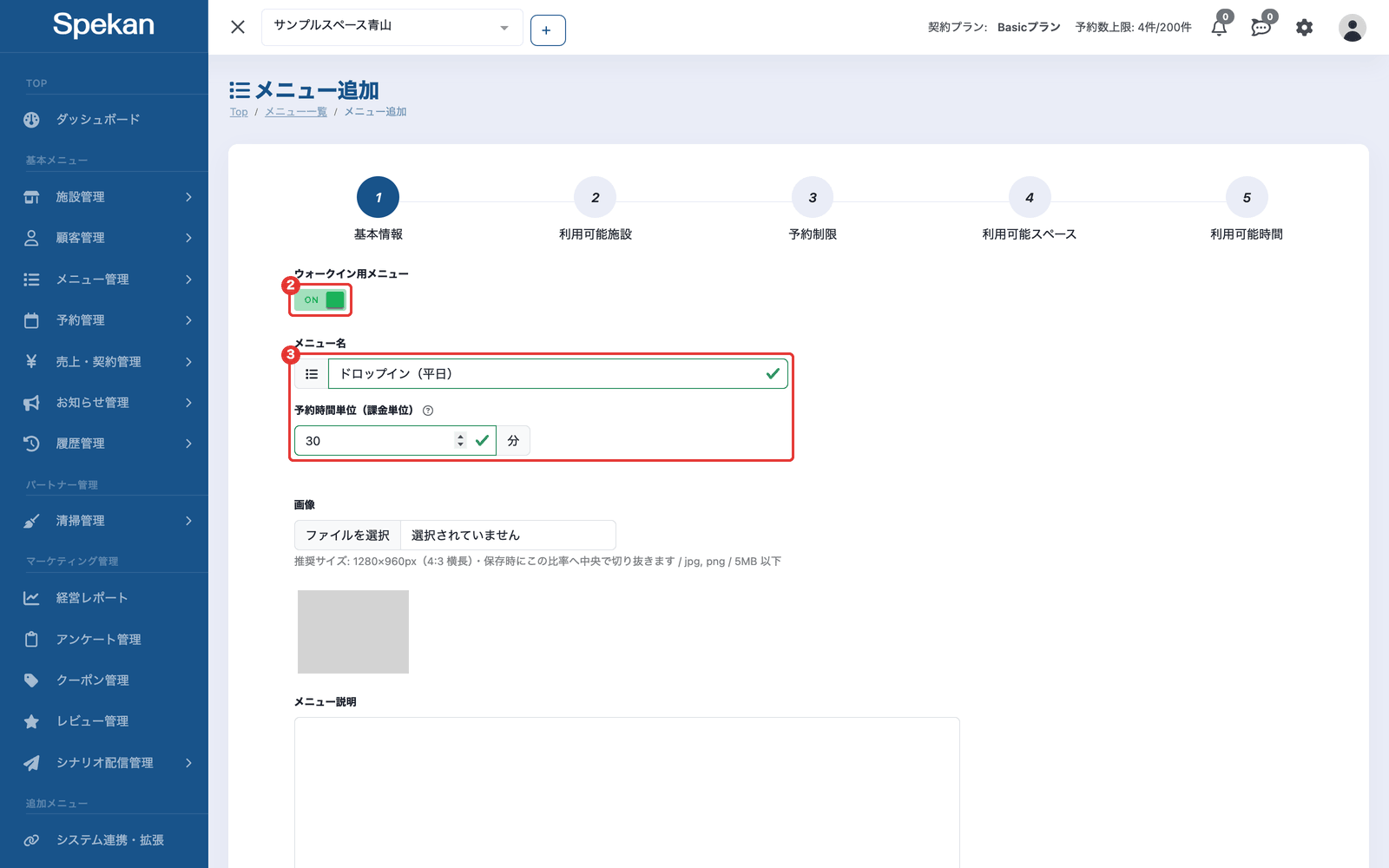
- 最初のステップ「基本情報」で、「ウォークイン用メニュー」をオンにします。オンにすると、次のように画面が変わります。
- 「予約タイプ」の欄が消え、自動で時間選択型になります。
- 「体験用メニュー」と「予約承認制」のスイッチが表示されなくなります(予約承認制は自動で「いいえ」になります。ウォークインはその場で利用を始めるため、承認を挟めません)。
- 「予約時間単位(課金単位)」の欄が表示されます。
- 「基本情報」で次を入力します。
- メニュー名
- 予約時間単位(課金単位): 料金を計算する単位(分)です。初期値は10分で、5分単位で設定します。利用時間はこの単位で切り上げて課金されます。
- 画像・「メニュー説明」は任意です。画像の推奨サイズは 1280×960px(4:3 の横長)で、保存時にこの比率へ中央で切り抜かれます。
- 「次へ」で次のステップに進みます。
- 「利用可能施設」: ウォークイン用メニューは他の施設と共有できません。主施設だけがチェック済み(外せません)で表示され、その下に、ウォークイン用メニューと体験メニューは主施設だけで使える旨が表示されます。
- 「予約制限」: 必要に応じて、顧客ランク・利用頻度制限・ゲスト同伴制限を設定します。
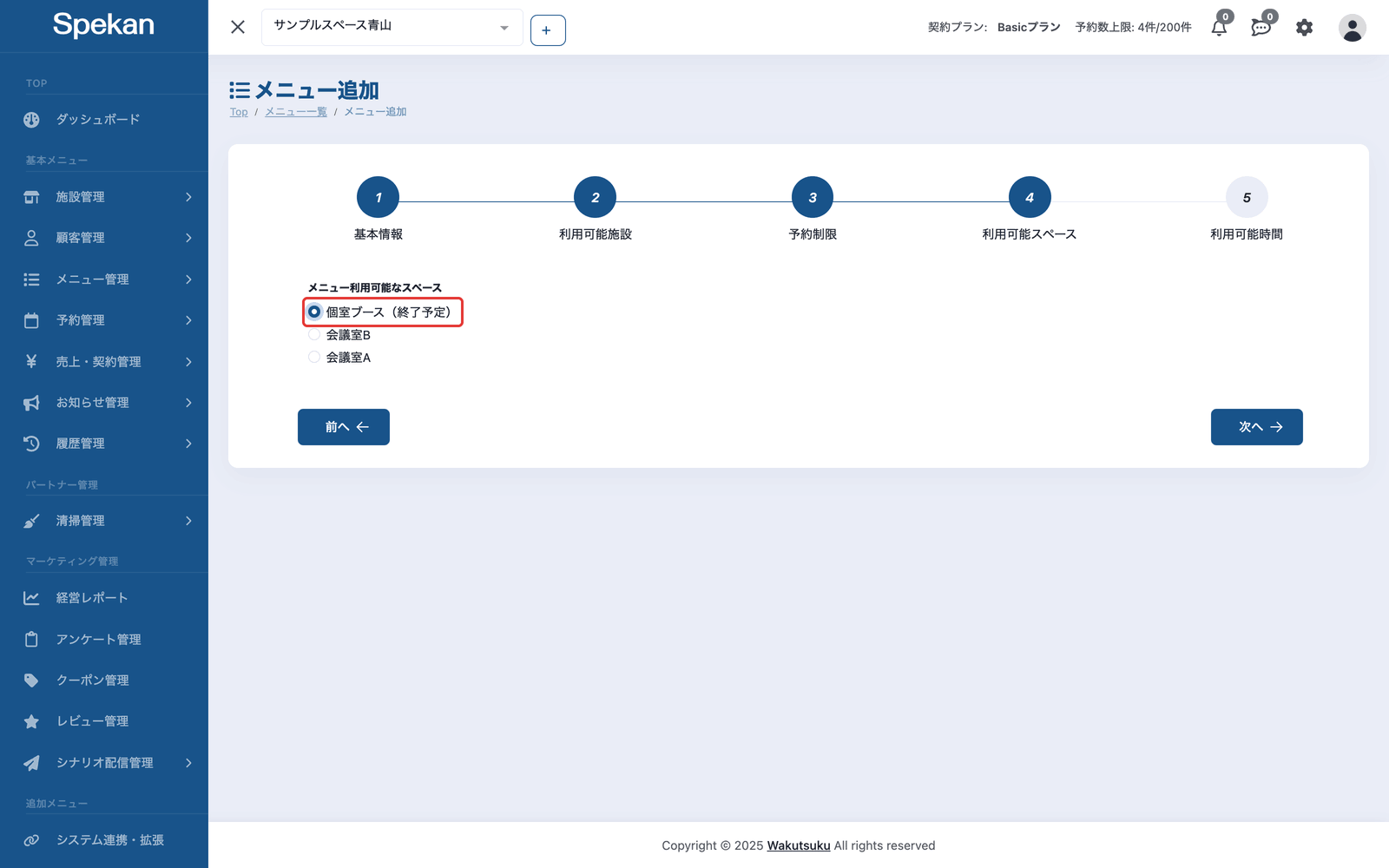
- 「利用可能スペース」: 「メニュー利用可能なスペース」から、ウォークインを受け付けるスペースを1つだけ選びます(ラジオボタンで1つを選ぶ形です。QR コードとスペースが1対1で対応するため)。
- 「利用可能時間」: ウォークインを受け付ける時間帯を曜日ごとに設定します。
- 最後のステップで「保存」をクリックします。
保存時にメッセージが出た場合は、表示された内容を直してから保存し直してください。ウォークイン用メニューは、次の条件を満たす必要があります。
- 利用可能なスペースをちょうど1つ設定する
- 時間選択型のメニューにする
料金を設定して公開する
作成直後のメニューは非公開です。公開するには、先に料金を設定する必要があります。
- 都度課金メニュー一覧で、作成したメニューの¥アイコンをクリックし、料金を設定して保存します(メニュー料金を曜日別・祝日別に設定する)。
- 一覧の「公開設定」のスイッチをオンにします(メニューを公開 / 非公開にする)。
公開するには、通常のメニューと同じ条件(営業時間・利用規約・料金・利用可能なスペースが登録されていること)に加えて、施設でクレジットカード決済が有効になっていることが必要です。有効になっていないと、スイッチにカーソルを合わせたときに「ウォークインメニューはクレジットカード決済(Stripe連携)の有効化が必要です」と表示され、公開できません。
QR コードを発行して掲示する
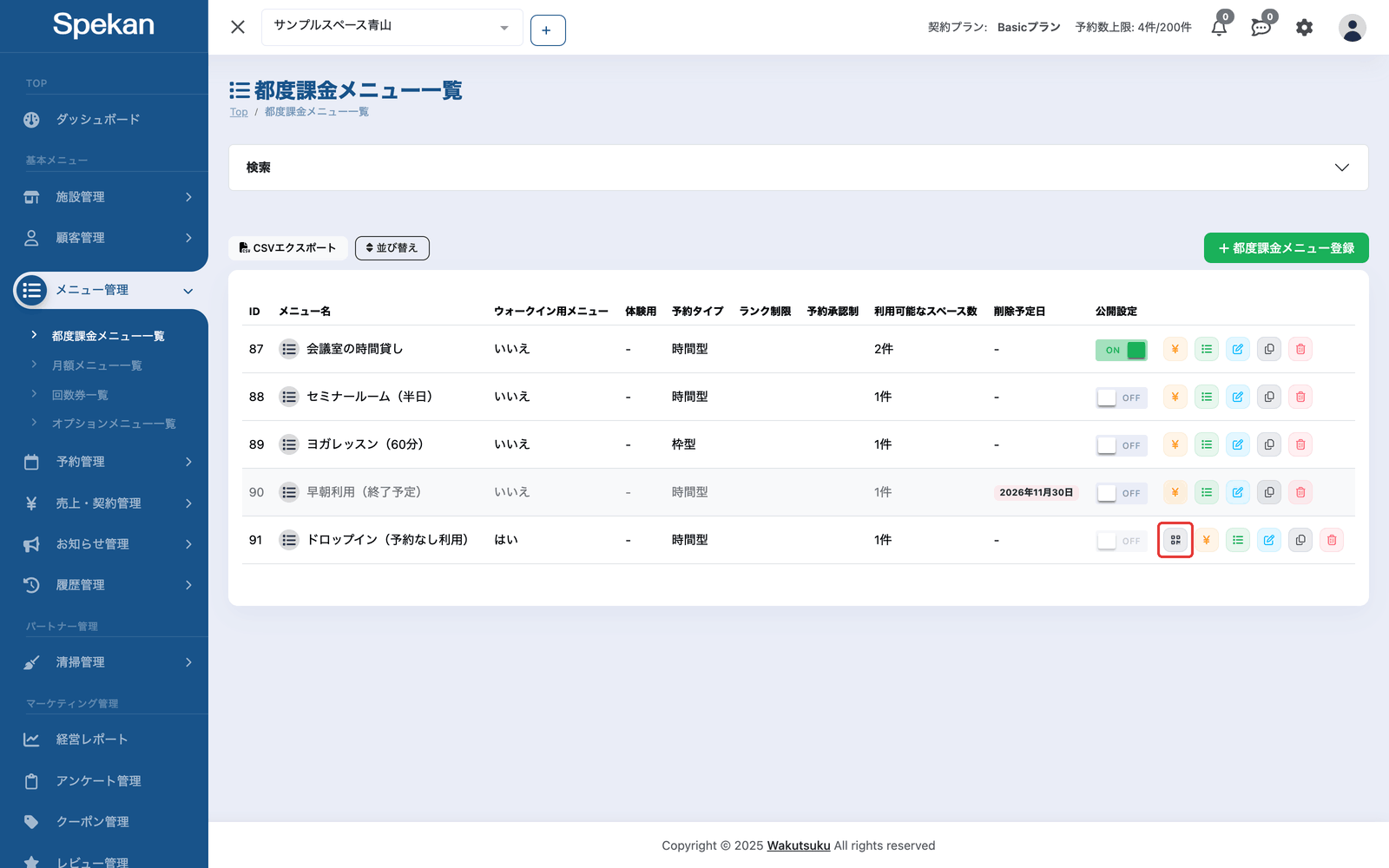
- 都度課金メニュー一覧で、対象メニューの QR コードのアイコンをクリックします。アイコンはウォークイン用メニューの行にだけ表示されます。「ウォークイン用QRコード」の画面が開きます。
- 「QRコードを保存」をクリックすると、QR コードの画像がダウンロードされます。印刷して対象のスペースに掲示してください。
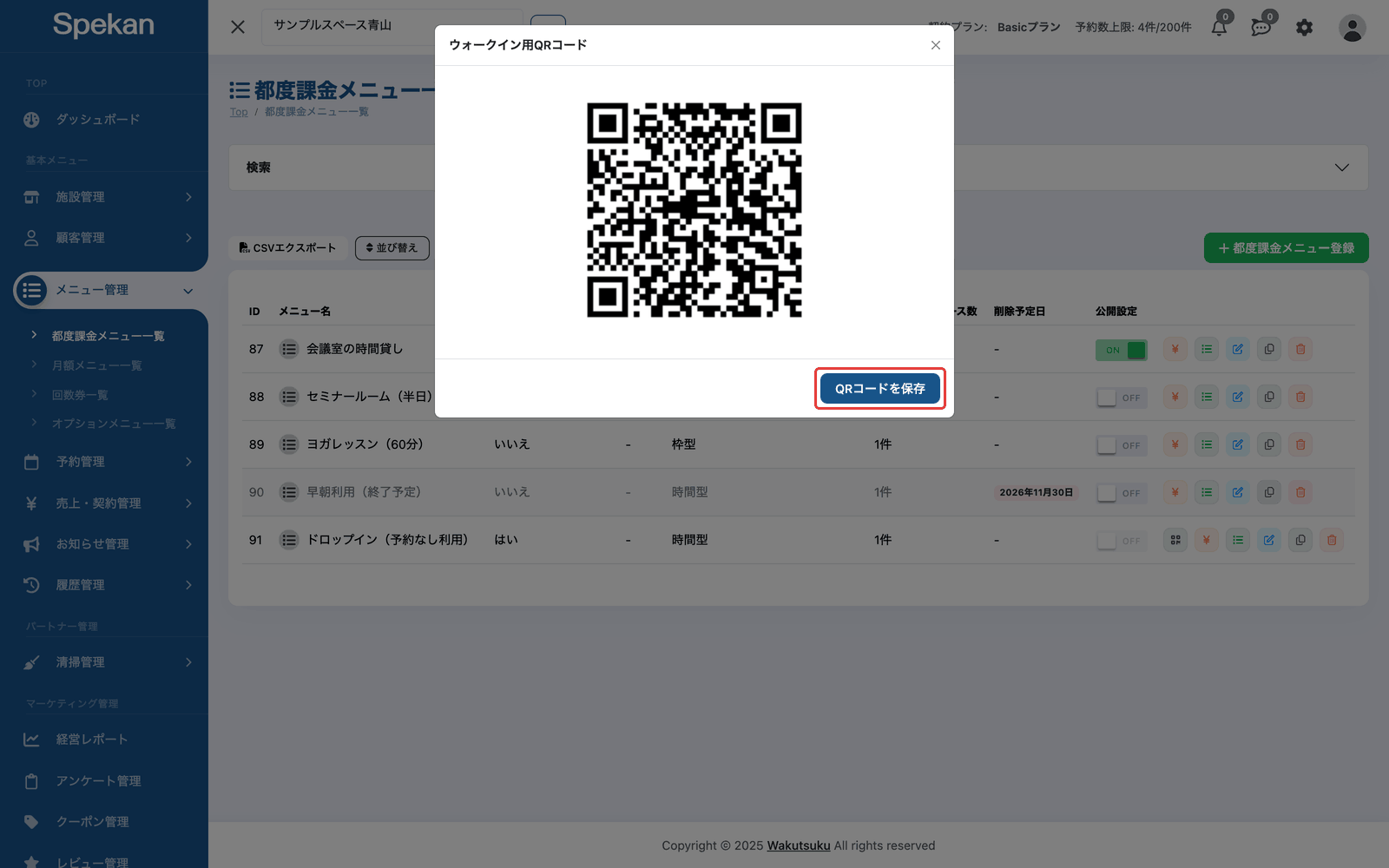
- お客様がこの QR コードを読み取ると、ウォークイン専用のページが開きます。
- QR コードは、施設とメニューごとに決まった URL を表しています。メニューの内容(料金・利用可能時間・スペースなど)を編集しても URL は変わらないため、刷り直す必要はありません。
- QR コードのアイコンは、非公開のメニューにも表示されます。公開前に印刷しておくこともできますが、公開するまでお客様は利用を始められません。
お客様側の利用の流れ
- お客様が QR コードを読み取り、ウォークイン専用ページを開きます。利用には、会員としてのログインと、クレジットカードの登録が必要です。
- 必要に応じて備品を選び、利用を開始します。
- 利用を開始した時点で、その日のメニュー利用可能時間の終了時刻(最長でも当日 23:59)まで使った場合の金額(備品を選んだ場合は備品の料金を含む)で、カードの与信(仮押さえ)を取ります。
- 利用を終了すると、実際の利用時間を「予約時間単位(課金単位)」で切り上げた金額(と備品の料金)で決済が確定します。すぐに終了しても、最低1単位分の料金がかかります。
次のような場合は、お客様のページで利用を開始できません。
| 状況 | お客様に表示される内容 |
|---|---|
| メニューが非公開、施設のクレジットカード決済が無効、スペースが設定されていない | 「申し訳ありません。このメニューはご利用いただけません。」 |
| 現在の時刻がメニューの利用可能時間外 | 「現在ご利用いただけない時間帯です」(利用開始のボタンは押せません) |
ウォークイン特有の制限
| 項目 | 内容 |
|---|---|
| 支払い方法 | クレジットカードのみ。施設がクレジットカード決済を有効にしていないと公開できません |
| オプションメニュー | 利用できません |
| 備品 | 利用できます。お客様が備品ごとに時間帯を指定して借ります |
| 公開ページのメニュー一覧 | ウォークイン用メニューは、公開ページの通常のメニュー一覧には表示されません(QR コード経由専用) |
| 利用時間の上限 | その日のメニュー利用可能時間の終了時刻(最長でも当日 23:59)で自動終了します |
| 施設の共有 | できません(作成した施設だけで使えます) |
都度課金メニュー一覧では、「ウォークイン用メニュー」の列に「はい」と表示されます。
よくある質問
QR コードを読み取ると「申し訳ありません。このメニューはご利用いただけません。」と表示されます。
メニューが公開になっているか、施設のクレジットカード決済が有効になっているか、メニューにスペースが設定されているかを確認してください。
QR コードを読み取ると「現在ご利用いただけない時間帯です」と表示されます。
現在の時刻が、メニューの「利用可能時間」の外です。受け付けたい時間帯になっているか、「利用可能時間」のステップで確認してください。
メニューを編集したら、QR コードを刷り直す必要がありますか?
いいえ。QR コードの URL はメニューの内容を編集しても変わりません。メニューを削除して作り直した場合は、新しいメニューの QR コードを発行し直してください。
複数のスペースでウォークインを受け付けたいです。
ウォークイン用メニューは1メニューにつき1スペースです。スペースごとにウォークイン用メニューを作成し、それぞれの QR コードを掲示してください。
ウォークイン用メニューを通常のメニューに戻せますか?
はい。鉛筆アイコンから編集画面を開き、「ウォークイン用メニュー」をオフにして保存します。オフにすると「予約タイプ」と「予約時間単位」が空になるので、選び直してから保存してください。
お客様にログインやカードの登録は必要ですか?
はい。ウォークインはクレジットカードでの与信を取って利用を開始するため、会員としてのログインとカードの登録が必要です。