

お客様から届いたアンケートの回答は、設問ごとに一覧で確認できます。お客様の声をサービスの改善に活かせます。
この記事でわかること
- アンケートの回答を確認する手順
- 回答画面と一覧の「回答数」の見方
- 回答画面でできないこと
操作手順
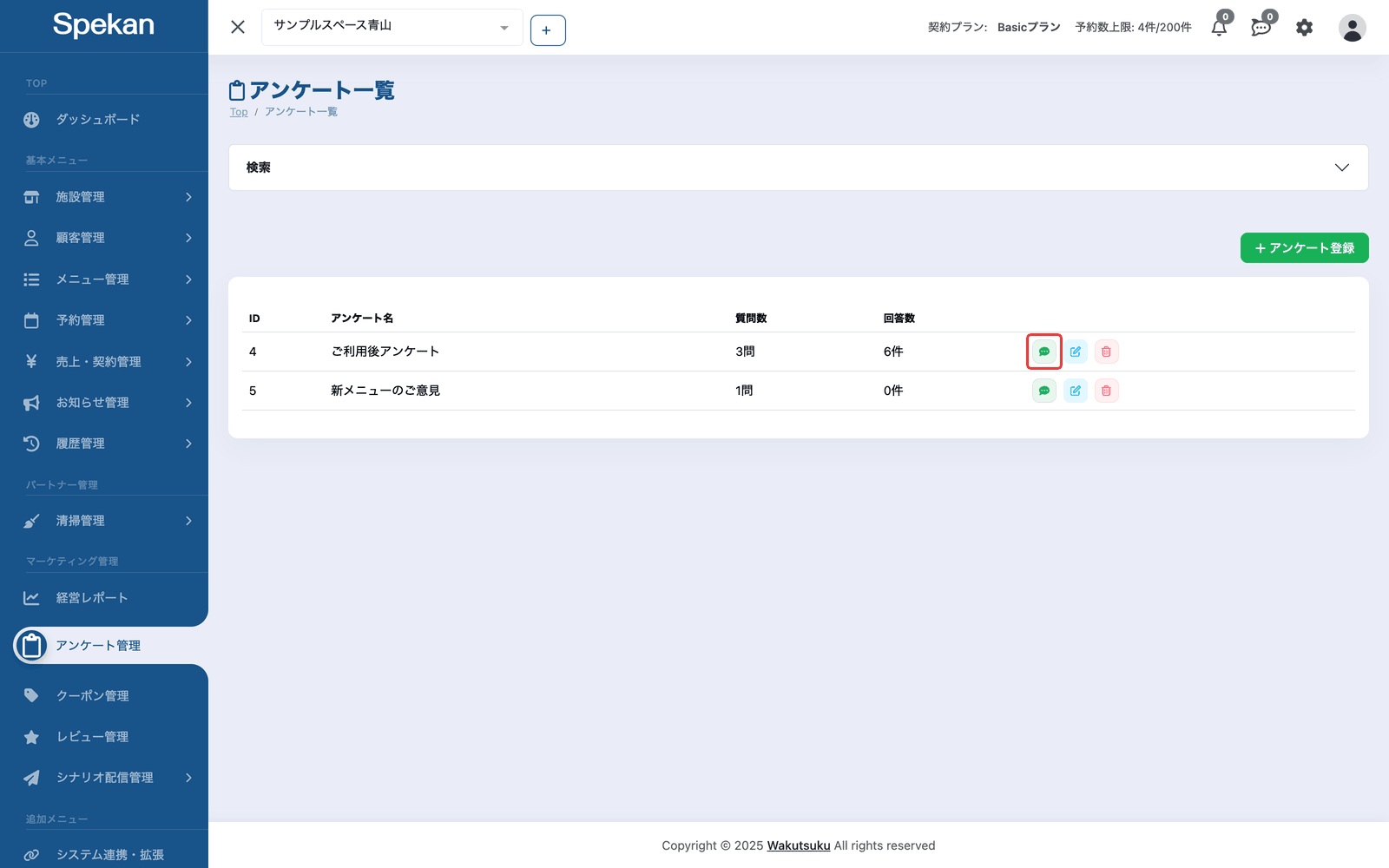
- サイドバーの「マーケティング管理」›「アンケート管理」を開き、「アンケート一覧」で対象アンケートの吹き出しアイコンをクリックします。「アンケート回答(アンケート名)」の画面が開きます。
「アンケート管理」のメニューは、「アンケート管理」の「閲覧」の権限があるアカウントにだけ表示されます。
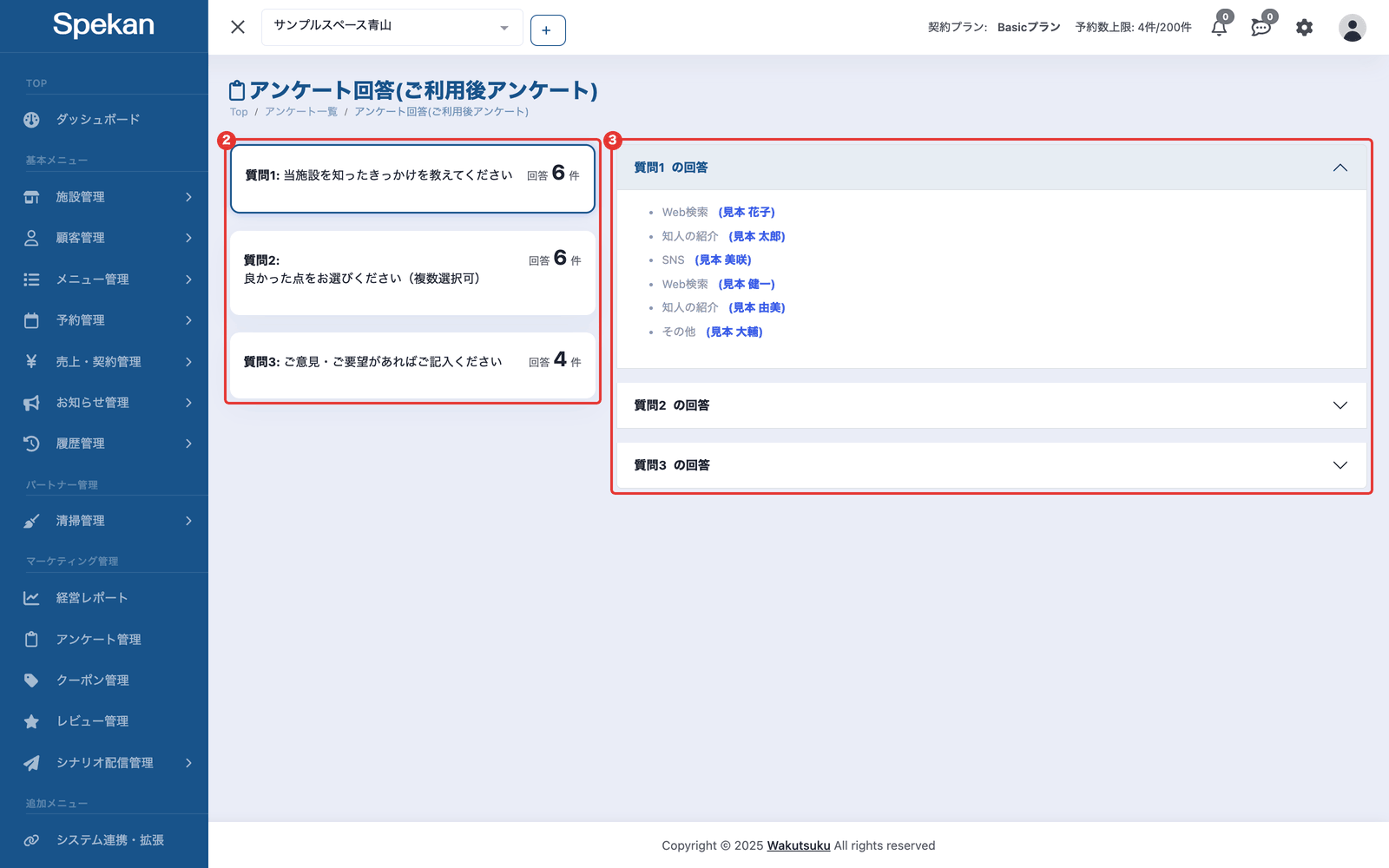
- 左側に、設問が「質問1: 質問文」の形で並びます。設問ごとに「回答 ◯ 件」と回答の件数が表示されます。
- 右側の「質問1 の回答」などの欄に、その設問への回答が並びます。最初は1問目の回答が開いています。左側の設問をクリックするか、欄の見出しをクリックすると、開いたり閉じたりできます。
- 回答の後ろに「(お客様名)」が表示されます。クリックすると、そのお客様の顧客詳細が新しいタブで開きます。
- 「選択(複数)」の設問の回答は、選んだ選択肢がカンマ(,)区切りで表示されます。
一覧の「回答数」の見方
「アンケート一覧」の「回答数」には、設問ごとの回答の件数のうち、いちばん多い件数が表示されます(例: 質問1に10件、質問2に8件なら「10件」)。任意の設問に答えなかったお客様がいると、設問によって件数が変わります。
知っておきたいこと
- 回答画面には、回答の一覧だけが表示されます。回答の割合のグラフや集計表、CSV の出力はありません。
- お客様の名前は、「顧客管理」の「閲覧」の権限があるアカウントにだけ表示されます。
- 設問を削除すると、その設問への回答も消えるため、回答画面には表示されません(アンケートを作成・編集する)。
- お客様ごとに回答をまとめて見る画面はありません。顧客詳細にもアンケートの回答は表示されません。
よくある質問
設問ごとに回答をまとめて見られますか?
はい。回答画面で、設問ごとに回答の件数と回答の一覧が表示されます。
誰が回答したか分かりますか?
「顧客管理」の「閲覧」の権限があるアカウントでは、回答の後ろにお客様の名前が表示されます。
回答をグラフで見たり、CSV で出力したりできますか?
できません。回答画面では、設問ごとの件数と回答の一覧を確認できます。
アンケートの回答数は一覧でも分かりますか?
はい。アンケート一覧で、各アンケートの質問数と回答数を確認できます。回答数は、設問ごとの回答の件数のうち、いちばん多い件数です。