

お客様ご自身に公開ページから会員登録してもらうほかに、管理画面からアカウントを作成することもできます。法人のお申し込みを受けたときや、窓口で申し込みを受けたときに使います。
この記事でわかること
- 個人・団体のアカウントを管理画面から作成する手順
- 支払い方法の選択肢と初期値の決まり方
- 団体アカウントの作成と同時に、所属メンバーもまとめて作る方法
前提
- 自分のアカウントに「顧客管理」の「作成」の権限がある(権限が無いと、顧客一覧に「アカウント作成」ボタンが表示されません)
- 支払い方法の選択肢は、サイト設定の「決済方法」で利用可能にしている方法に連動します(利用可能な決済方法を設定する)。
操作手順
-
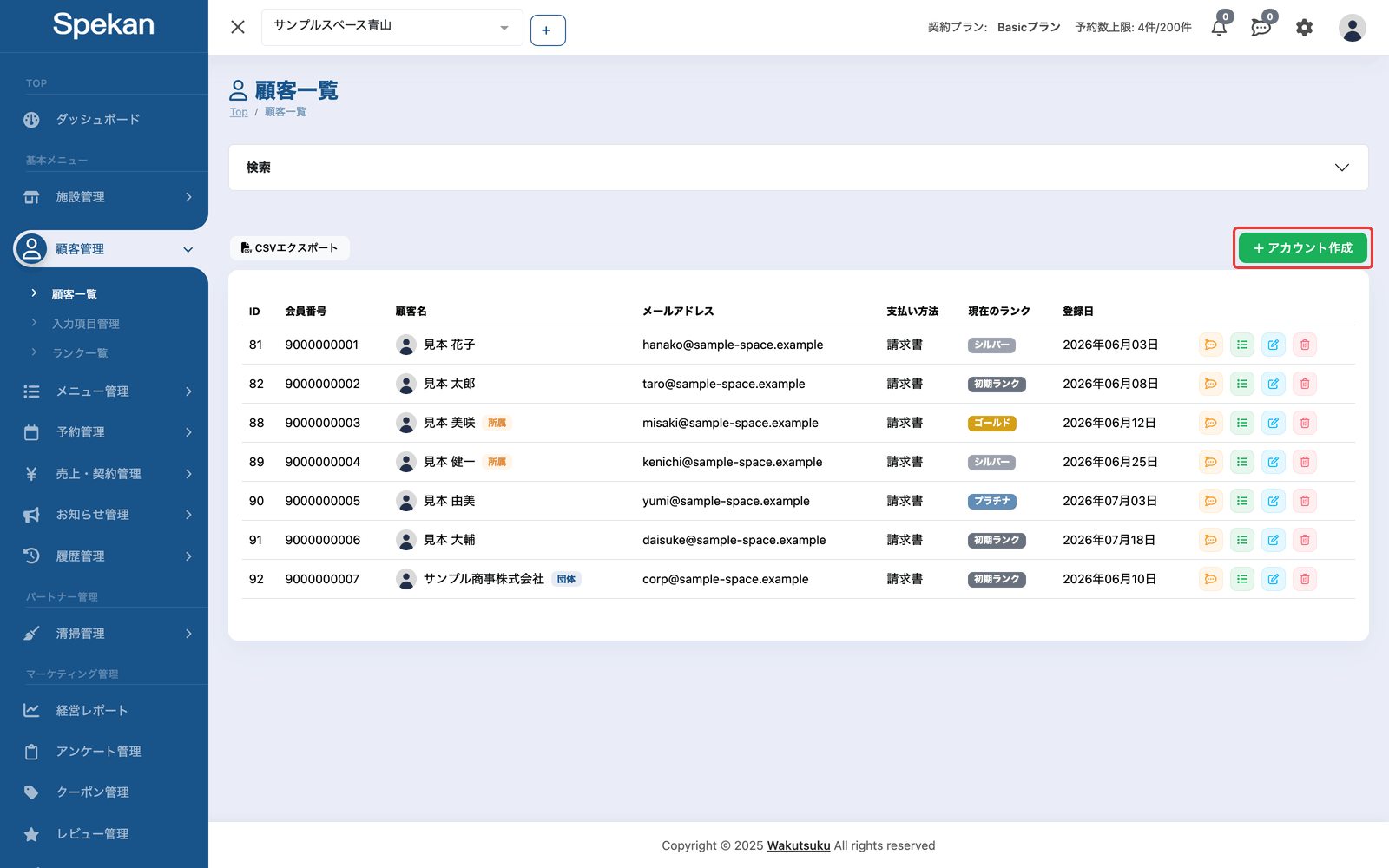
サイドバーの「顧客管理」›「顧客一覧」を開き、右上の「アカウント作成」をクリックします。「アカウント作成」の画面が開きます。
-
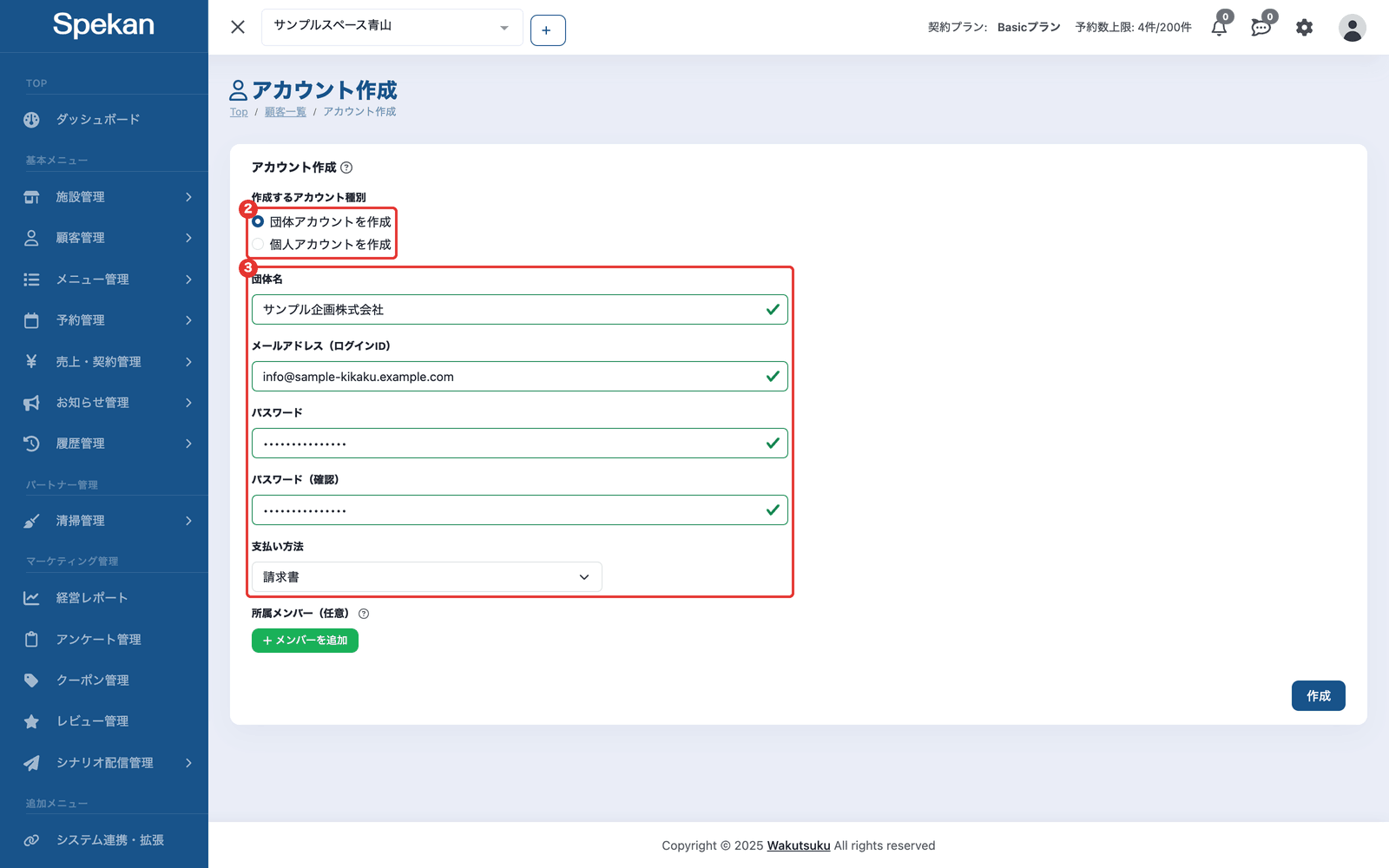
「作成するアカウント種別」を選びます。最初は「団体アカウントを作成」が選ばれています。
- 団体アカウントを作成: 法人など、団体限定メニューの契約者になるアカウント(団体アカウントを作成・管理する)。
- 個人アカウントを作成: 通常のお客様。
-
次の項目を入力します。
- 団体名(個人の場合は「氏名」)
- メールアドレス(ログインID)
- パスワード: 8文字以上で入力します。
- パスワード(確認): パスワードと同じものを入力します。
-
支払い方法: 「クレジットカード」「請求書」から選びます(下の「支払い方法の選択肢と初期値」)。
入力に不足があるあいだは、欄の下に次のように表示され、「作成」を押せません。
- 「名称を入力してください」「メールアドレスを入力してください」「パスワードを入力してください」「パスワード(確認)を入力してください」
- 「メールアドレスの形式が正しくありません」「パスワードは8文字以上で入力してください」「パスワードが一致しません」
-
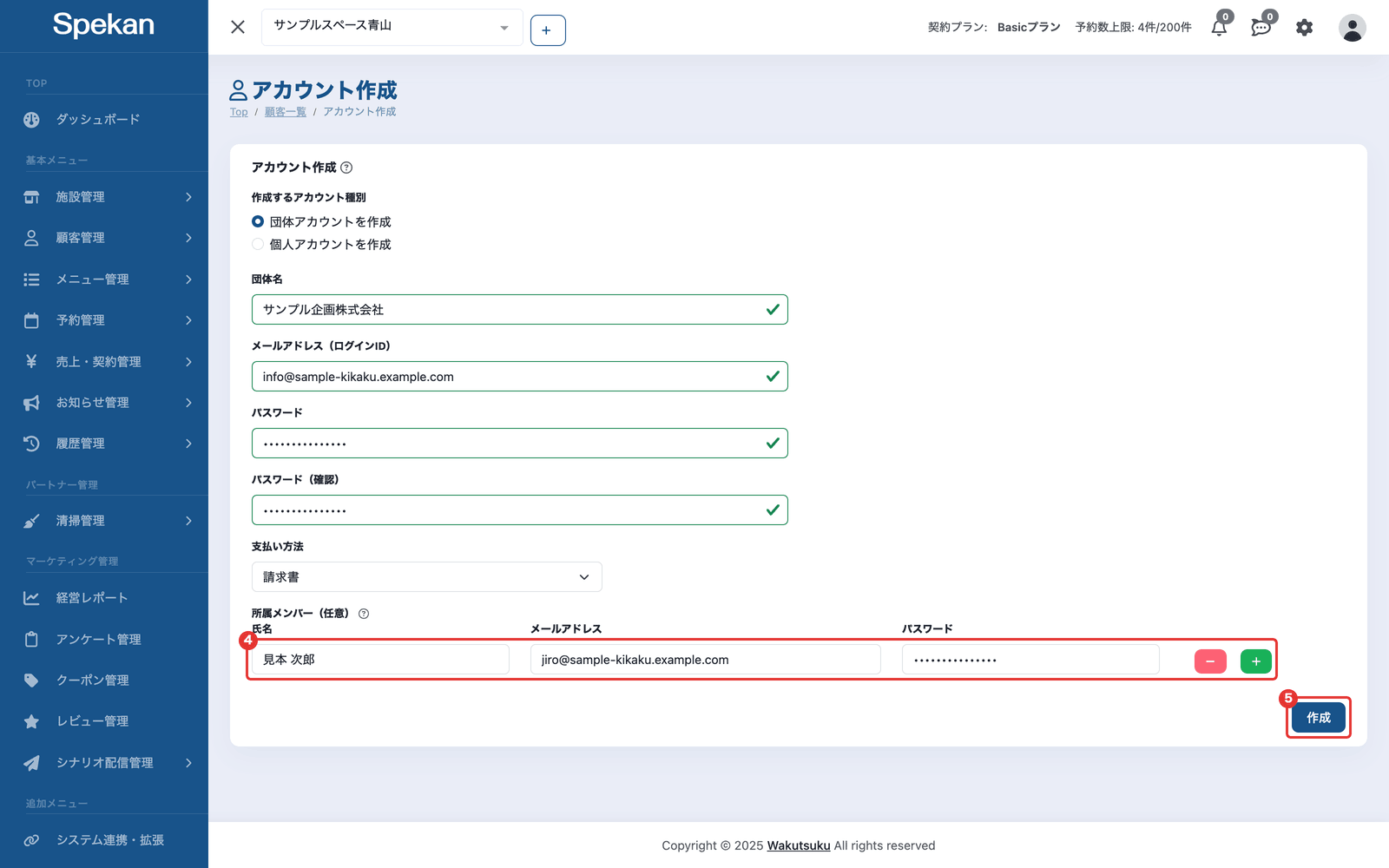
団体アカウントの場合は、必要に応じて「所属メンバー」欄(入力は任意です)の「メンバーを追加」をクリックし、表示された行に所属する個人のお客様の「氏名」「メールアドレス」「パスワード」を入力します。
- +ボタンで行を増やし、−ボタンで行を消します。
- メンバーの行には確認用のパスワード欄はありません。パスワードは8文字以上で入力します。
- 3つとも空欄の行は無視されます。
-
「作成」をクリックします。「アカウントを作成しました。3秒後に顧客詳細へ遷移します」と表示され、3秒後に作成したお客様の顧客詳細の画面へ移動します。
作成できなかったときは、理由が表示されます(例: 「アカウントの作成に失敗しました」)。入力に原因があるときは、原因になったアカウントの名前(団体名・氏名、またはメンバーの氏名)が「(名前): 」の形で理由の前に付くことがあります。
支払い方法の選択肢と初期値
- 選択肢には、サイト設定の「決済方法」で利用可能にしている方法だけが表示されます。利用可能な方法が1つも設定されていないときは、両方が表示されます。
- 初期値は「クレジットカード」です。クレジットカードを利用可能にしていない施設では「請求書」になります。
- 選んだ方法が、作成したアカウントのこの施設での支払い方法になります(利用可能な決済方法を設定する)。
- 団体と同時に作成したメンバーにも、同じ支払い方法が設定されます。
操作後に起こること
- 作成したアカウントは、いま操作している施設に所属した状態になります。
- 団体アカウントで所属メンバーも作成した場合、メンバーは団体に紐付いた状態で作成されます。1人でも入力に不備があると、団体を含めてすべて作成されません(途中まで作られることはありません)。
- お客様にログイン情報のメールは送られません。施設で決めたパスワードは安全な方法でお伝えし、ログイン後にお客様ご自身で変更してもらってください。
- 作成したお客様が初めて予約するときは、入力項目の画面に案内されます(入力項目を設定している施設の場合。顧客フォームの入力項目をカスタマイズする)。
クレジットカードの登録について
管理画面からお客様のクレジットカードを登録することはできません。 カードの登録・変更は、お客様ご自身が公開ページのマイページから行います。作成したアカウントのログイン情報をお客様にお伝えし、マイページでカードを登録してもらってください。登録済みのカードは、顧客一覧のカードアイコンで確認できます(顧客一覧を見る・検索する)。
よくある質問
作成したアカウントの情報はお客様に自動で通知されますか?
いいえ。ログイン用のメールアドレス・パスワードは自動で送られないため、施設からお客様へ安全な方法でお伝えください。ログイン後に、パスワードをお客様ご自身で変更してもらってください。
支払い方法に「クレジットカード」が出てきません。
サイト設定の「決済方法」でクレジットカードが利用可能になっていない可能性があります。クレジットカード決済には Stripe との連携も必要です(利用可能な決済方法を設定する)。
個人アカウントにも所属メンバーを付けられますか?
できません。所属メンバーを持てるのは団体アカウントだけです。種別を「個人アカウントを作成」に切り替えると、入力済みのメンバーの行は消えます。
「このメールアドレスは既に登録されています」と表示されました。
別のメールアドレスを使ってください。メールアドレスはログインに使う情報のため、お客様ごとに別のものが必要です。団体と同時に作成するメンバーのメールアドレスで表示されたときは、先頭にそのメンバーの名前が付きます(例: 「山田花子: このメールアドレスは既に登録されています」)。
削除した顧客を、同じメールアドレスで作り直せますか?
はい。削除済みのお客様と同じメールアドレスで、あらためてアカウントを作成できます。新しいお客様として作られるため、これまでの予約履歴・回数券は引き継がれません。
すでにいるお客様を団体に所属させたいです。
アカウント作成の画面ではなく、団体アカウントの顧客詳細にある「団体情報」タブから、既存のお客様を追加します(団体アカウントを作成・管理する)。
規約への同意はどうなりますか?
管理画面から作成したアカウントでは、お客様が公開ページで予約するときに、規約に同意していただきます。