

レビューは、お客様がご利用を終えたあとに自動で届く利用終了メールのリンクから投稿していただく仕組みです。施設側で招待を送る操作は必要ありません。この記事では、レビューが集まるまでの流れと、集まらないときの確認ポイントを説明します。集まったレビューは管理画面でだけ見られ、公開ページには表示されません。
この記事でわかること
- レビュー招待が送られるタイミング
- お客様がレビューを投稿する流れ
- 投稿できる期間と回数
- レビュー招待が届かないお客様
- 集まったレビューの確認方法
操作手順
施設側で送る操作はありません。準備と確認は次のとおりです。
- 必要に応じて、利用終了メールの本文を整えます。ヘッダー右上の歯車アイコンから「各種設定」›「メッセージ文設定」を開き、「予約完了時」を編集します(メッセージテンプレートを編集する)。レビュー投稿用のリンクは、この本文の後ろに自動で付きます。
- お客様のご利用が終わると、利用終了メール(LINE と連携済みのお客様には LINE)にリンクが付いて自動で届きます(下の「レビューが集まるまでの流れ」)。
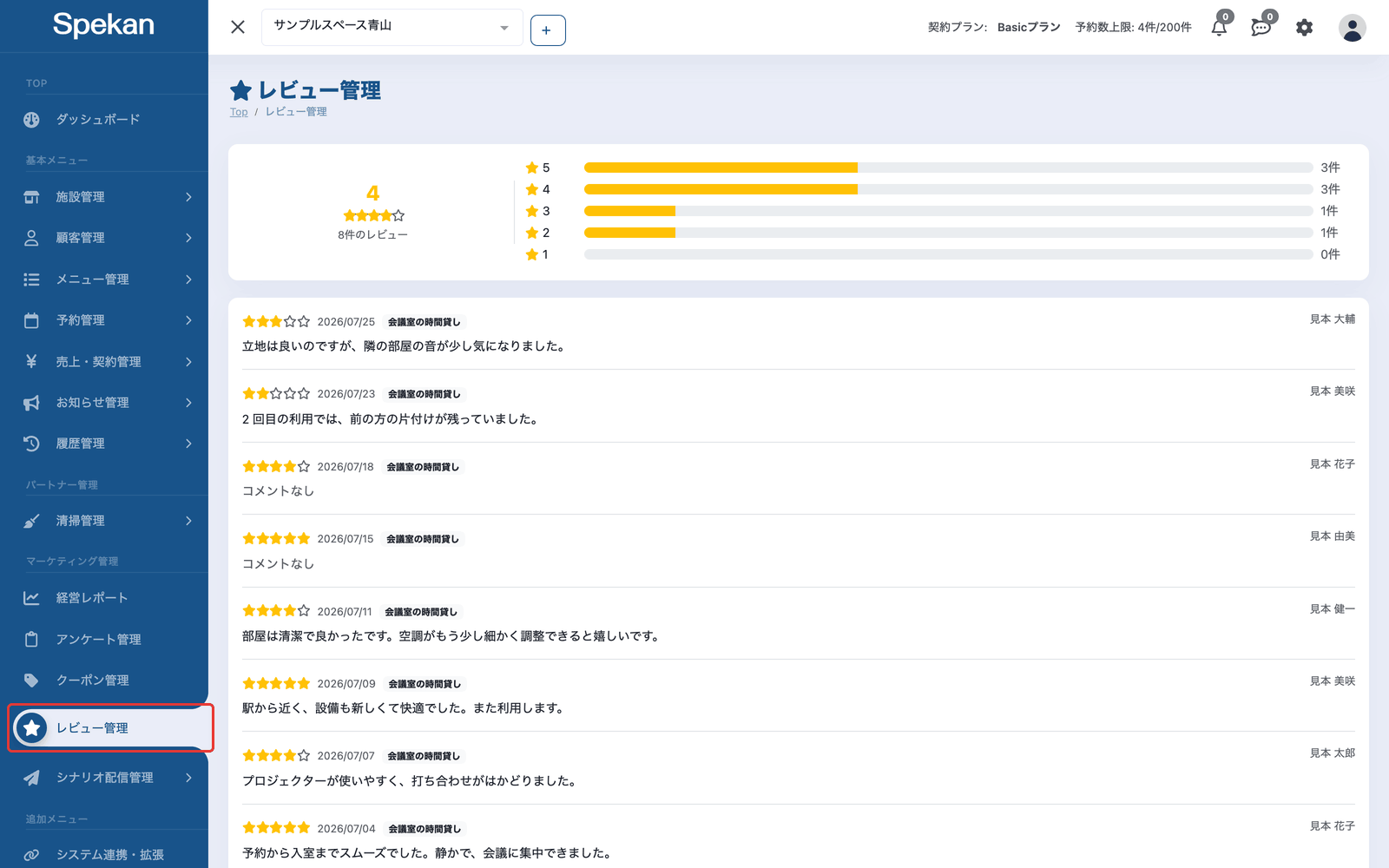
- 投稿されたレビューを、サイドバーの「マーケティング管理」›「レビュー管理」で確認します(レビューを閲覧する)。
レビューが集まるまでの流れ
- お客様のご利用時間が終了します。
- 予約の終了から少し時間をおいて、Spekan が利用終了メール(件名「予約が完了しました」)を送ります。
- そのメールの最後に「レビューのお願い」の見出しと、レビュー投稿用のリンクが付きます(アンケートの自動配信を設定している場合は、アンケートのリンクも一緒に付きます)。
- お客様がリンクを開き、「評価」(星1〜5。入力は必須です)と「コメント」(入力は任意です)を入力して、「レビューを投稿する」を押します。星を選ぶまでは、ボタンを押せません。
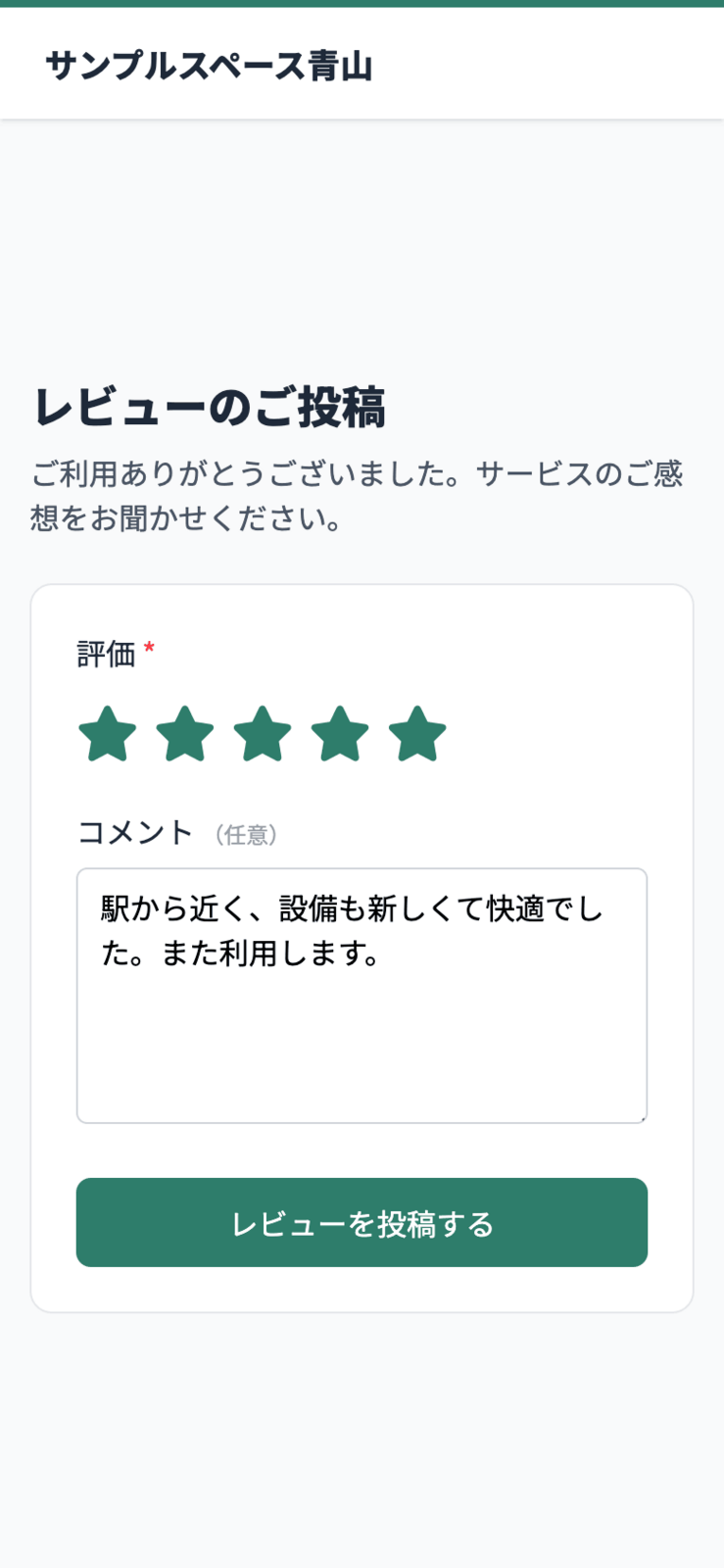
- 投稿が終わると、お客様の画面に「ご投稿ありがとうございました」と表示されます。投稿されたレビューは、管理画面の「レビュー管理」に表示されます。
LINE と連携済みのお客様にも、レビューのリンクが届きます。 お客様が LINE と連携済みの場合、利用終了のお知らせはメールの代わりに LINE で届きます。LINE にもメールと同じ本文と「レビューのお願い」の案内・投稿用のリンクが入ります。LINE で届くお知らせについては LINE で通知を配信する を参照してください。
招待は1つの予約につき1回だけ作られます。施設側でレビュー招待の送信をオン・オフする設定はありません。
投稿できる期間・回数
| 項目 | 内容 |
|---|---|
| 投稿できる回数 | 1つの予約につき1回だけ(投稿後は投稿し直せません) |
| 投稿できる期間 | 予約の終了時刻から1週間まで |
リンクを開いて投稿できないときは、お客様の画面に次のように表示されます。
| 表示 | 理由 |
|---|---|
| レビューの投稿期限が過ぎました | 予約の終了から1週間を過ぎています |
| 投稿済みです | その予約のレビューは、すでに投稿されています |
| レビューが見つかりません | リンクが正しくありません(URL の一部が欠けている など) |
対象になる予約
- 利用終了メールが送られるのは、状態が「予約確定」または「決済成功」の予約です。キャンセル・非承認になった予約や、決済に失敗した予約には、利用終了メールもレビュー招待も送られません。
- 団体のまとめて予約で作られた予約や、料金が0円の予約にも送られます。
- シナリオ配信を停止したお客様にも送られます。シナリオ配信の停止は、利用終了メールには関係しません。
集まったレビューを見る
サイドバーの「マーケティング管理」›「レビュー管理」で、平均評価・星ごとの件数・個別のレビューを確認できます(レビューを閲覧する)。レビューは管理画面でだけ見られます。公開ページに掲載する機能はありません。
よくある質問
レビューの招待を手動で送れますか?
手動で送る機能はありません。ご利用終了後に自動で送られます。お客様がメールや LINE のお知らせを見落としている場合は、チャットで投稿をお願いしてみてください(個別チャットを送る・受ける)。投稿は、お客様に届いた利用終了メール(または LINE)のリンクから行っていただきます。
レビューが1件も集まりません。
次の順に確認してください。
お客様が「投稿できない」と言っています。
すでに同じ予約でレビューを投稿済みか、予約の終了から1週間の期限が過ぎている可能性があります。どちらの場合も投稿し直すことはできません。
レビューの依頼文を変えられますか?
「レビューのお願い」の見出しと、「ご利用の感想をぜひお聞かせください。」の文、リンクの部分は決まった文言で、変えられません。変えられるのは、その前にある利用終了メールの本文です。ヘッダー右上の歯車アイコンから開く「各種設定」›「メッセージ文設定」の「予約完了時」で編集できます(初期設定の件名は「予約が完了しました」です。メッセージテンプレートを編集する)。
アンケートとレビューの違いは何ですか?
レビューは星の評価とコメントで、利用終了メールに付きます。アンケートは質問項目を自由に作って回答を集めるもので、送るタイミングを設定できます(アンケートを作成・編集する)。どちらも LINE と連携済みのお客様には LINE でリンクが届きます。
投稿されたレビューを削除できますか?
できません。レビューの削除・非表示・通報の機能はありません。
- 対象の予約が「予約確定」または「決済成功」で終了しているか。
- 利用終了のお知らせを送ったか。サイドバーの「履歴管理」›「メッセージ送信履歴」に「予約利用完了」として残ります。LINE と連携済みのお客様に LINE で送った分は、送信方法「LINE」で残ります(お知らせ・一括メッセージの配信履歴を確認する)。
- 利用終了メール自体がお客様に届いているか(予約確定メールが届かない)。
- 予約の終了から1週間の投稿期限が過ぎていないか。