

「顧客一覧」では、施設のお客様を検索・絞り込みして確認できます。CSV への書き出しもできます。
この記事でわかること
- 顧客一覧に表示される内容
- 顧客を検索・絞り込みする手順
- CSV で書き出す方法
- 各行のアイコンでできること
前提
- 自分のアカウントに「顧客管理」の「閲覧」の権限がある(権限が無いと、サイドバーに「顧客一覧」が表示されません)。この権限があれば、CSV の書き出しもできます
操作手順
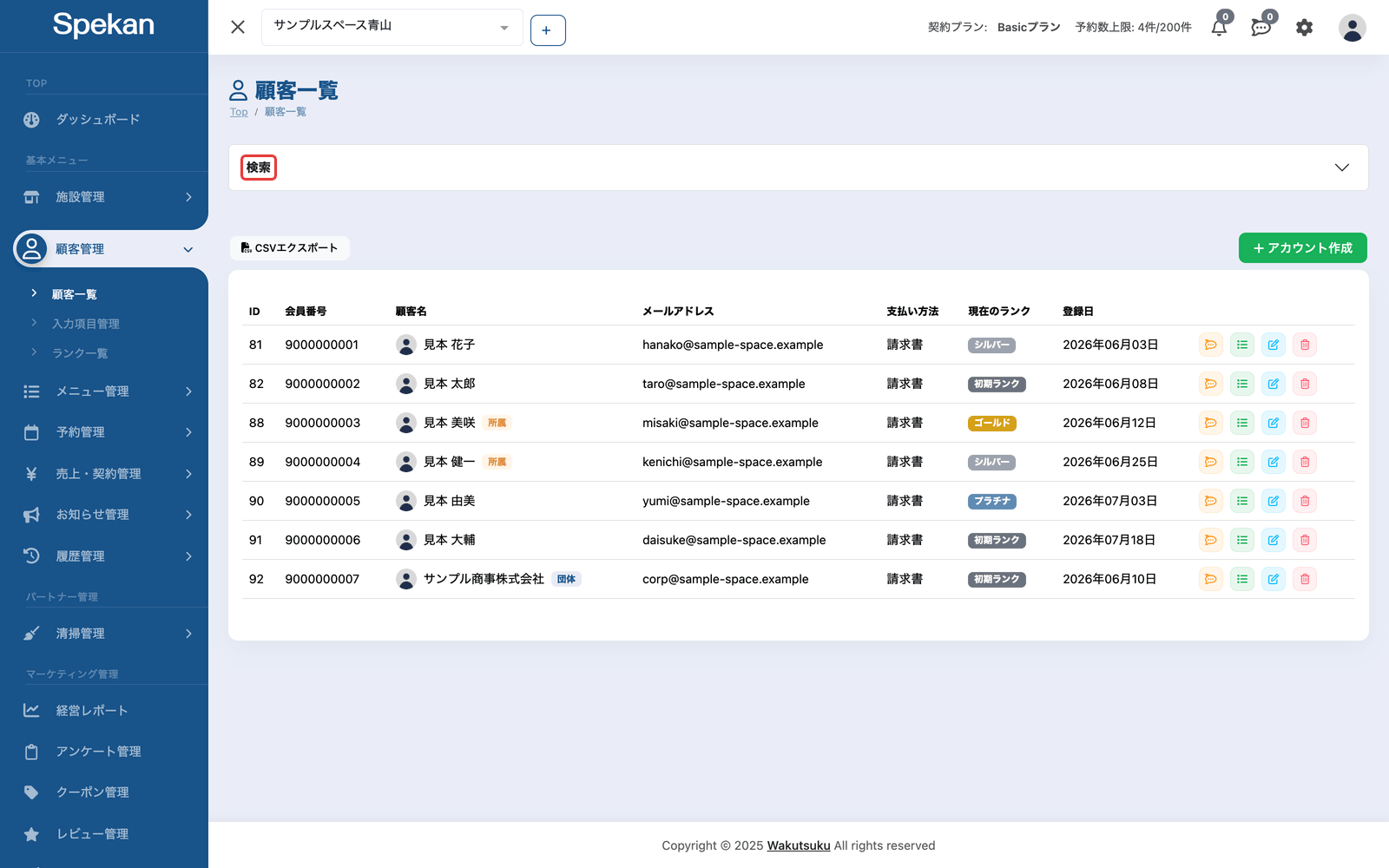
- サイドバーの「顧客管理」›「顧客一覧」を開きます。
- 一覧の上の「検索」をクリックして開きます(最初は閉じています)。
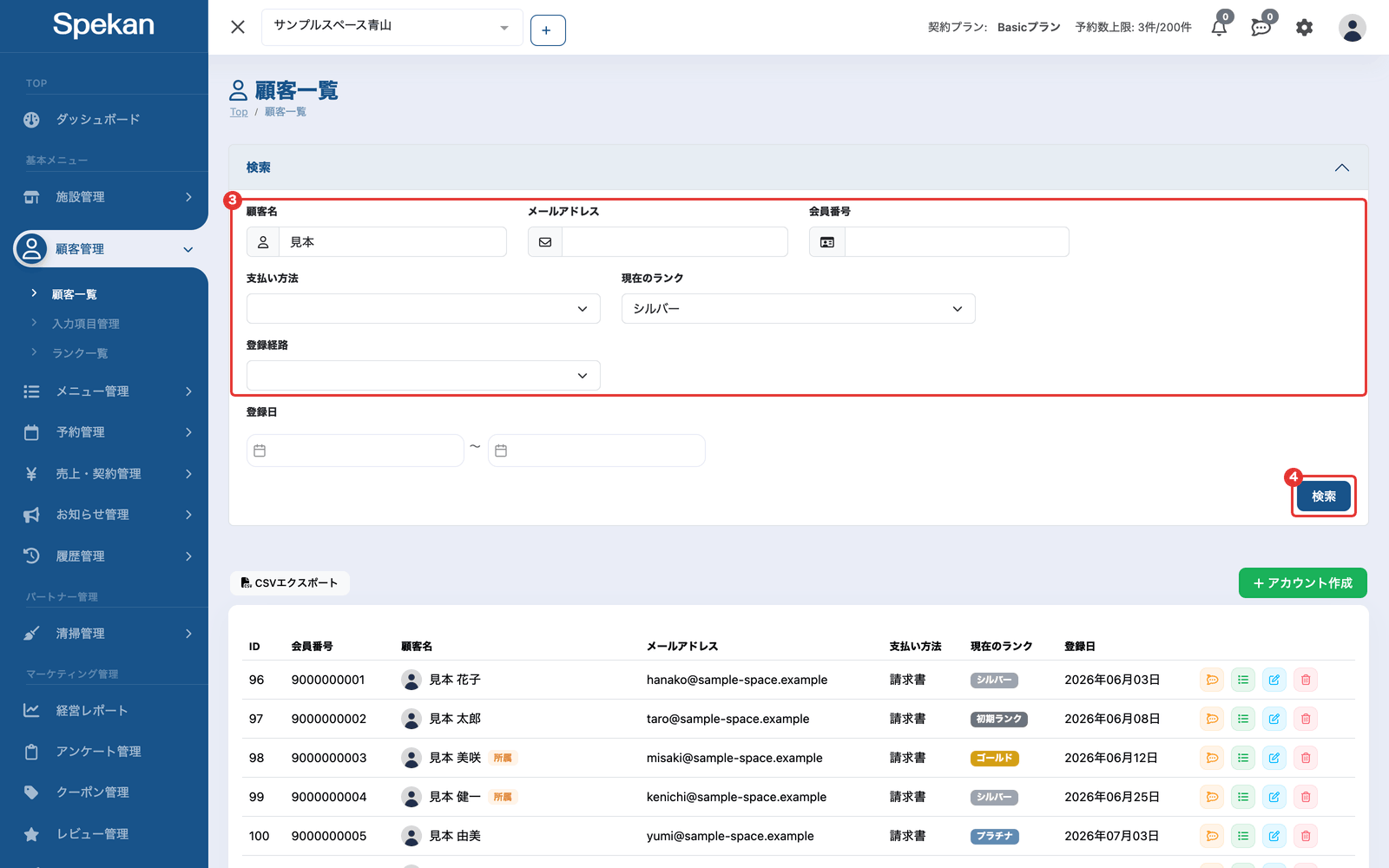
- 絞り込みたい条件を入力します。どれも空欄のままにした条件は使われません。
- 顧客名 / メールアドレス / 会員番号: それぞれ別の欄です。入力した文字を含むお客様が見つかります(部分一致)。
- 支払い方法: 「クレジットカード」か「請求書払い」を選びます。
- 現在のランク: ランクを選びます。
- 登録経路: お客様が最初にどこから登録されたかで絞り込みます(「ゲスト予約」「新規登録」「LINE」「管理画面」「不明(以前から)」)。ログインせずに予約したお客様は「ゲスト予約」です。
- 登録日: 「開始」〜「終了」の日付で絞り込みます。片方だけでも使えます。
- 「検索」ボタンをクリックします。条件に合うお客様が、1ページ目から表示されます。
一覧に表示される内容
一覧には次の列が表示されます。1ページに25件ずつ表示され、下のページ番号で切り替えます。
| 列 | 内容 |
|---|---|
| ID | お客様の ID |
| 会員番号 | お客様ごとに自動で付く番号 |
| 顧客名 | お客様の名前。団体アカウントには「団体」、団体に所属している個人のお客様には「所属」、ログインせずに予約してまだパスワードを設定していないお客様には「ゲスト」のバッジが付きます |
| メールアドレス | ログインに使うメールアドレス |
| 支払い方法 | この施設での支払い方法(「クレジットカード」または「請求書」) |
| 現在のランク | お客様のランク(ランクの色で表示) |
| 登録日 | お客様が登録された日 |
- 「支払い方法」は、この施設での支払い方法です。お客様がこの施設向けに選んだ方法があればそれ、無ければお客様の既定の支払い方法が表示されます(顧客の編集画面の表示と同じです)。同じお客様が他の施設で選んだ方法は、この施設の表示や検索には影響しません(利用可能な決済方法を設定する)。
- 該当するお客様がいないときは「表示可能な顧客が存在しません」と表示されます。
団体アカウントと、団体への所属については 団体アカウントを作成・管理する を参照してください。一覧右上の「アカウント作成」ボタンから、団体・個人のアカウントを作成できます(顧客アカウントを管理画面から作成する)。「アカウント作成」ボタンは、「顧客管理」の「作成」の権限があるアカウントにだけ表示されます。
各行のアイコン
各行の右端のアイコンで、次の操作ができます。
| アイコン | できること | 表示される条件 |
|---|---|---|
| カードアイコン | 「クレジットカード情報」を開き、お客様が登録したカードを確認します(見るだけで、登録・変更はできません) | Stripe と連携している施設で、支払い方法が「クレジットカード」のお客様だけ |
| チャットアイコン | このお客様とのチャットを開きます(個別チャットを送る・受ける) | 「チャット管理」の「閲覧」の権限がある。まだチャットルームが無いお客様は「作成」の権限も要る |
| リストアイコン | 顧客詳細を開きます(顧客詳細を確認する・編集する) | 常に表示 |
| 鉛筆アイコン | 「顧客編集」を開きます(顧客詳細を確認する・編集する) | 「顧客管理」の「編集」の権限がある |
| ゴミ箱アイコン | お客様を削除します(顧客を削除する) | 「顧客管理」の「削除」の権限がある |
CSV で書き出す
一覧の上の「CSVエクスポート」をクリックすると、ID・会員番号・顧客名・メールアドレス・支払い方法・現在のランク・登録日が CSV に書き出されます。
- 対象は、検索で絞り込んだ条件に一致するお客様すべてです(表示中のページだけではありません)。検索条件は、最後に「検索」ボタンを押したときのものが使われます。
- 1回に書き出せるのは 5,000 件までです。超えるときは書き出されず、「◯件が対象です。CSVには5,000件までしか書き出せません。期間や条件を絞ってから書き出してください。」と表示されます。登録日などで範囲を分けて書き出してください。
よくある質問
ランクで絞り込めますか?
はい。「検索」を開いて「現在のランク」を選びます。常連のお客様を抽出するのに使えます。
名前とメールアドレスを1つの欄で検索できますか?
できません。顧客名・メールアドレス・会員番号は別々の欄です。調べたい情報に合った欄に入力してください。
CSV には何件まで書き出されますか?
検索条件に一致するお客様すべてが対象で、1回に 5,000 件までです。超える場合は書き出されずメッセージが表示されるため、検索条件で範囲を分けてください。
一覧で利用金額や利用回数を見られますか?
一覧には表示されません。お客様ごとの支払いや予約は、リストアイコンで顧客詳細を開き、「支払い情報」「予約情報」タブで確認します(顧客詳細を確認する・編集する)。
個別のお客様の詳細を見たいです。
対象の行のリストアイコンをクリックすると、顧客詳細が開きます。予約・支払い・ランクなどを確認できます(顧客詳細を確認する・編集する)。