

送ったお知らせが何件届いたか、誰に届かなかったかを確認できます。お知らせ1件ごとの「配信統計」と、お客様ごとの送信結果が並ぶ「メッセージ送信履歴」の2つの画面を使います。
この記事でわかること
- お知らせ1件ごとの配信結果(配信統計)を見る方法
- 届かなかったお客様を「メッセージ送信履歴」で探す方法
- 「送信失敗」と「バウンス」の違い
- 送信履歴をCSVで書き出す方法
操作手順
お知らせ1件ごとの結果を見る
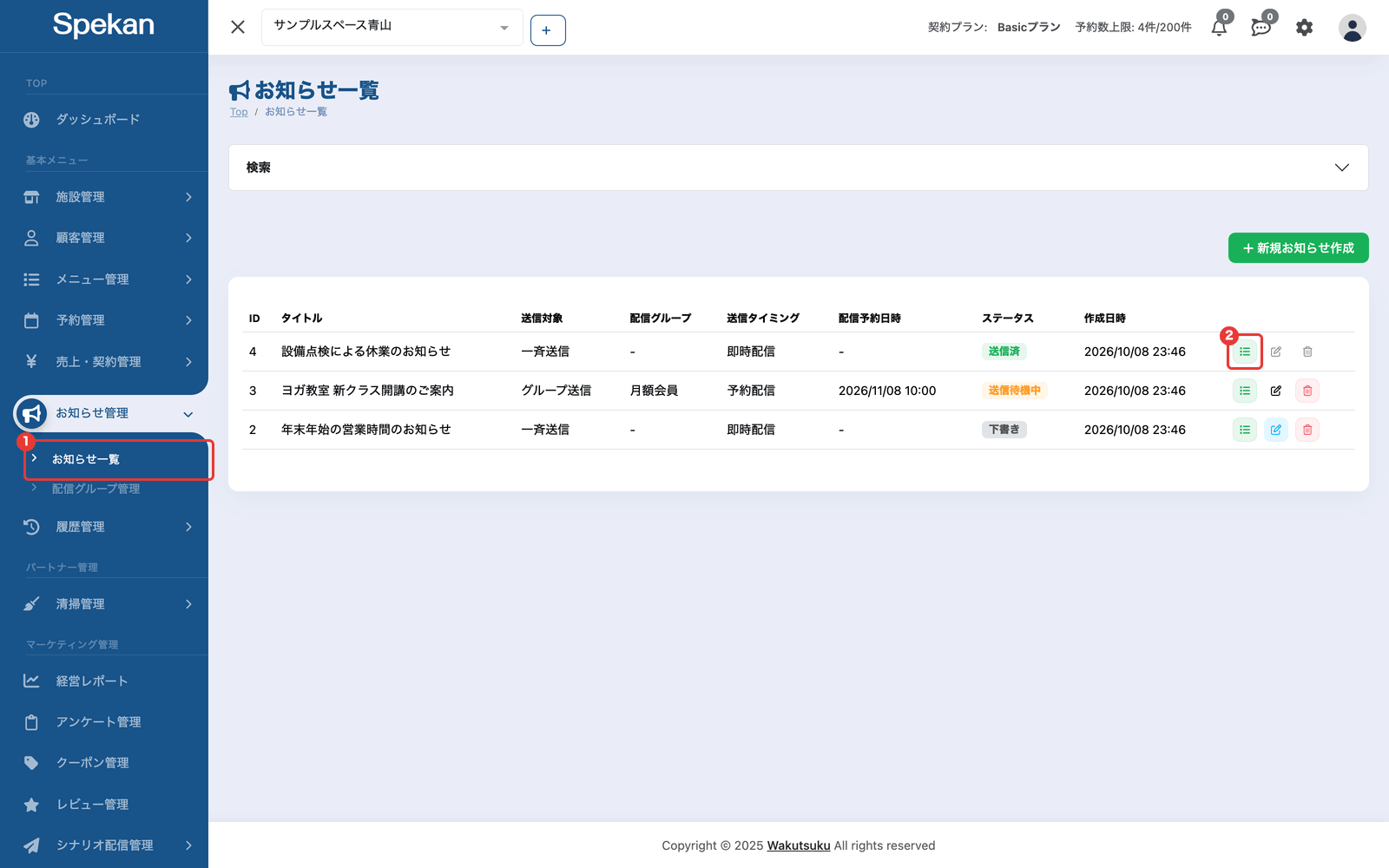
- サイドバーの「お知らせ管理」›「お知らせ一覧」を開きます。
- 確認したいお知らせの行の右端にある、一覧のアイコンをクリックします。「お知らせ詳細」の画面が開きます。
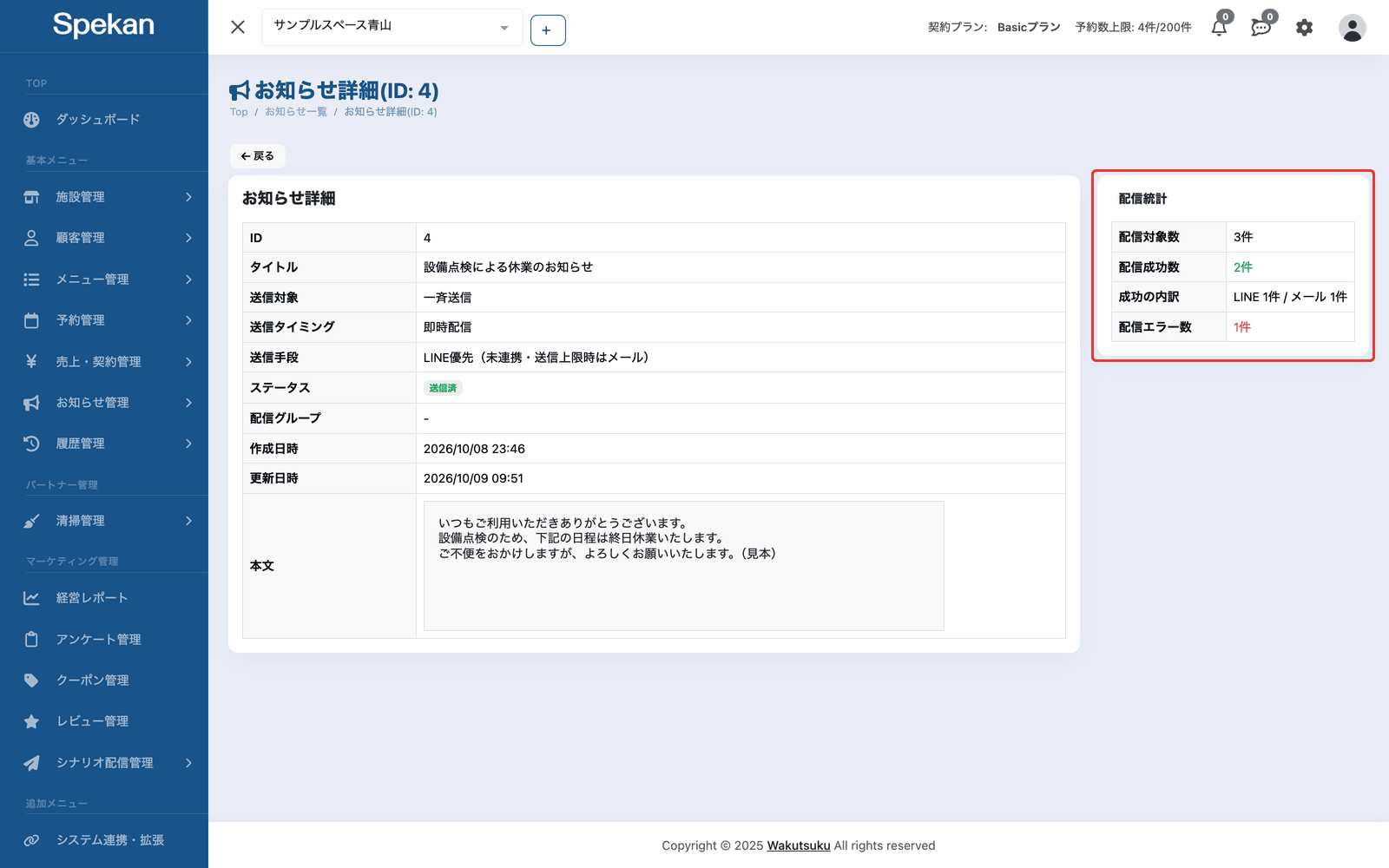
- 右側の「配信統計」に、次の件数が表示されます。
-
配信対象数: 配信成功数と配信エラー数の合計です。
-
配信成功数: メール・LINE で送れた件数です。
-
配信エラー数: 送れなかった件数と、送った後で差し戻された(バウンスした)件数の合計です。
-
成功の内訳: 送信済のお知らせに表示されます。配信成功数のうち、LINE で届いた件数とメールで届いた件数です(「LINE 2件 / メール 1件」のように表示されます)。「LINEで送る」がオフのお知らせは、すべてメールに数えられます。
-
- 送信前(「下書き」「送信待機中」)のお知らせは、どれも0件です。
- 左側の「お知らせ詳細」の「送信手段」に、そのお知らせを LINE で送る設定か(「LINE優先(未連携・送信上限時はメール)」)、メールだけか(「メール」)が表示されます。
- 送った後で宛先から差し戻されたメールは、定期的な集計で配信成功数から配信エラー数に移ります。LINE で届いた分は移りません。送った直後は成功に数えられていたメールも、差し戻されると後からエラーに数えられます。
- 配信統計には件数だけが表示されます。誰に届かなかったかは、次の「メッセージ送信履歴」で確認します。
届かなかったお客様を探す
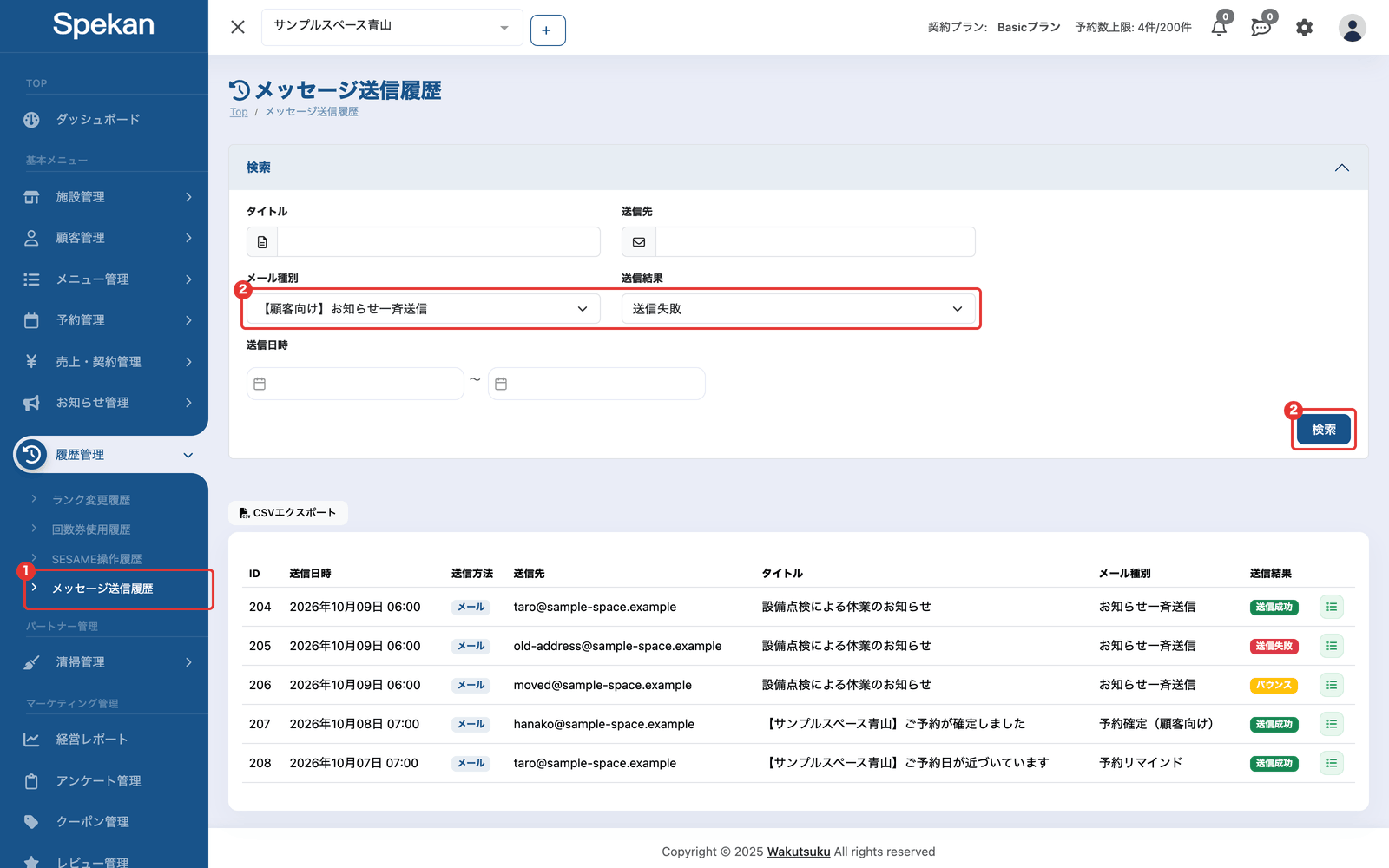
- サイドバーの「履歴管理」›「メッセージ送信履歴」を開きます。
- 「検索」を開き、次のように絞り込んで「検索」をクリックします。
- メール種別: 「【顧客向け】お知らせ一斉送信」
- 送信結果: 「送信失敗」または「バウンス」
-
タイトル: お知らせのタイトル(一部でも絞り込めます)
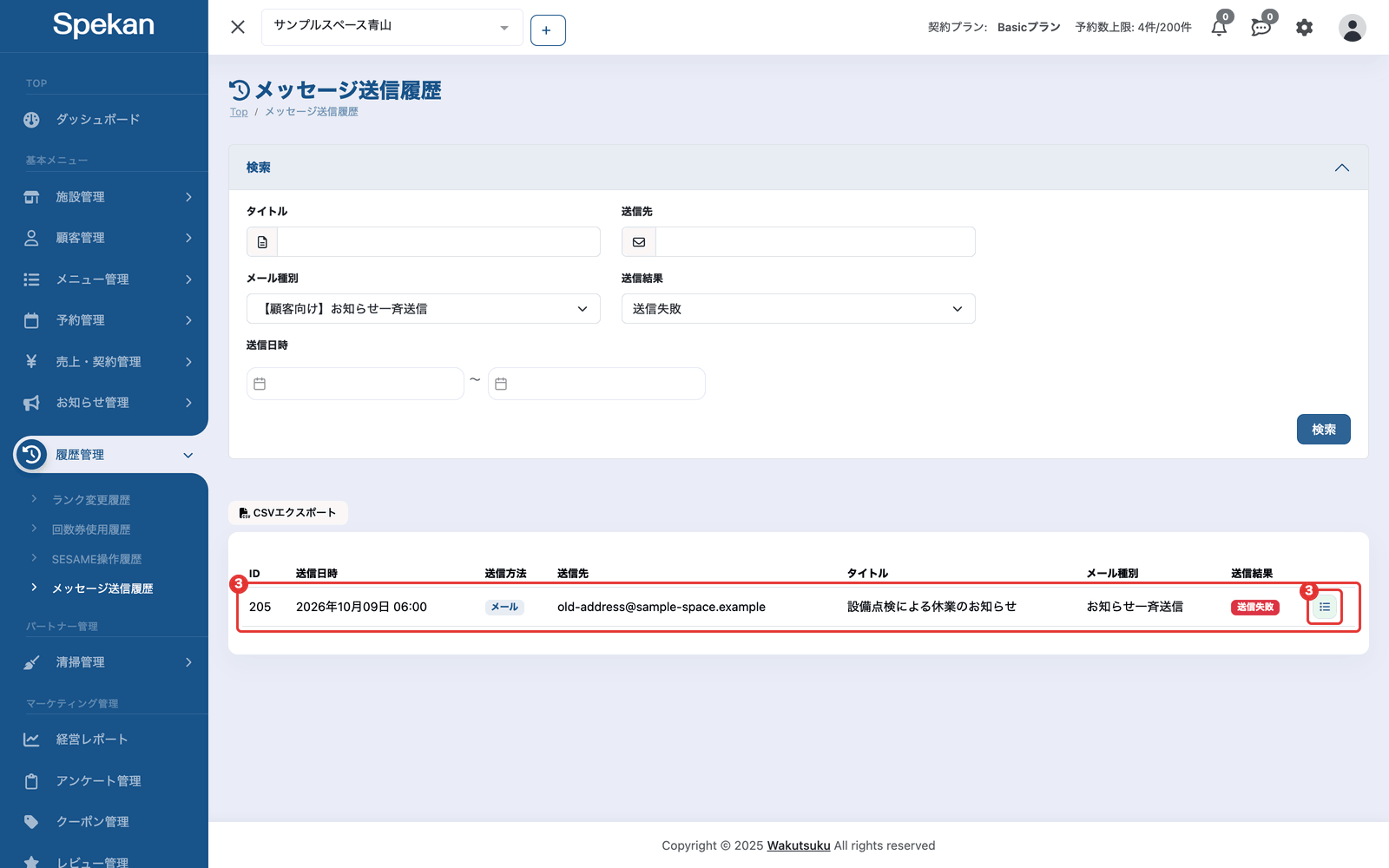
- 一覧の「送信先」に、届かなかったお客様のメールアドレスが表示されます。行の右端の一覧のアイコンをクリックすると「メッセージ送信履歴詳細」が開き、宛先(送信先(To)・送信先(CC)・送信先(BCC))・タイトル・メール種別・送信結果・メッセージ本文を確認できます。「送信失敗」の場合は「失敗理由」も表示されます。
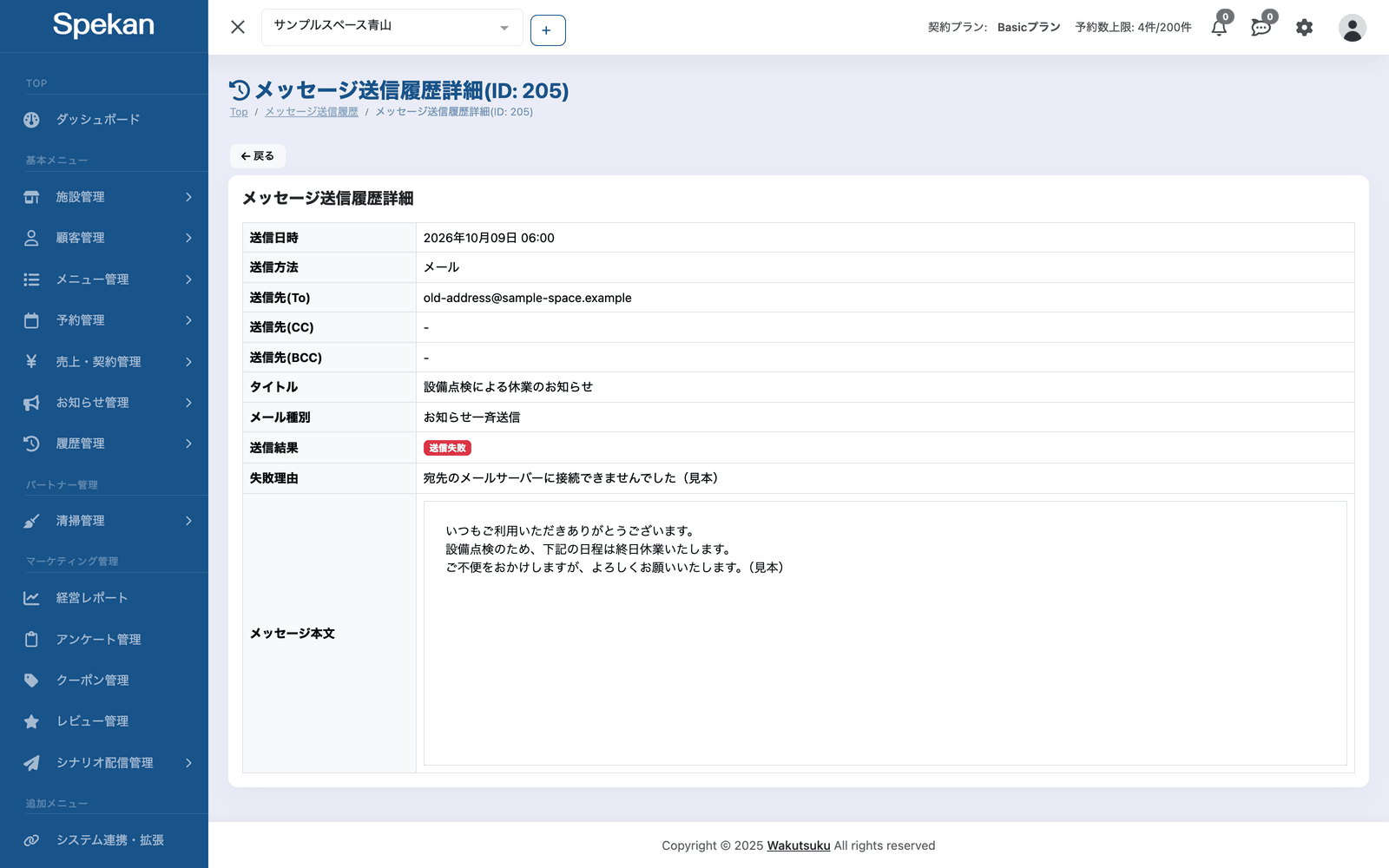
届かなかったお客様には、メールアドレスを確認していただいたうえで、別の方法でご連絡ください。
メッセージ送信履歴の見方
「メッセージ送信履歴」には、施設からお客様・清掃員に送ったメールが、新しい順に並びます。お知らせのほか、予約・月額プラン・回数券などの自動のメールや、シナリオ配信のメールも含まれます。
- 一覧の列は「ID」「送信日時」「送信方法」「送信先」「タイトル」「メール種別」「送信結果」です。
- 「送信方法」は「メール」か「LINE」です。LINE と連携しているお客様に LINE で届けた通知(予約の通知・チャットの返信の知らせ・シナリオ配信・お知らせ)は「LINE」と出ます。「送信先」にはお客様のメールアドレスが出て、詳細の「メッセージ本文」には LINE で送った文面が出ます(LINE で通知を配信する)。
- 「送信先」は、宛先が4件以上あると「先頭3件 他〇件」とまとめて表示されます。「タイトル」は長いと途中までの表示になります。すべて見るときは行を開いて詳細で確認します。
- 「検索」では「タイトル」「送信先」「メール種別」「送信結果」「送信日時」で絞り込めます。
「送信結果」は次の4つのどれかです。
| 送信結果 | 意味 |
|---|---|
| 送信成功 | メールを送れた状態です |
| 送信失敗 | メールを送れなかった状態です。相手には届いていません |
| バウンス | いったん送れたものの、宛先から差し戻された状態です。メールアドレスの誤りや受信拒否が主な原因です |
| 送信中 | 送信の結果がまだ確定していない状態です |
メッセージ送信履歴に出ないもの
- 管理者(自分たち)宛ての通知メールや、Slack に送った通知は表示されません。
CSVで書き出す
「メッセージ送信履歴」の「CSVエクスポート」をクリックすると、いま検索している条件に合う履歴をCSVファイルに書き出せます。列は「ID」「送信日時」「送信方法」「送信先」「タイトル」「メール種別」「送信結果」です。送信先とタイトルは一覧と同じまとめた形で出力されます。
よくある質問
お知らせが全員に届いたか確認したいです。
「お知らせ詳細」の「配信統計」で、配信成功数と配信エラー数を確認できます。配信エラー数が0件でなければ、「メッセージ送信履歴」で届かなかったお客様を確認してください。
配信対象数が、施設のお客様の数より少ないです。
配信対象数は「配信成功数+配信エラー数」で、実際に送ろうとした件数です。送信時点で施設に所属していないお客様(退会した方など)には送られないため、数に入りません。
送ったときは成功だったのに、後からエラーが増えました。
宛先から差し戻された(バウンスした)メールは、定期的な集計で配信エラー数に移ります。「メッセージ送信履歴」では送信結果が「バウンス」になります。
「送信失敗」と「バウンス」はどう違いますか?
「送信失敗」はメールを送れなかった状態、「バウンス」はいったん送れたものの宛先から差し戻された状態です。どちらもお客様には届いていません。
自動で送られた予約確定メールなども履歴に出ますか?
はい。お客様にメールで送った予約・月額プラン・回数券などの自動のメールも記録されます。LINE で届けた通知も、送信方法「LINE」で記録されます。管理者宛ての通知は出ません。
一覧の送信先が「他〇件」となっていて全員分が見えません。
宛先が4件以上あるときは、一覧では先頭3件までの表示になります。行を開いた詳細画面で、すべての宛先を確認できます。