

特定のお客様だけにお知らせを送りたいときは、配信グループを作っておきます。お知らせの「グループ送信」で送り先として選べます。この記事では、配信グループの作成・編集・削除の手順と、使うときの注意点を説明します。
この記事でわかること
- 配信グループを作成する手順と、お客様の選び方
- 配信グループを編集・検索・削除する方法
- お知らせを送るときに、どのメンバーに届くか
前提
- 自分のアカウントに「配信グループ管理」の権限がある(作成・編集・削除のボタンやアイコンは、それぞれ「作成」「編集」「削除」の権限が無いと表示されません)
操作手順
配信グループを作成する
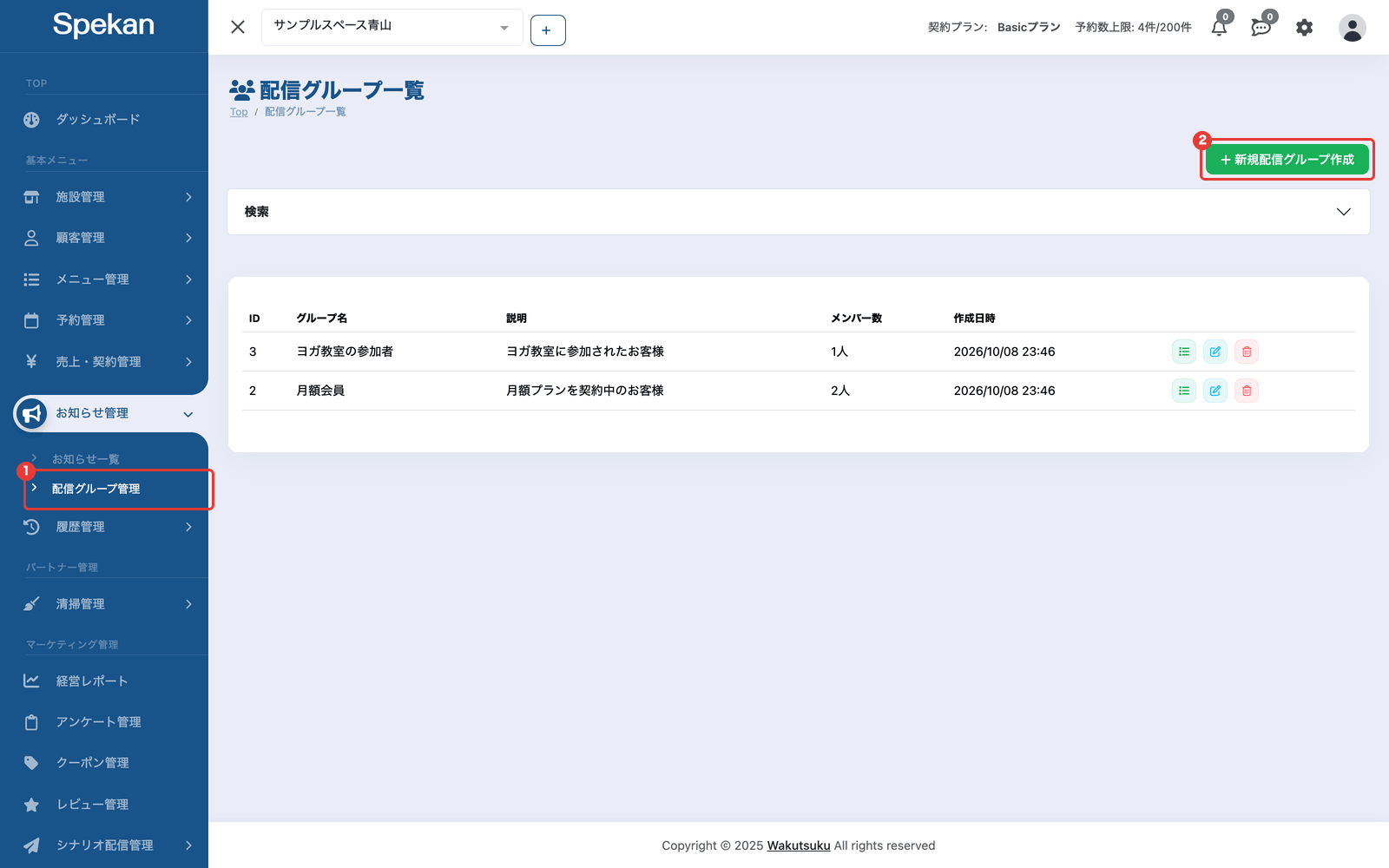
- サイドバーの「お知らせ管理」›「配信グループ管理」を開きます。「配信グループ一覧」の画面が表示されます。
- 「新規配信グループ作成」をクリックします。「配信グループ登録」の画面が開きます。
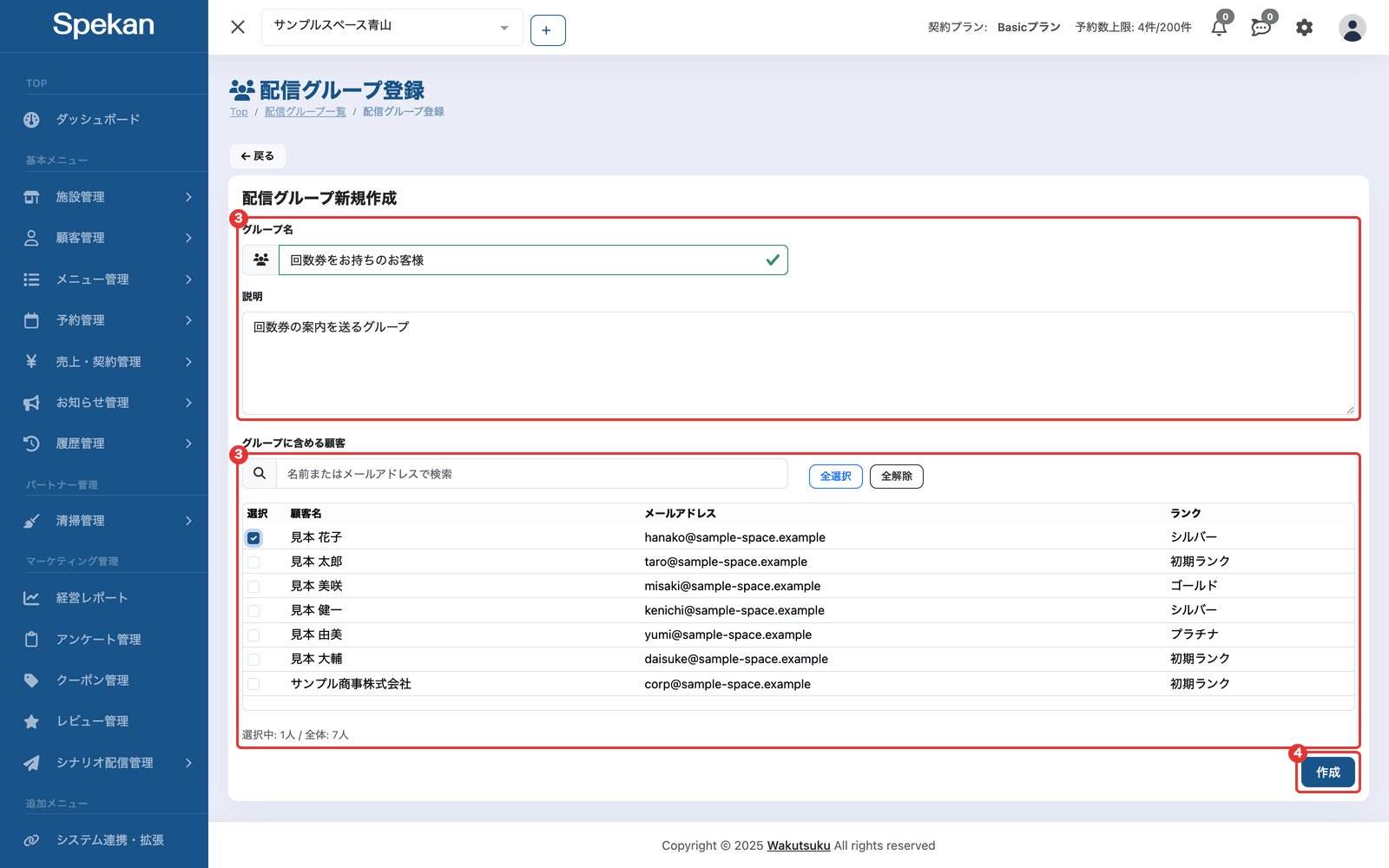
- 次の項目を入力します。
- グループ名必須: 空のままだと「グループ名は必須です」と表示され、「作成」ボタンを押せません。255文字まで入力できます(超えると「グループ名は255文字以内で入力してください」と表示されます)。
- 説明: 任意です。グループの用途などのメモに使えます。
- グループに含める顧客: 下の「お客様を選ぶ」の手順で選びます。
- 「作成」をクリックします。「配信グループの作成に成功しました」と表示され、一覧に戻ります。
お客様を選ぶ
「グループに含める顧客」には、施設のお客様が「顧客名」「メールアドレス」「ランク」とともに一覧で表示されます。
- 入れたいお客様の「選択」欄にチェックを入れます。
- 「名前またはメールアドレスで検索」の欄に文字を入れると、名前かメールアドレスにその文字を含むお客様だけに絞り込まれます。
- 「全選択」「全解除」は、いま一覧に表示されているお客様だけが対象です。検索で絞り込んでから「全選択」すると、絞り込んだお客様だけが選ばれます。
- 一覧の下に「選択中: 〇人 / 全体: 〇人」と表示されます。
配信グループを編集する
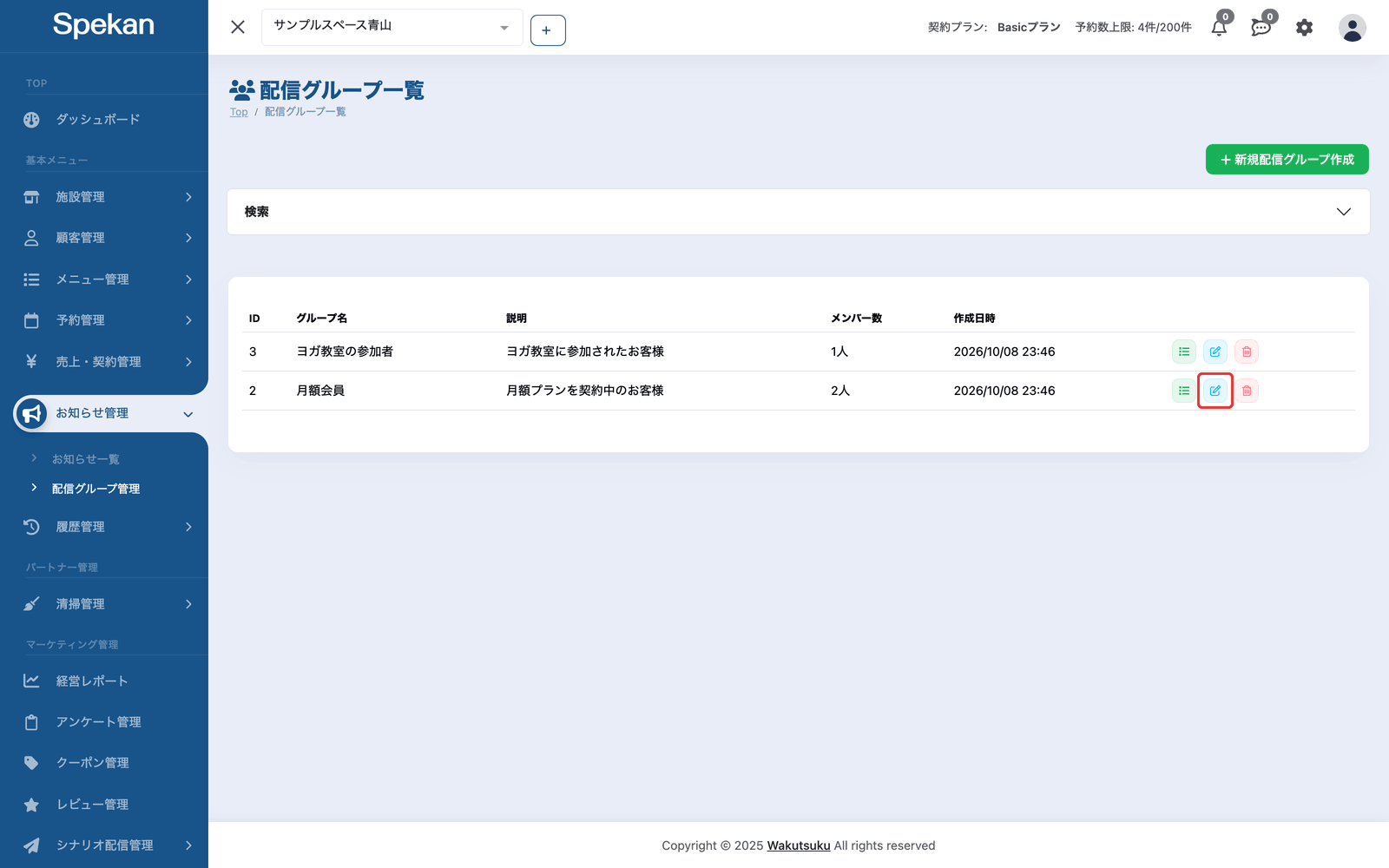
- 「配信グループ一覧」で、編集したいグループの行の右端にある鉛筆のアイコンをクリックします。「配信グループ編集」の画面が開きます。
- グループ名・説明を直し、「グループに含める顧客」のチェックを付け外しします。今のメンバーには、はじめからチェックが入っています。
- 「更新」をクリックします。「配信グループの更新に成功しました」と表示されれば完了です。
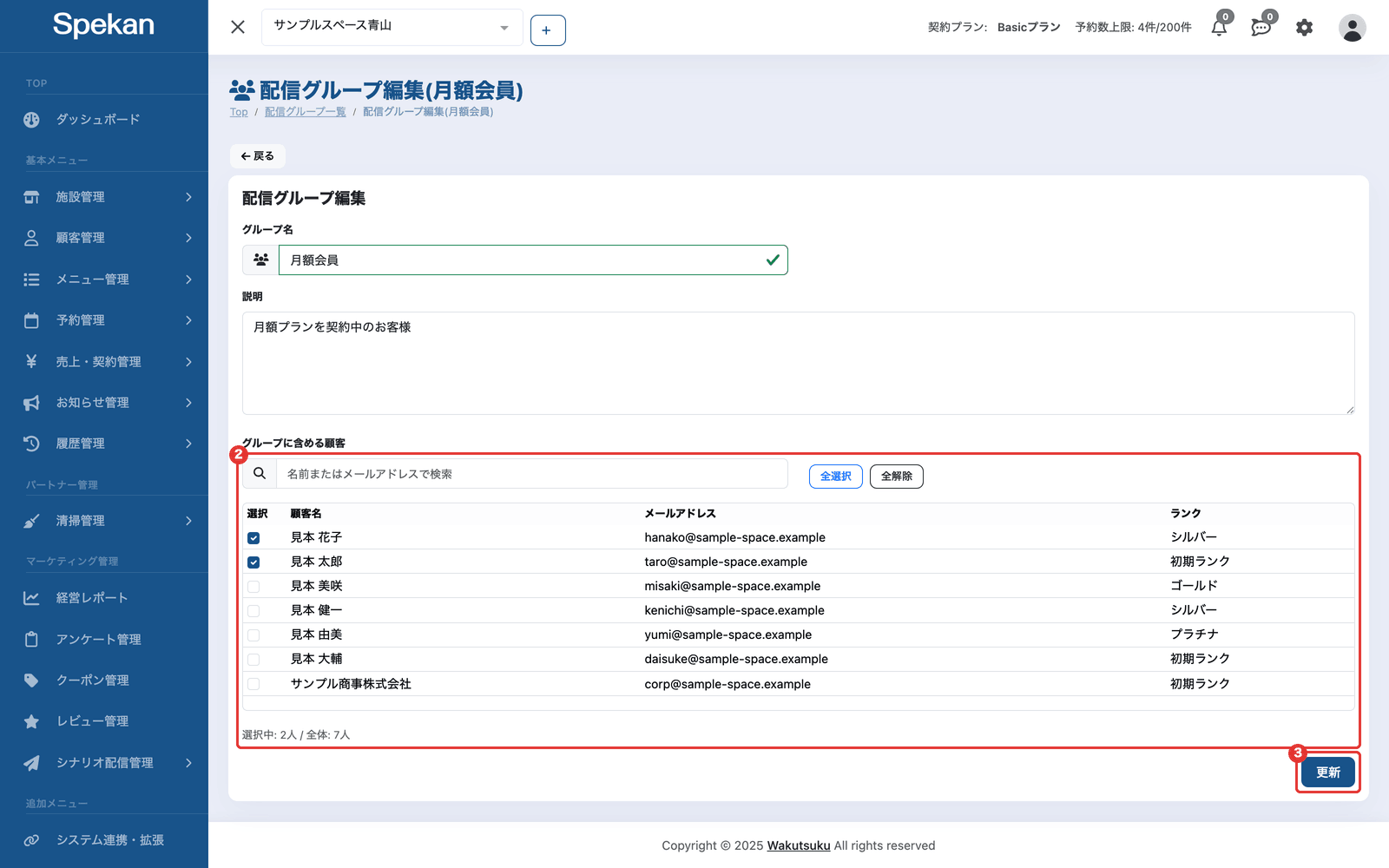
グループのメンバーを確認するときも、この編集画面を開きます。行の一覧のアイコンから開く「配信グループ詳細」には、ID・グループ名・説明・メンバー数・作成日時・更新日時だけが表示され、メンバーの名前は出ません。
配信グループを検索する
配信グループが増えてきたら、「配信グループ一覧」の上部の「検索」を開き、「グループ名」を入れて「検索」をクリックします。グループ名にその文字を含むグループだけに絞り込めます。
配信グループを削除する
- 「配信グループ一覧」で、削除したいグループの行の右端にある、ごみ箱のアイコンをクリックします。
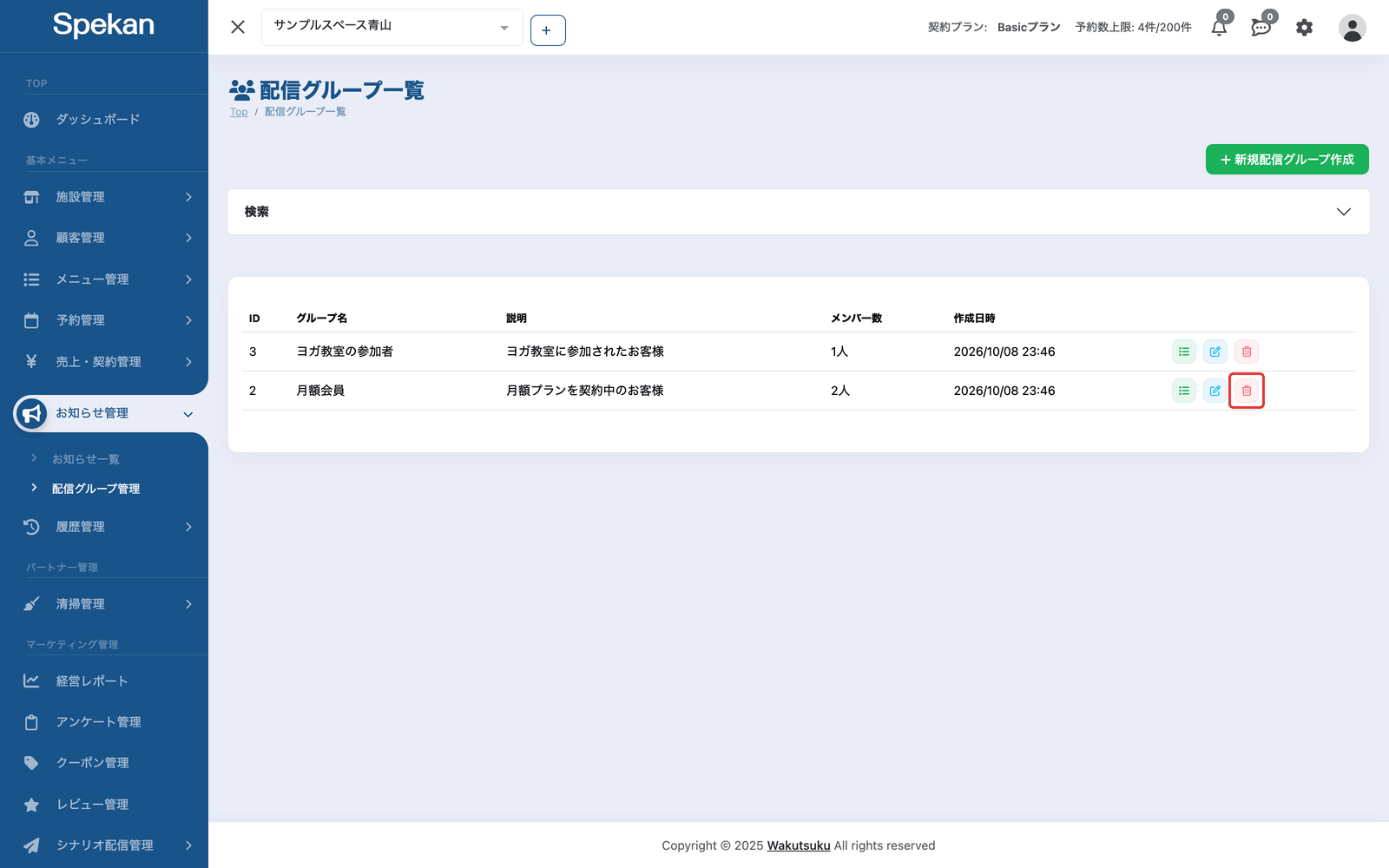
- 「ID: 〇〇: (グループ名)を削除します。よろしいですか?」と表示されるので、進めます。
- 「配信グループの削除に成功しました」と表示されれば完了です。
「送信待機中」のお知らせで使っているグループは削除できません。 削除しようとすると「配信グループの削除に失敗しました。送信待機中のお知らせ(N 件)がこの配信グループを使っているため削除できません。お知らせのグループを変えるか、下書きに戻してから削除してください」と表示されます。「お知らせ一覧」でそのグループを使っている「送信待機中」のお知らせを開き、別のグループに変えるか「下書き保存」してから削除してください。 「下書き」「送信済」のお知らせだけが使っているグループは削除できます。下書きのお知らせを後で配信するときは、配信グループを選び直してください。
お知らせを送るときに届くメンバー
- お知らせは、送信する時点のメンバーに届きます。お知らせを作った後でメンバーを変えると、変えた後のメンバーに届きます。
- メンバーでも、送信する時点で施設に所属していないお客様(退会した方など)には送られません。
- お知らせの作成画面では、作った配信グループをすべて選べます。
よくある質問
作った配信グループはどこで使いますか?
お知らせの作成・編集画面で、「送信対象」を「グループ送信」にすると選べます(お知らせ・一括メッセージを作成する)。
1人のお客様を複数のグループに入れられますか?
はい。同じお客様を複数の配信グループに入れられます。
グループのメンバーを一覧で見たいです。
「配信グループ一覧」の鉛筆のアイコンから編集画面を開き、チェックが入っているお客様を確認してください。「検索」の欄を空にすると、全員が表示されます。
グループを削除すると、過去に送ったお知らせも消えますか?
いいえ。送信済のお知らせは残ります。お知らせの一覧・詳細の「配信グループ」には、グループ名に「(削除済み)」が付いて表示されます。