

回数券が、いつ・誰に・どのメニューで使われたかを一覧で確認できる「回数券使用履歴」の画面です。検索やCSVの書き出しにも対応しています。
この記事でわかること
- 回数券使用履歴の開き方と見方
- 履歴を検索・書き出す方法
前提
- 「回数券使用履歴」の閲覧権限が必要です。
- 検索欄の「回数券」「メニュー」「スペース」の選択肢は、それぞれ「回数券管理」「メニュー管理」「スペース管理」の閲覧権限があるときに表示されます。
- この画面は履歴を見るためのもので、履歴の編集・削除はできません。
操作手順
一覧を開く
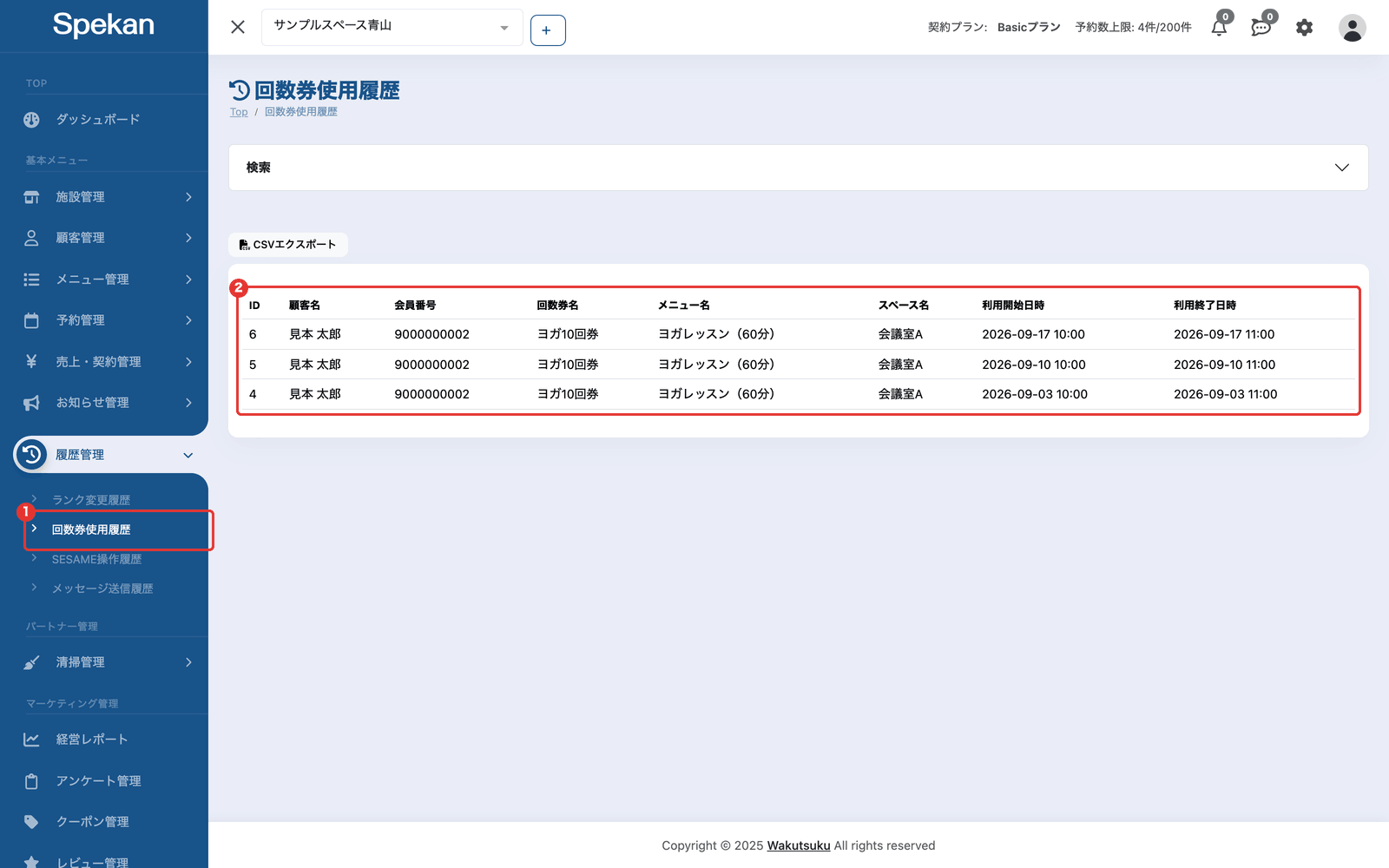
- サイドバーの「履歴管理」›「回数券使用履歴」を開きます。
- 使用履歴が、利用開始日時の新しい順に一覧で表示されます(1ページ25件)。
詳細画面から絞り込んで開く
- 顧客詳細・回数券詳細・スペース詳細の「回数券使用履歴一覧へ」をクリックします。
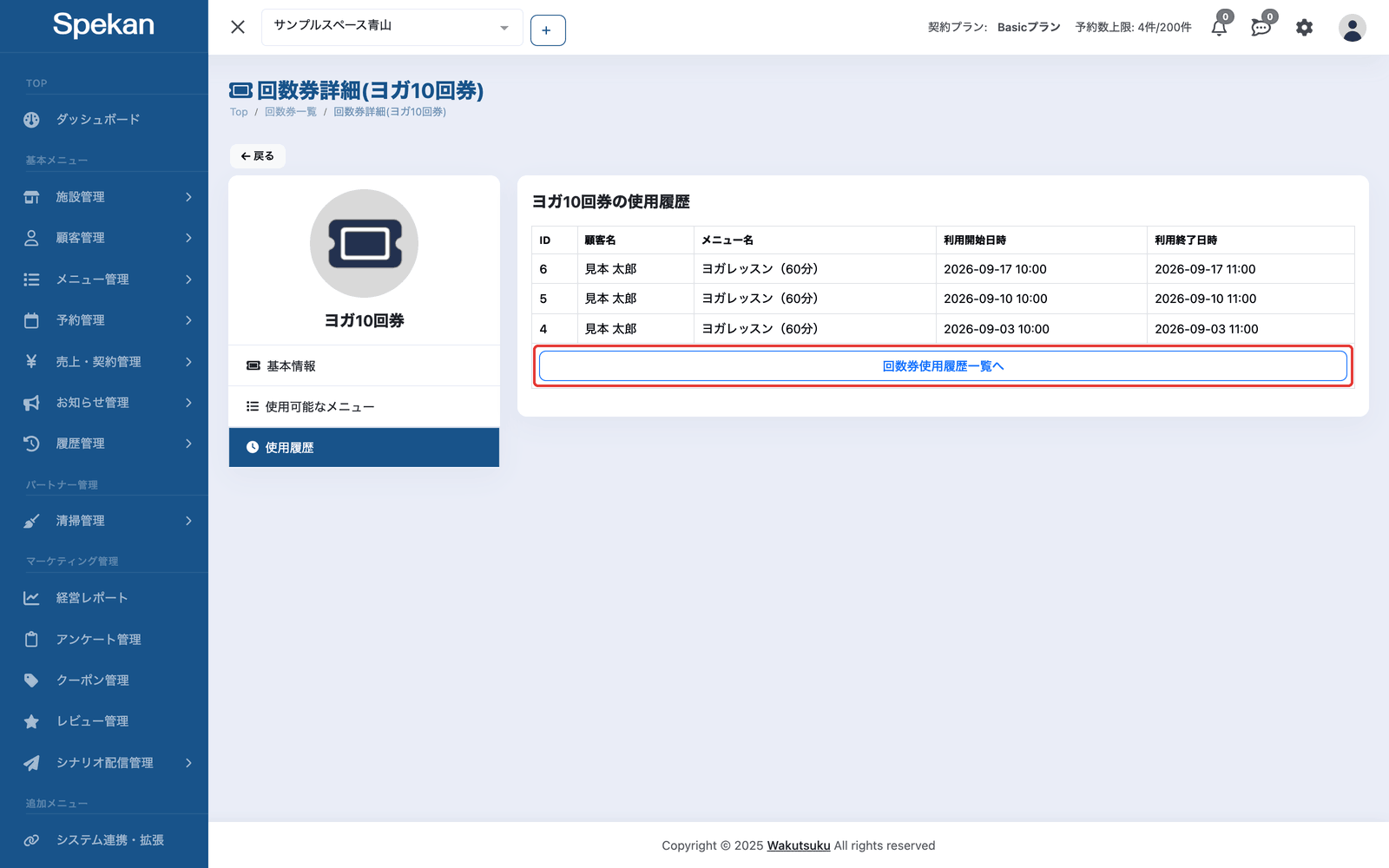
- その顧客・回数券・スペースで絞り込まれた一覧が開きます。検索フォームは開いた状態で、絞り込みの条件が入っています。ページを送っても、CSVを書き出しても、同じ条件が引き継がれます。
検索する
-
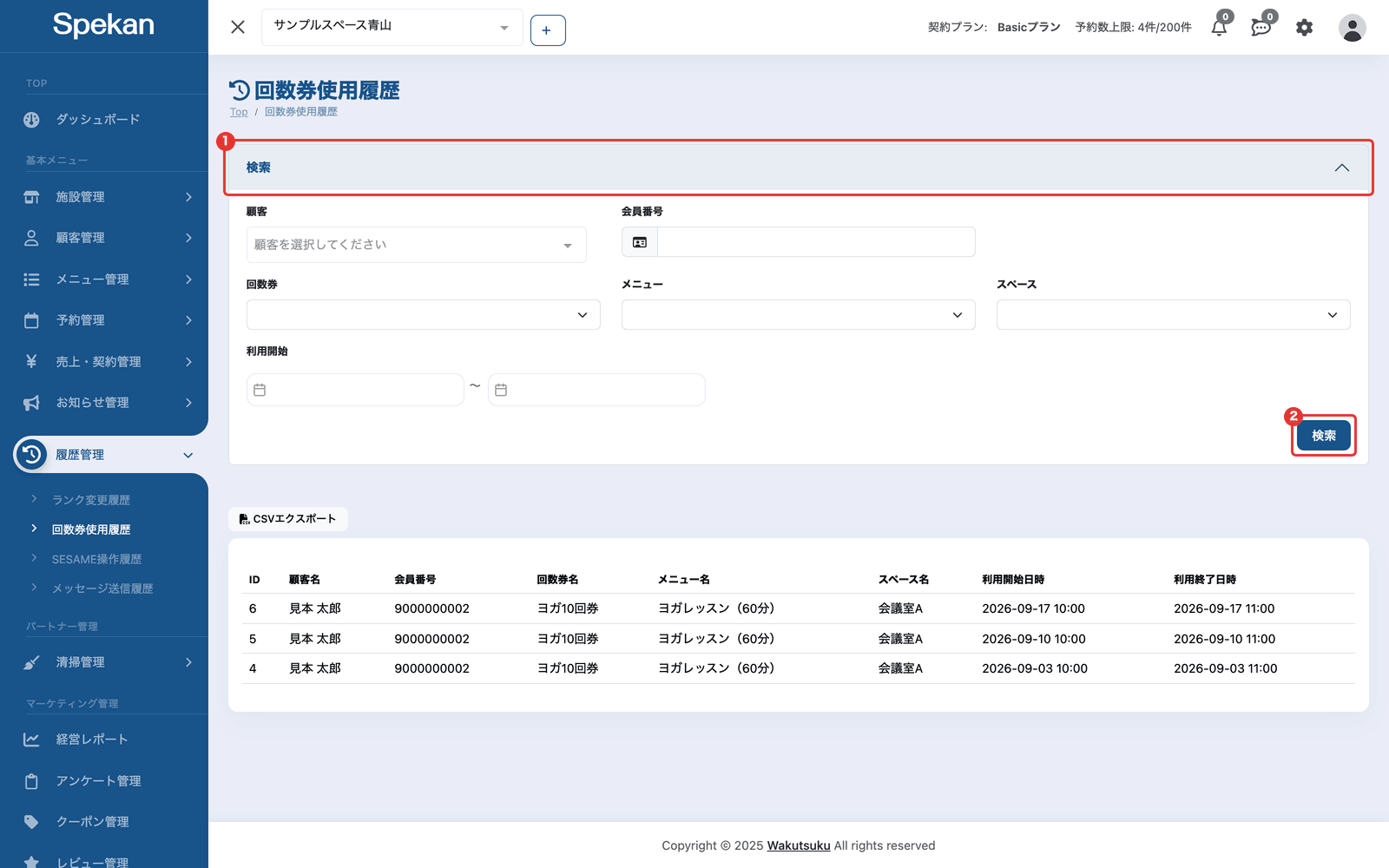
一覧の上の「検索」をクリックして、検索フォームを開きます(サイドバーから開いたときは閉じています)。
-
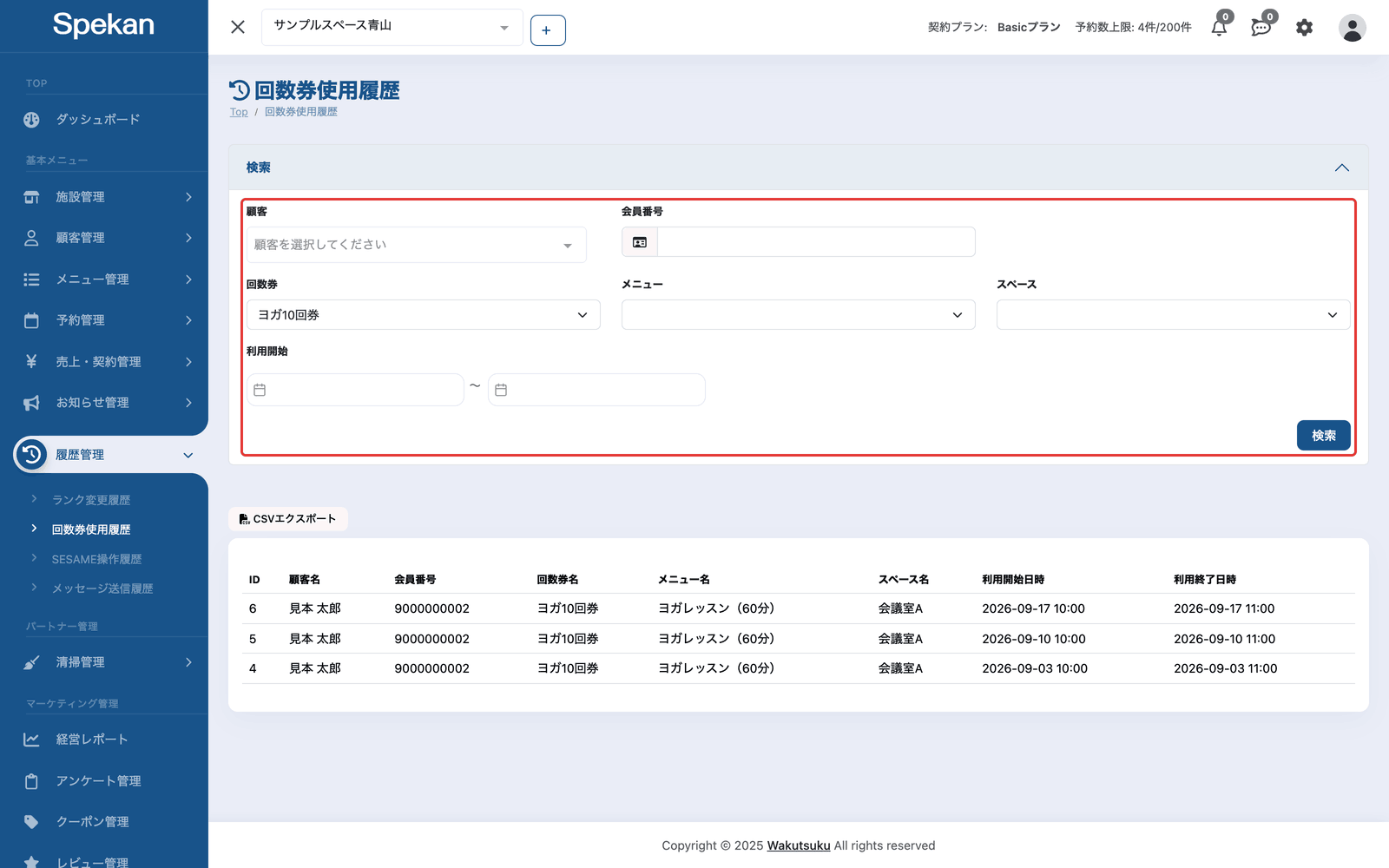
条件を指定して、フォームの「検索」をクリックします。
- 顧客: 候補から選びます(名前で検索できます)。
- 会員番号: 番号の一部でも検索できます。
- 回数券
- メニュー
- スペース: 「全て」を選ぶと、スペースで絞り込みません。
- 利用開始: 日付の範囲(「〜」の前後)で指定します。時刻は指定できません。
表示される内容
各行で次を確認できます。
- ID
- 顧客名
- 会員番号
- 回数券名
- メニュー名
- スペース名
- 利用開始日時
- 利用終了日時
利用開始日時・利用終了日時は、回数券を使った予約の、今の利用日時です。回数券を使った後で予約の日時が変わった場合は、変わった後の日時が表示されます(予約が削除されている場合は、回数券を使った時点の日時が表示されます)。検索の「利用開始」と並び順も、この日時で判定します。並び順は利用開始日時の新しい順で、同じ日時の履歴はIDの大きい順です。
顧客名・回数券名・メニュー名・スペース名は、回数券を使った時点の名前が表示されます。あとから顧客やメニューの名前を変えても、履歴の表示は変わりません。
使用履歴がないときは「表示可能な回数券使用履歴が存在しません」「顧客が回数券を使用すると、ここに履歴が表示されます。」と表示されます。
予約をキャンセルしたとき
回数券を使った予約をキャンセルすると、その使用履歴は一覧から消え、回数券の残り回数が1回戻ります。
CSVで書き出す
「CSVエクスポート」をクリックすると、使用履歴をCSVファイルとして書き出せます。
- 書き出されるのは、表示中のページだけでなく、検索条件に合う履歴のすべてです。5000件を超えるとエラーになり書き出せないため、検索条件で絞り込んでから書き出してください。
- ファイル名は、書き出した日時の後に
_ticket_records.csvが付きます(例:260821143000_ticket_records.csv)。 - 列は、ID・顧客名・会員番号・回数券名・メニュー名・スペース名・利用開始日時・利用終了日時です。列名・並び・中身は画面の一覧と同じです。
よくある質問
残り回数はここで分かりますか?
この画面は「使われた履歴」の一覧で、残り回数は表示されません。購入ごとの残り回数は、「売上・契約管理」›「契約管理」の「回数券購入」タブの「回数」(残り回数 / 総回数)で確認できます(回数券の有効購入数を確認する)。
キャンセルした予約の履歴が見当たりません。
回数券を使った予約をキャンセルすると、その使用履歴は一覧から消え、回数券の残り回数が戻ります。
特定の顧客の使用状況だけ見たいです。
検索フォームで顧客や会員番号を指定すると、その顧客の使用履歴だけに絞り込めます。顧客詳細の「回数券使用履歴一覧へ」から開くと、その顧客で絞り込まれた一覧が開きます。
予約の日時を変えたら、履歴の日時も変わりました。
利用開始日時・利用終了日時には、予約の今の日時が表示されます。回数券を使った時点の日時ではありません。
大量の履歴をまとめて分析したいです。
「CSVエクスポート」で書き出して、表計算ソフトなどで集計できます。検索条件に合う履歴がすべて書き出されます(5000件まで)。