

経営レポートは、画面上部の共通フィルタで期間とスペースを切り替えられます。上部の4つの数字と4つのタブ(売上分析・稼働分析・キャンセル・返金分析・顧客分析)のすべてに反映されます。顧客分析の「休眠」だけは、スペースや期間に関係なく施設全体・今日の時点で数えます(リピートと休眠を確認する)。見たい範囲に絞って分析しましょう。
この記事でわかること
- 期間・スペースで絞り込む手順
- 初期表示の範囲
- 指定できる期間と、エラーが出たときの見え方
開き方
サイドバーの「マーケティング管理」›「経営レポート」を開きます。「売上管理」の閲覧権限が必要です。
フィルタの項目
レポート画面の上部に、共通フィルタが表示されます。画面を下にスクロールしても、フィルタは上部に表示されたままです。
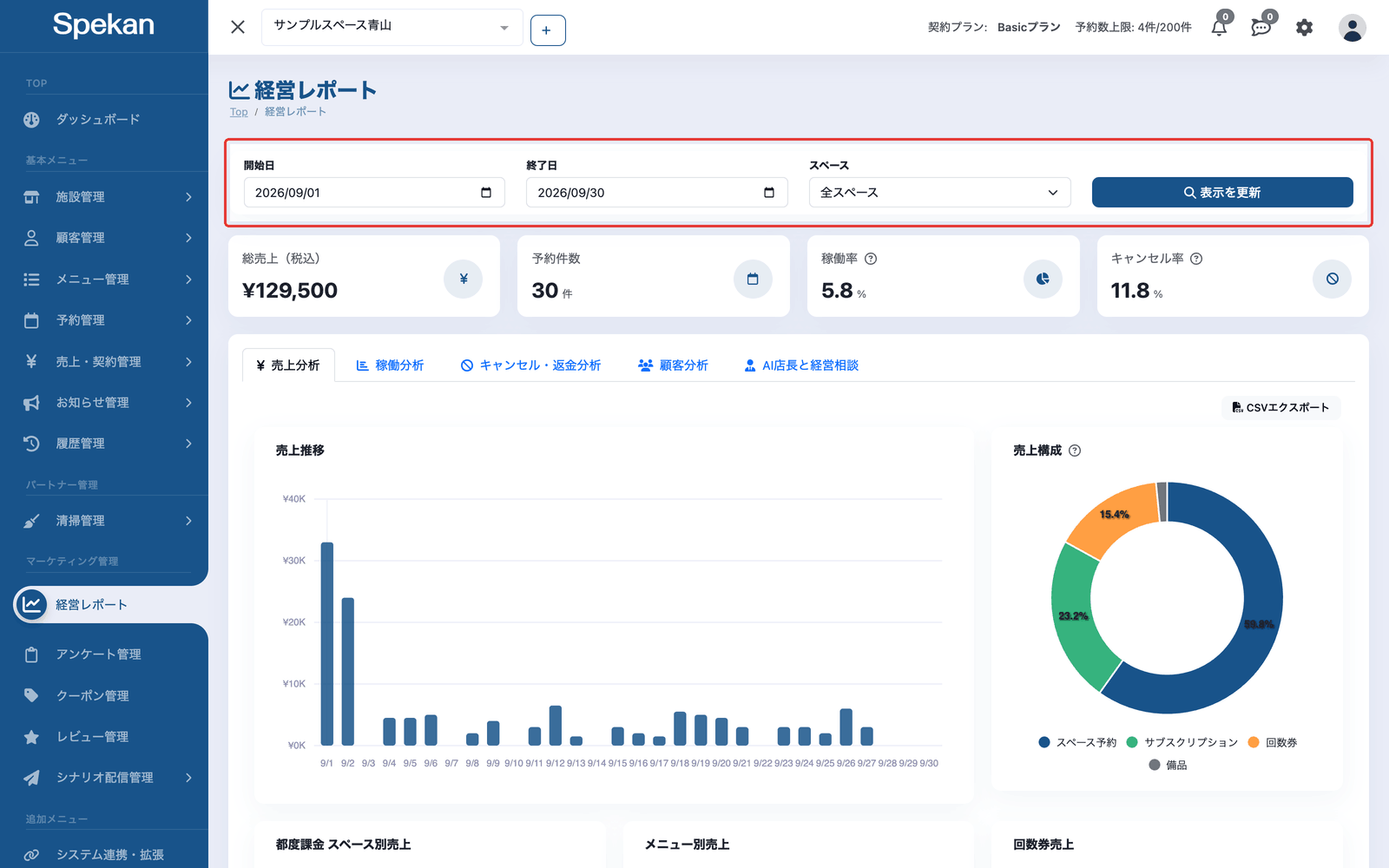
- 開始日: 集計期間の開始日。
- 終了日: 集計期間の終了日。開始日と終了日を含めて最長731日までを指定できます。
- スペース: 対象スペース。「全スペース」を選ぶと施設全体で集計します。選択肢には、施設のスペースが並び順どおりに表示されます。スペースを選ぶと、売上分析は「そのスペースの予約による売上」だけの集計になります。
スペースの選択肢を表示するには、「スペース管理」の閲覧権限も必要です。権限が無い場合、選択肢は「全スペース」だけになります。
操作手順
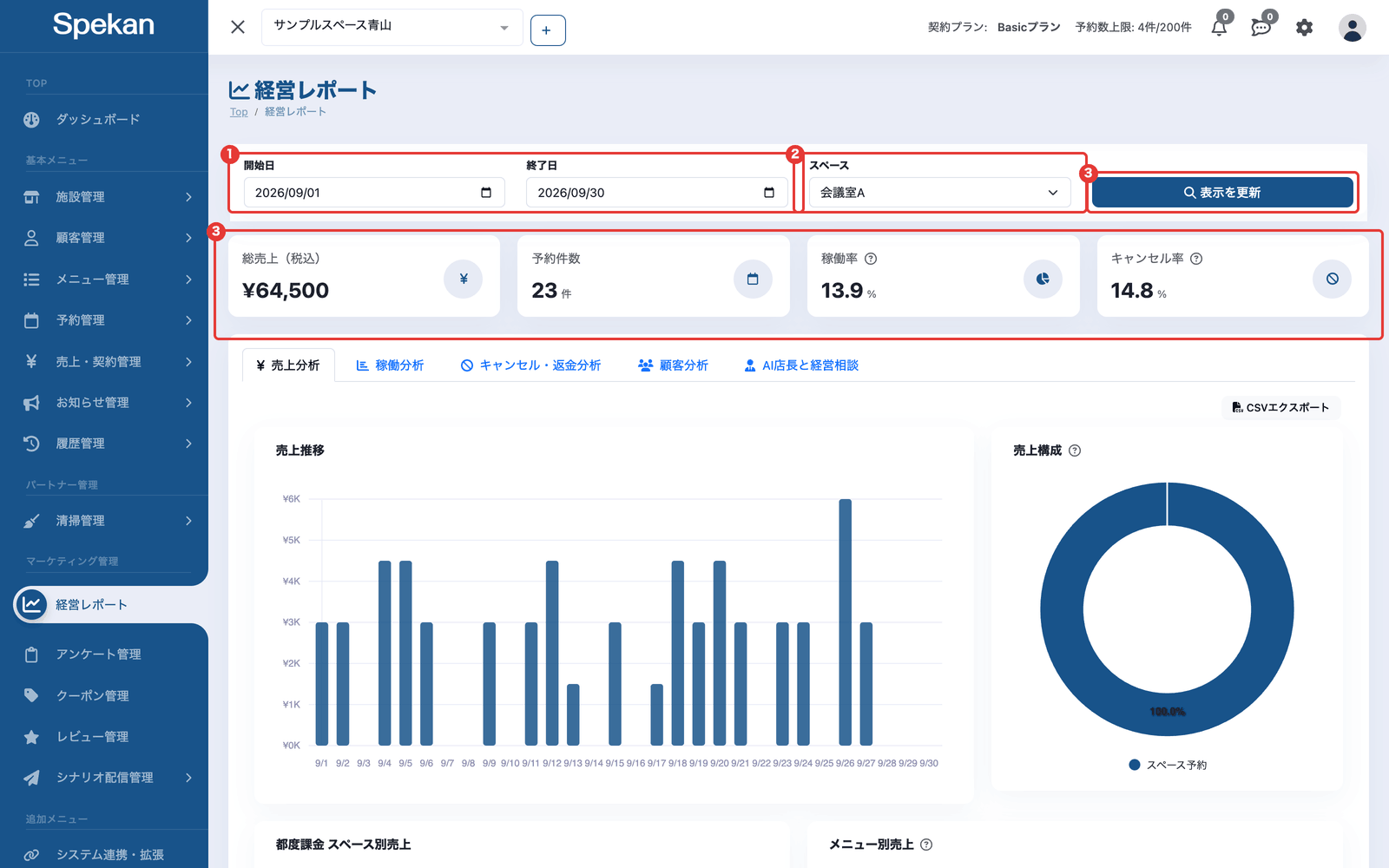
- 「開始日」「終了日」を指定します。
- 必要に応じて「スペース」を選びます(指定しなければ全スペース)。
- 「表示を更新」をクリックします。上部の4つの数字(総売上(税込)・予約件数・稼働率・キャンセル率)と、4つのタブの数字がまとめて更新されます。
初期表示について
レポートを開いたときは、当月(今月の1日〜末日)・全スペースで集計され、「売上分析」タブが表示されます。そのままでも当月の状況を確認できます。
指定できる期間とエラー
次の場合は集計を行わず、画面右上にエラーメッセージが表示されます。メッセージは約3秒で自動的に消えます。
| 表示されるメッセージ | 原因 |
|---|---|
| 日付の形式が正しくありません | 日付が空欄、または存在しない日付になっている |
| 開始日は終了日より前の日付を指定してください | 開始日が終了日より後になっている |
| 指定できる期間は最大731日です。期間を短くして再度お試しください | 開始日から終了日までが731日を超えている |
| 指定できない日付が含まれています。日付を確認して再度お試しください | 指定できる範囲外の日付になっている |
年を打ち間違えたときにも表示されるため、日付を見直して指定し直してください。
エラーが表示されたときは、それまで画面に出ていた数字をいったん消します。上部の4つの数字は「—」の表示になり、その上に集計できなかった理由が表示されます。各タブのグラフと「CSVエクスポート」は、条件を指定し直して集計するまで使えません。前の条件の数字を、新しい条件の結果と取り違えないようにするためです。
絞り込んだ条件はCSVにも残ります
各タブの「CSVエクスポート」で書き出したファイルには、先頭に集計の条件が入ります。1行目が「経営レポート」とタブの名前、2行目が「期間」、3行目が「スペース」です。複数の条件で書き出して見比べるときも、どのファイルがどの条件のものか分かります。スペースを絞り込んで売上分析を書き出した場合は、4行目に「注記」として、絞り込み中は集計に含まれない指標があることの案内も書き出されます(売上分析を見る)。
よくある質問
フィルタはタブごとに設定しますか?
いいえ。フィルタは全タブ共通です。期間やスペースを変えて「表示を更新」をクリックすると、上部の4つの数字と、売上・稼働・キャンセル・顧客分析のすべてに反映されます。
先月や任意の期間を見られますか?
はい。開始日・終了日を指定すれば、731日以内の任意の期間で集計できます。
特定のスペースだけ分析できますか?
はい。「スペース」で対象を選べば、そのスペースだけに絞って確認できます。ただし売上分析のうち、サブスクリプションと回数券に関する指標はスペースに紐づかないため、絞り込み中は表示されません。また、備品だけを単独で予約した分の売上も同じ理由で集計に含まれません(スペース予約と一緒に申し込まれた備品の料金は含まれます)(売上分析を見る)。
スペースの選択肢が「全スペース」しかありません。
スペースの選択肢の表示には、「スペース管理」の閲覧権限が必要です。必要な場合は、管理者に権限の付与を依頼してください。
フィルタを変えたのに数字が変わりません。
変更後に「表示を更新」をクリックしてください。クリックして初めて再集計されます。
フィルタを変えてすぐCSVを書き出すと、どの条件で書き出されますか?
最後に「表示を更新」をクリックしたときの条件です。画面に出ている数字と、CSVの先頭に入る条件が食い違わないようにしています。新しい条件で書き出したいときは、先に「表示を更新」をクリックしてください。
「指定できる期間は最大731日です」と表示されました。
1回の集計で指定できるのは、開始日と終了日を含めて731日までです。期間を分けて集計してください。年を打ち間違えている場合もこの表示になります。
エラーが出たあと、数字が「—」になり、グラフも消えました。
集計できなかったときは、前の条件の数字をいったん消します。期間を指定し直して「表示を更新」をクリックすると集計されます。