

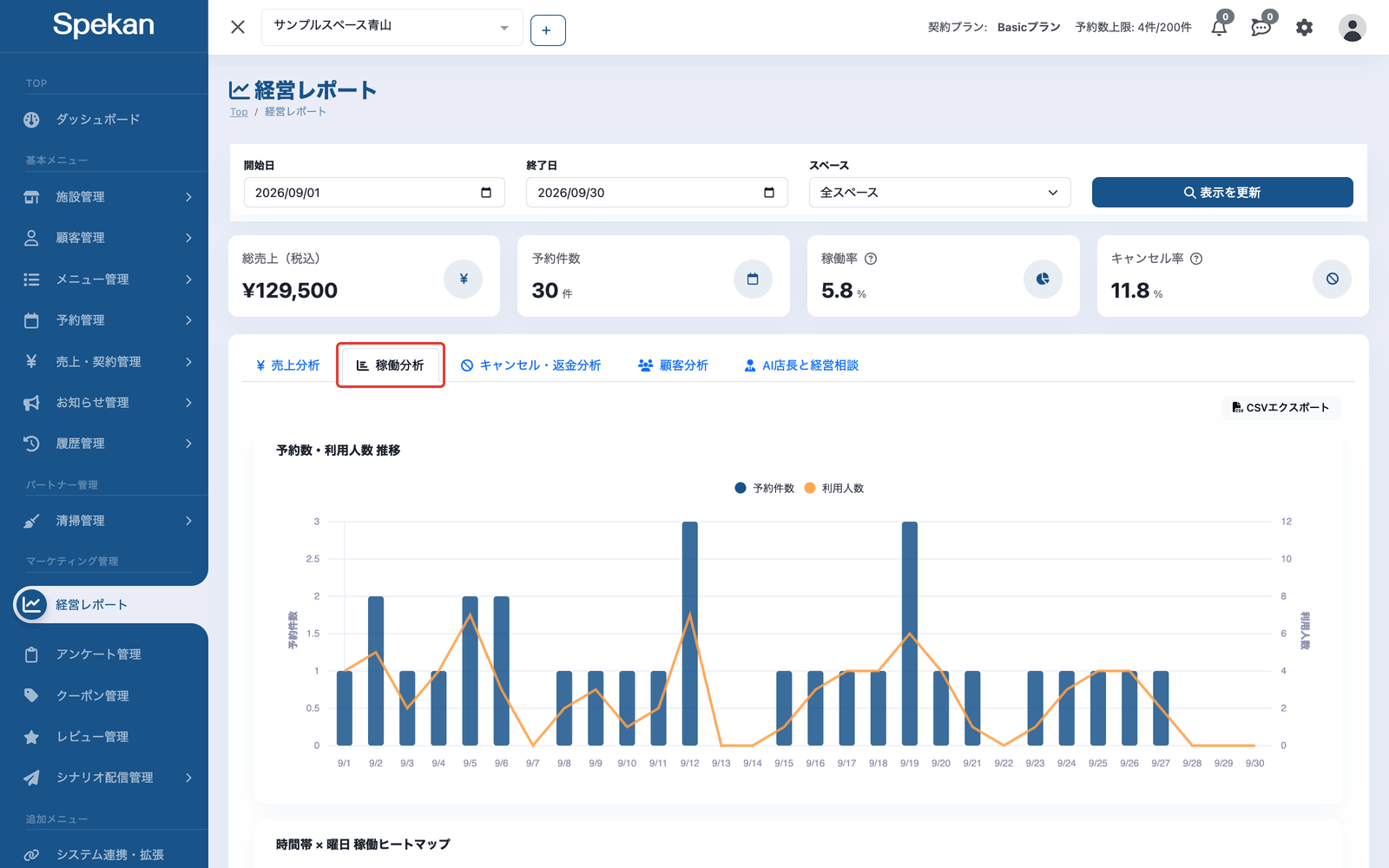
経営レポートの「稼働分析」タブでは、スペースがどれだけ使われているかを把握できます。時間帯×曜日のヒートマップで、混む時間・空く時間がひと目で分かります。
この記事でわかること
- 稼働分析タブで見られる指標と、それぞれの数え方
- 稼働ヒートマップと稼働率の見方
前提
- 「売上管理」の閲覧権限が必要です。
操作手順
- サイドバーの「マーケティング管理」›「経営レポート」を開きます。
- 画面上部の共通フィルタで期間とスペースを指定し、「表示を更新」をクリックします(レポートを期間・スペースで絞り込む)。
- 「稼働分析」タブを選び、各グラフを確認します。
対象になる予約
稼働分析では、利用日が指定した期間に入る予約のうち、枠を使う予約だけを数えます。状態が「承認待ち」「予約確定」「決済成功」「利用中」「決済失敗」の予約です。仮予約・非承認・キャンセル済みの予約とブロック枠は数えません。タブのすべてのグラフと、画面上部の「稼働率」が同じ予約を対象にします。
見られる指標
- 予約数・利用人数 推移: 日別の予約件数(棒グラフ)と利用人数(折れ線)。日付は利用日です。
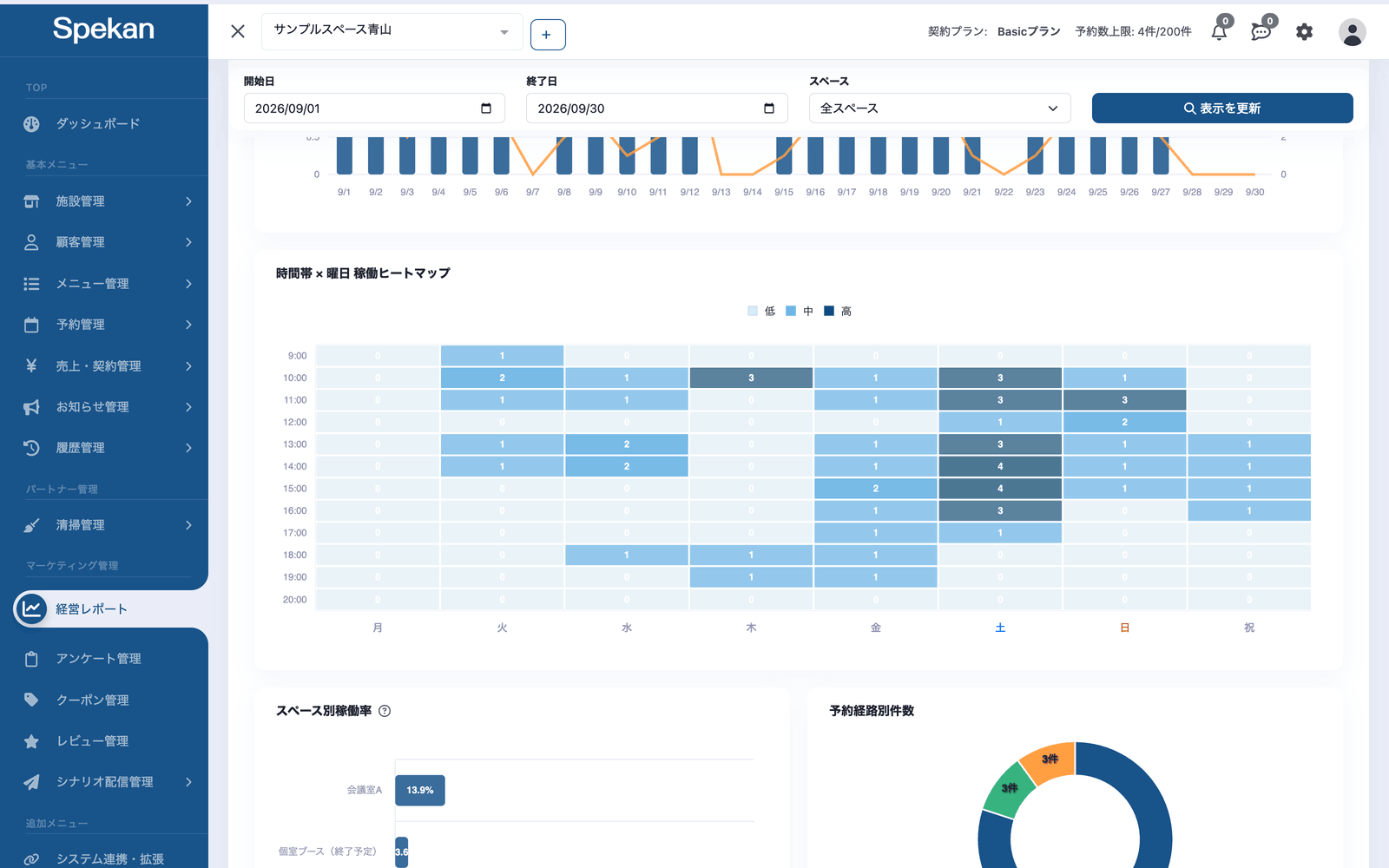
- 時間帯 × 曜日 稼働ヒートマップ: 横に曜日(月〜日)、縦に時間帯が並び、マスごとに予約の数を表示します(下の「ヒートマップの見方」を参照)。
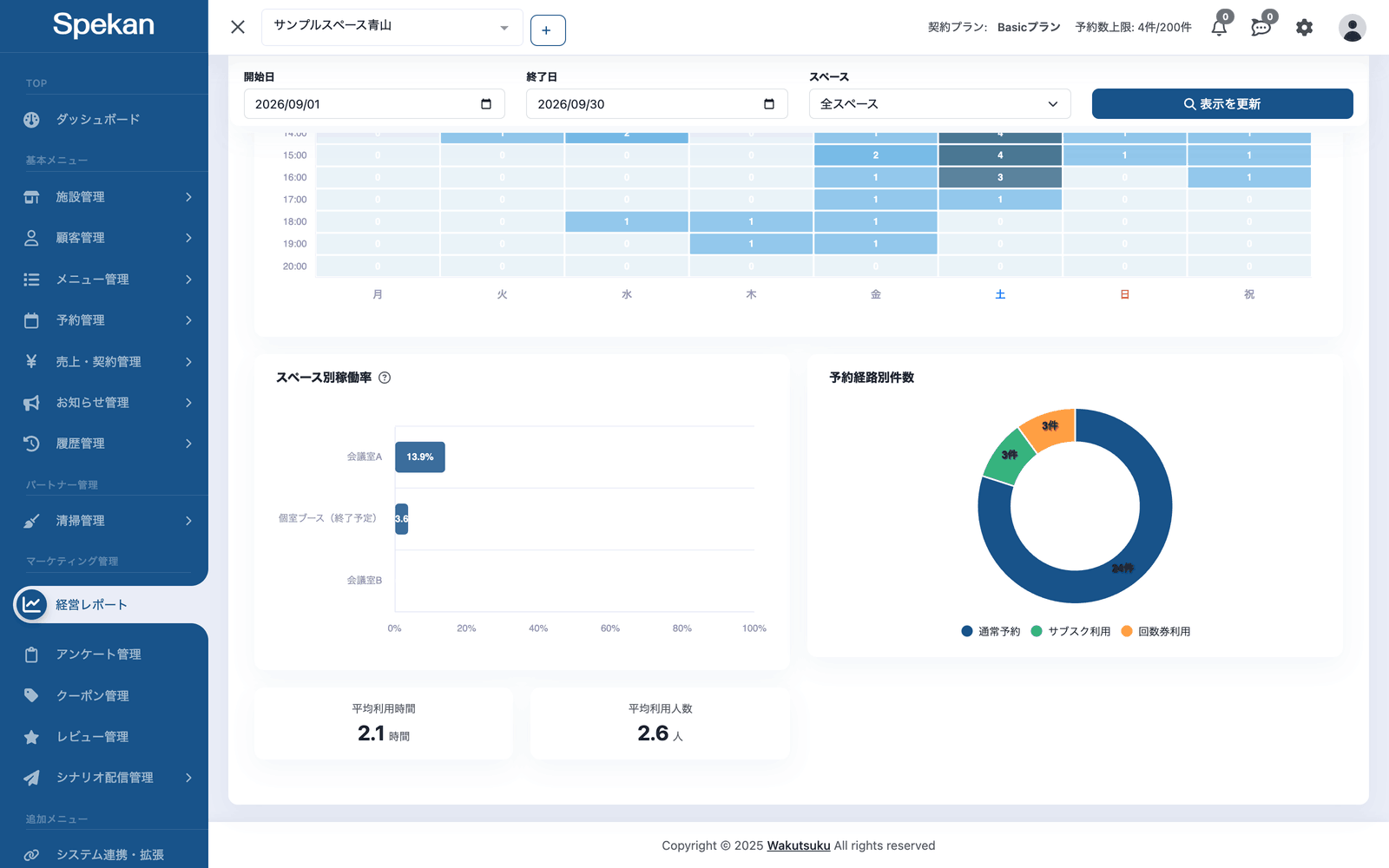
- スペース別稼働率: スペースごとの稼働率を、高い順に横棒グラフで表示します(下の「稼働率の計算」を参照)。
- 予約経路別件数: 予約を「通常予約」「サブスク利用」「回数券利用」の3つに分けた件数です。月額プランで予約したものが「サブスク利用」、回数券を使って予約したもの(月額プランを使っていないもの)が「回数券利用」、それ以外が「通常予約」です。1件の予約はどれか1つにだけ数えるため、月額プランと回数券の両方を使った予約は「サブスク利用」になり、3つの合計は予約の件数と一致します。予約を受け付けた窓口(Web・電話など)の区別ではありません。件数がすべて0のときは「データがありません」と表示されます。
- 平均利用時間/平均利用人数: 1予約あたりの利用時間(時間)と利用人数(人)の平均。小数第1位まで表示されます。
ヒートマップの見方
- マスの数字は、その曜日・時間帯(1時間ごと)に重なっている予約の数を、指定した期間の分だけ足し合わせたものです。例えば10:00〜13:00の予約は、10:00・11:00・12:00の3つのマスにそれぞれ1件ずつ数えられます。期間を1か月にすると、同じ曜日が4〜5回分まとめて数えられます。
- 色は「低」「中」「高」の3段階です。段階の区切りは、表示しているヒートマップの最大の数字をもとに0から3つに分けて決まるため、どの数字も必ずいずれかの色になります(最大の数字が小さいときは、段階が2つ以下になることがあります)。区切りは期間やスペースを変えるたびに変わるので、別の条件のヒートマップと比べるときは、色よりもマスの数字で比べてください。
- 縦の時間帯の範囲は、施設の通常の営業時間、指定した期間の特別営業時間、数える予約の時間帯をすべて含むように決まります。終了時刻が「時」の途中(例: 21:30)でも、その時間帯(21:00)の行が表示されます。営業時間の外の予約や特別営業日だけの時間帯の予約も、ヒートマップから落ちません。24時間営業の場合は0:00〜23:00の行が表示されます。
- 期間内に数える予約が1件も無いときは「データがありません」と表示されます。
- 予約設定の「祝日の取り扱い」が「別枠として扱う」の場合は、月〜日に加えて「祝」の列が表示され、祝日の予約は「祝」の列に集計されます。
稼働率の計算
スペース別稼働率は、次の式で計算します。
- 稼働率 = そのスペースの予約の時間の合計 ÷ 施設の営業時間の合計 × 100(小数第1位まで)
- 営業時間は、施設の営業時間(特別営業日・祝日の設定を含む)を1日ずつ足し合わせたものです。スペースごとの受付時間ではなく、施設の営業時間を使います。
- 集計するのは、指定した期間のうち今日までの分です。今日より先の予約・営業時間は含みません(タブのほかのグラフは今日より先の予約も含みます)。「スペース別稼働率」の見出しの横のアイコンにカーソルを合わせると、この説明が表示されます。期間がすべて今日より先の場合は「データがありません」と表示されます。
- 営業時間の外の予約や、同じスペースに同時に入っている複数の予約もそのまま足すため、100%を超えることがあります。100%を超えるスペースがあるときは、グラフの目盛りがその値まで伸びます。
画面上部の「稼働率」の数字は、選んだスペース全体(「全スペース」なら施設のすべてのスペース)の稼働率です。計算の考え方はスペース別稼働率と同じで、今日までの分について、営業時間の合計にスペースの数を掛けたものを分母にします(見出しの横のアイコンを押すと、今日までの分で計算していることを確かめられます)。
CSVで書き出す
タブの右上にある「CSVエクスポート」をクリックすると、いま画面に表示されている内容をCSVファイルとして書き出せます。ファイル名の先頭には書き出した日時が付きます(例: 260821143000_経営レポート_稼働分析.csv)。Excelでそのまま開けます(文字化けしません)。
CSVの先頭には、集計の条件が入ります。1行目が「経営レポート」と「稼働分析」、2行目が「期間」、3行目が「スペース」です。条件は、最後に「表示を更新」をクリックしたときのものです。
グラフごとの内容は ■ 見出し で区切られて縦に並びます。金額や件数は表示用の記号(カンマ・円・%)を付けずに書き出すので、Excelでそのまま合計や並べ替えができます。
書き出されるのは、予約数・利用人数 推移/時間帯 × 曜日 稼働ヒートマップ/スペース別稼働率/予約経路別件数/平均の5つです。
ヒートマップは、画面とは縦横を入れ替えて、行が曜日・列が時間帯の表として書き出されます。祝日を「別枠として扱う」設定なら「祝」の行が加わり、深夜営業の場合は24:00・25:00…の列もそのまま入ります。Excelの条件付き書式を使えば、画面と同じように色分けして見ることもできます。
データが取得できていないとき(読み込み中やエラー表示のとき)は、ボタンを押せません。
よくある質問
稼働率はどう計算されますか?
今日までの期間について、スペースの予約(仮予約・非承認・キャンセル済みの予約とブロック枠を除く)の時間の合計を、施設の営業時間の合計で割った割合です。詳しくは上の「稼働率の計算」を参照してください。
稼働率が100%を超えています。
営業時間の外の予約や、同じスペースに同時に入っている予約(同時予約を受け付けるスペースなど)も予約の時間として足すため、100%を超えることがあります。グラフの目盛りは、いちばん高い稼働率まで伸びて表示されます。
今月の稼働率が低く見えます。
稼働率は今日までの分だけで計算します。今日より先の予約は含まないため、月の途中では、その月の予約がすべて反映された値にはなりません。
ヒートマップで濃い色はどういう意味ですか?
その曜日・時間帯に重なっている予約の数が、表示しているヒートマップの中で多いことを表します。色の区切りは表示中の最大の数字から決まるため、同じ色でも条件が違えば数字は違います。空いている時間帯を見つけて、集客の打ち手を検討できます。
「予約経路別件数」の区分は何ですか?
通常予約・サブスク利用・回数券利用の3つです。予約の支払い方(月額プラン・回数券・それ以外)ごとの利用の多さが分かります。1件の予約はどれか1つにだけ数えます(月額プランと回数券の両方を使った予約は「サブスク利用」)。
仮予約や承認待ちの予約は数えられますか?
承認待ちの予約は数えます。仮予約(決済の途中の予約)と非承認の予約は、枠を使わないため数えません。
営業時間をまたぐ(深夜帯の)予約も反映されますか?
はい。翌日にまたがる時間帯も含めて集計されます。通常の営業時間が深夜営業(例: 22:00〜翌5:00)の場合、0時をまたいだ分は24:00・25:00…として、その営業日の列に表示されます。
祝日の予約はどの曜日に集計されますか?
予約設定の「祝日の取り扱い」に従います。「別枠として扱う」なら「祝」の列に集計され、その日の実際の曜日(例: 月曜)には含まれません。「曜日通り扱う」なら「祝」の列は表示されず、実際の曜日に集計されます(設定の場所は 予約の受付期間を設定する を、営業時間は 営業時間を設定する を参照)。