

経営レポートの「キャンセル・返金分析」タブでは、キャンセルの傾向と、返金・キャンセル料の状況を把握できます。キャンセルが多い曜日・時間帯も分かります。
この記事でわかること
- キャンセル・返金分析タブで見られる指標と、それぞれの数え方
- キャンセルヒートマップの見方
- キャンセル率の計算の仕方
前提
- 「売上管理」の閲覧権限が必要です。
操作手順
- サイドバーの「マーケティング管理」›「経営レポート」を開きます。
- 画面上部の共通フィルタで期間とスペースを指定し、「表示を更新」をクリックします(レポートを期間・スペースで絞り込む)。
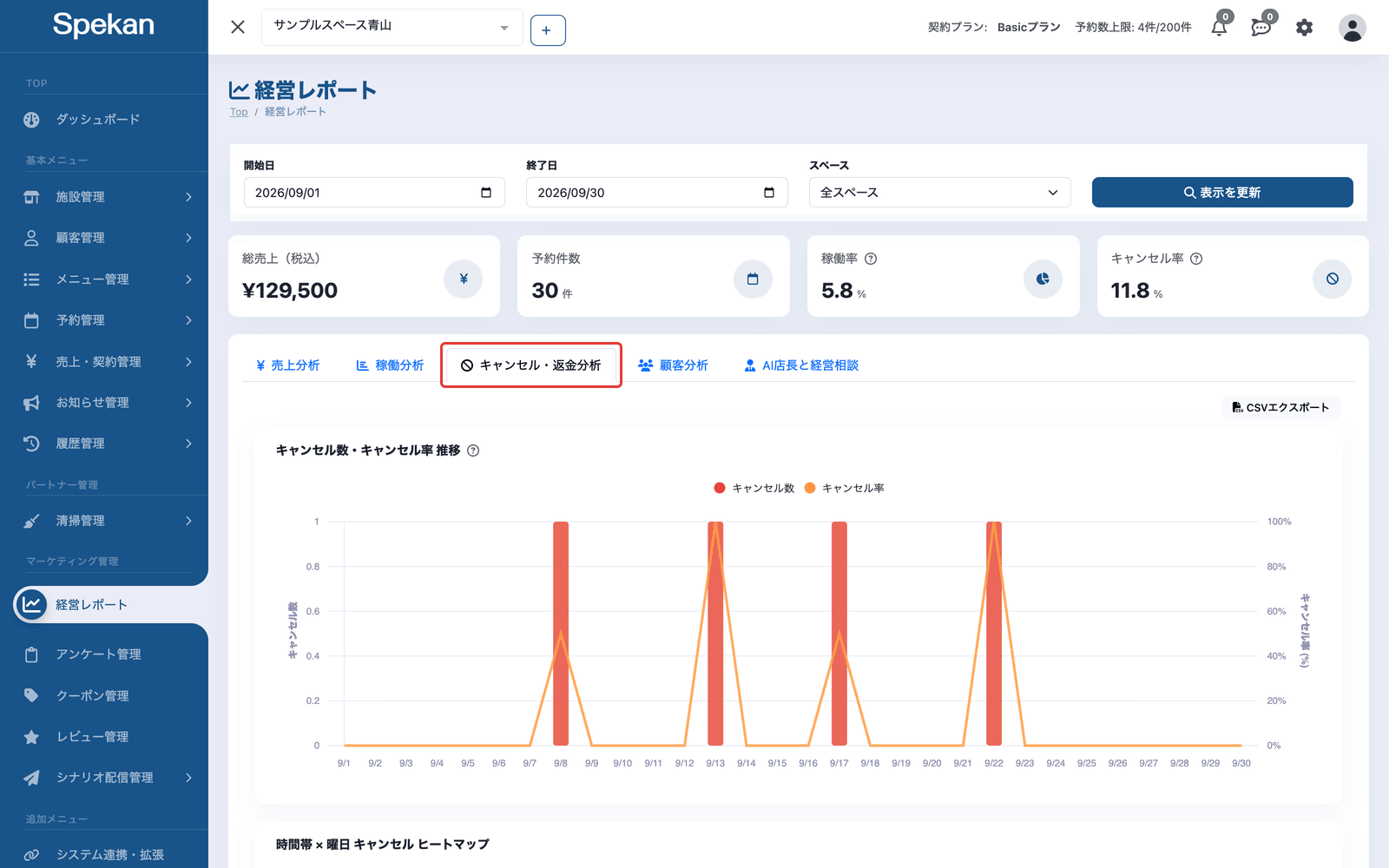
- 「キャンセル・返金分析」タブを選び、各グラフと数字を確認します。
日付は「利用日」で数えます
このタブの数字は、すべて予約の利用日で期間と日付を判定します。キャンセルした日や返金した日ではありません。例えば、9月に受けたキャンセルでも、利用日が10月の予約なら10月の数字に入ります。
見られる指標
- キャンセル数・キャンセル率 推移: 利用日ごとのキャンセル件数(棒グラフ)と、キャンセル率(折れ線)。キャンセル率は、日ごとに下の「キャンセル率の計算」と同じ式で計算します(見出しの横のアイコンにカーソルを合わせると説明が出ます)。
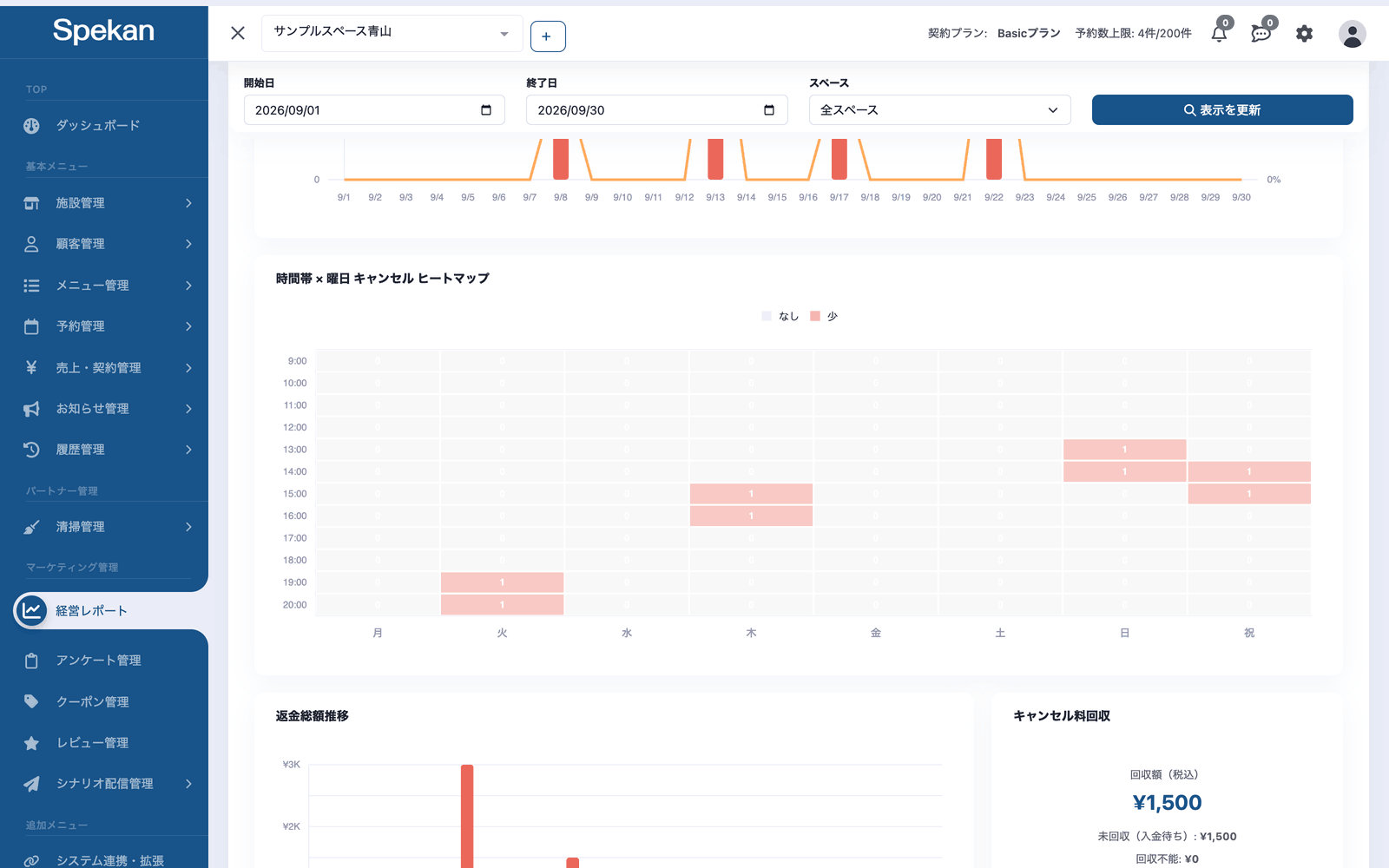
- 時間帯 × 曜日 キャンセル ヒートマップ: キャンセル済みの予約を、曜日・時間帯ごとに数えて表示します。見方は稼働分析のヒートマップと同じで、1時間ごとのマスに重なる予約の数を、期間の分だけ足し合わせます。縦の時間帯の範囲も稼働分析と同じ決まり方で、営業時間の外の予約も落ちません(稼働率を確認する)。色は「なし」「少」「多」の3段階です。0は必ず「なし」で、1以上は表示しているヒートマップの最大の数字をもとに「少」「多」に分けるため、どの数字も必ずいずれかの色になります。予約設定の「祝日の取り扱い」が「別枠として扱う」の場合は「祝」の列が加わります。
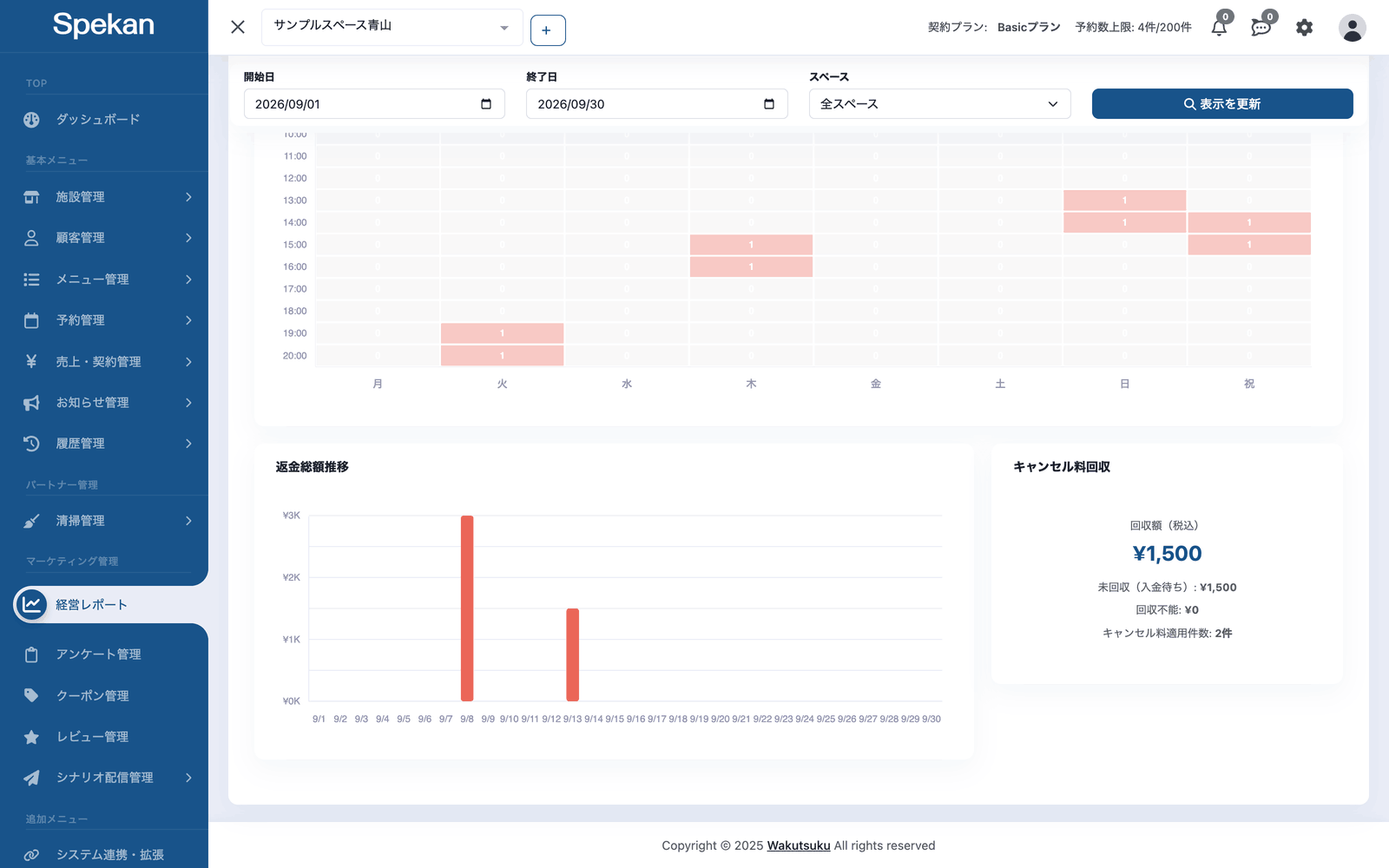
- 返金総額推移: 利用日ごとの返金額。お客様に実際に返した金額だけで、まだ受け取っていない請求をキャンセルで取り消した額(取消)は含みません(キャンセル料の徴収と返金の仕組みを理解する)。対象はスペース予約の決済だけで、備品だけの予約・回数券・月額プランの返金は含みません。
-
キャンセル料回収: 「回収額(税込)」「未回収(入金待ち)」「回収不能」「キャンセル料適用件数」。
- 回収額(税込): 受け取り済みのキャンセル料の合計です(決済の状態が「支払い完了」「返金済」のもの)。
- 未回収(入金待ち): まだ入金されていないキャンセル料の合計です。入金前の請求書払いをキャンセル料つきでキャンセルした場合などが入ります。入金を確認すると、回収額(税込)へ移ります。
- 回収不能: 決済を「回収不能」にしたキャンセル料の合計です(請求書払いの入金を手動確認する)。未回収(入金待ち)には入りません。回収額(税込)・未回収(入金待ち)・回収不能を足すと、キャンセル料の合計になります。
- キャンセル料適用件数: キャンセル料が1円以上かかったキャンセルの件数です。回収済み・未回収・回収不能のすべてを数えます。
キャンセル率の計算
画面上部の「キャンセル率」と、このタブの「キャンセル数・キャンセル率 推移」のキャンセル率は、同じ式で計算します。上部は指定した期間全体、このタブのグラフは日ごとの値です。
キャンセル率 = キャンセル済みの予約の件数 ÷ 予約の件数 × 100(小数第1位まで)
- 「予約の件数」には、キャンセル済みの予約を含みます。仮予約・非承認の予約とブロック枠は含みません。
- 予約の時間の長さは関係ありません。1件は1件として数えます。
- 予約が1件も無い日(期間)は0%です。
- 画面上部の「キャンセル率」の見出しの横のアイコンにカーソルを合わせると、この式が表示されます。
CSVで書き出す
タブの右上にある「CSVエクスポート」をクリックすると、いま画面に表示されている内容をCSVファイルとして書き出せます。ファイル名の先頭には書き出した日時が付きます(例: 260821143000_経営レポート_キャンセル・返金.csv)。Excelでそのまま開けます(文字化けしません)。
CSVの先頭には、集計の条件が入ります。1行目が「経営レポート」と「キャンセル・返金」、2行目が「期間」、3行目が「スペース」です。条件は、最後に「表示を更新」をクリックしたときのものです。
グラフごとの内容は ■ 見出し で区切られて縦に並びます。金額や件数は表示用の記号(カンマ・円・%)を付けずに書き出すので、Excelでそのまま合計や並べ替えができます。
書き出されるのは、キャンセル数・キャンセル率 推移/時間帯 × 曜日 キャンセル ヒートマップ/返金総額推移/キャンセル料回収の4つです。キャンセル料回収は「回収額(税込)」「未回収(入金待ち)(税込)」「回収不能(税込)」「キャンセル料適用件数」の4行です。ヒートマップは、画面とは縦横を入れ替えて、行が曜日・列が時間帯の表になります(稼働分析のヒートマップと同じ並びです)。
データが取得できていないとき(読み込み中やエラー表示のとき)は、ボタンを押せません。
よくある質問
「返金総額」と「キャンセル料回収」はどう違いますか?
返金総額はお客様に返した金額、キャンセル料回収はキャンセルでお客様に請求したキャンセル料です。キャンセル料は、受け取り済みの「回収額(税込)」と、まだ入金されていない「未回収(入金待ち)」に分けて表示されます。キャンセルポリシーの設定によって、両方が発生することがあります(キャンセルポリシーを設定する)。
キャンセル率はどう計算されますか?
キャンセル済みの予約の件数を、予約の件数(キャンセル済みを含み、仮予約・非承認・ブロック枠を除く)で割った割合です。画面上部とこのタブのグラフで同じ式を使います。詳しくは上の「キャンセル率の計算」を参照してください。
「未回収(入金待ち)」に金額が出ています。
入金前の請求書払いの予約を、キャンセル料つきでキャンセルした場合などに、まだ受け取っていないキャンセル料が表示されます。入金を確認すると「回収額(税込)」へ移ります。
先月キャンセルがあったのに、先月のキャンセル数に入っていません。
キャンセル数は、キャンセルした日ではなく予約の利用日で数えます。利用日が今月以降の予約なら、その月のキャンセル数に入ります。
キャンセル率が高いときはどうすればいいですか?
ヒートマップでキャンセルが集中する曜日・時間帯を確認し、リマインドの強化やキャンセルポリシーの見直しを検討してください。祝日を別枠にしている場合は「祝」の列も併せて確認してください。
キャンセル料はどこで設定しますか?
キャンセルポリシーで、キャンセル可能時間と段階的な違約金を設定します(キャンセルポリシーを設定する)。