
お客様が時間型メニューの日時を選ぶときのカレンダーの形を、「ドラッグ型」と「マルバツ型」から選べます。設定は施設ごとで、その施設のすべての時間型メニューに使われます。枠型メニューの日時の選び方は変わりません。
この記事でわかること
- カレンダーの形式を切り替える手順
- ドラッグ型とマルバツ型で、お客様の画面がどう違うか
操作手順
- 画面右上の歯車アイコン(各種設定)から「サイト設定」を開き、「カレンダー形式」タブをクリックします。 ※変更するには、サイト設定の編集の権限が必要です。
- 「時間型メニューのカレンダー」で「ドラッグ型」か「マルバツ型」を選びます。はじめは「ドラッグ型」が選ばれています。 それぞれの右に、お客様の画面の見本が動画で表示されます。見本を押しても、その形式を選べます。
- 「保存」をクリックします。
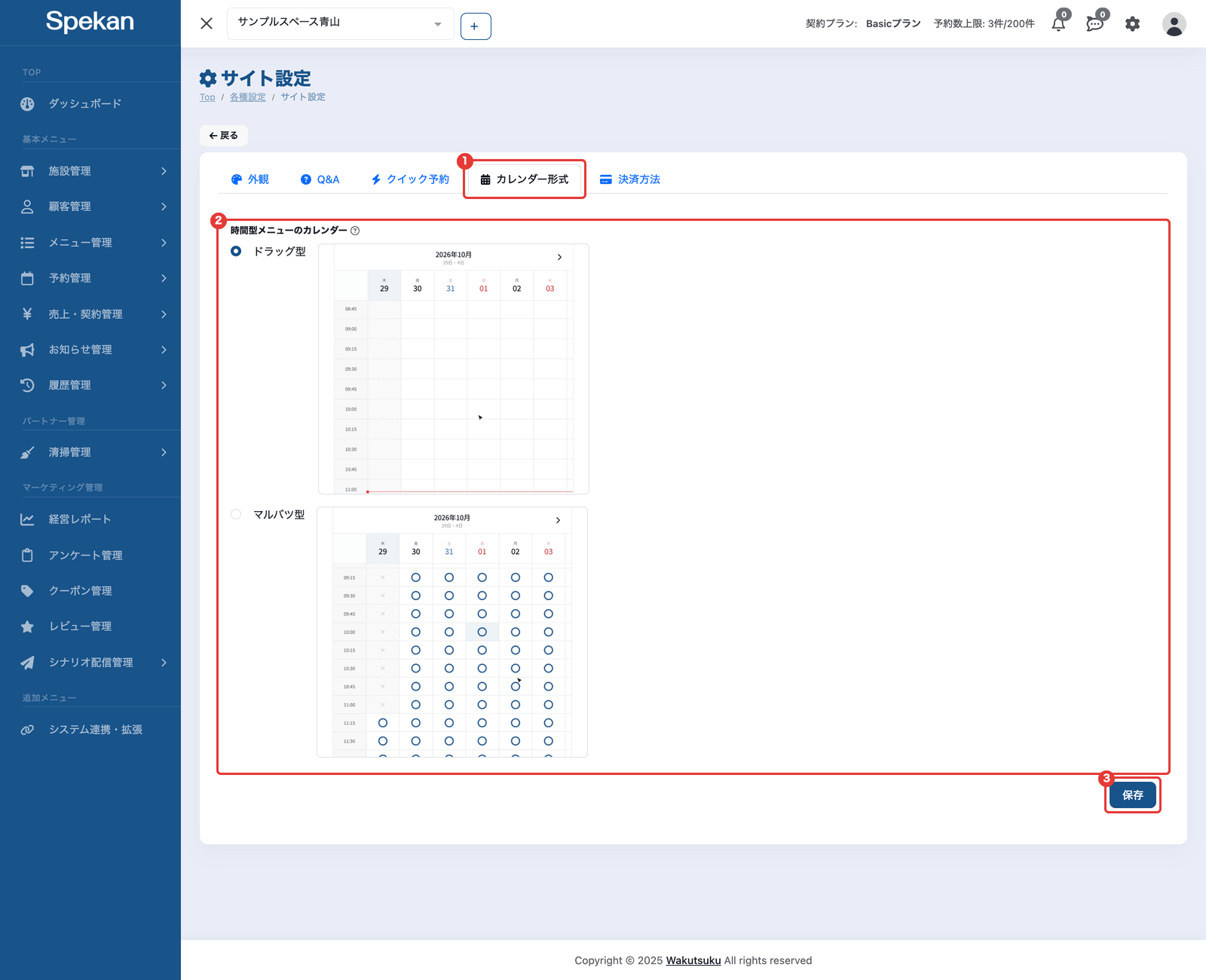
保存すると、お客様の予約の画面に、次に日時の選択を開いたときから選んだ形式で表示されます。
お客様の画面の違い
ドラッグ型
1 週間分のカレンダーが表示され、お客様はご利用になる時間をドラッグして選びます。人数はカレンダーの上の欄に入力し、選んだ時間の料金は画面の下に表示されます。
マルバツ型
1 週間分の表に、予約を始められる時刻が「◯」、始められない時刻が「×」で表示されます。時刻の刻みは、メニューの「予約時間単位」です。
- 「◯」になるのは、その時刻から、メニューの「最低利用時間」のあいだ続けて空いているときです(最低利用時間が設定されていないメニューは、予約時間単位 1 つ分)。過ぎた時刻と、予約を受け付ける期間の外の日は「×」になります。
- 表には、その週で「◯」がある一番早い時刻から一番遅い時刻までが表示されます。その週に「◯」が 1 つも無いときは、別の週を選ぶよう案内が表示されます。
- 「◯」を押すと画面が開き、お客様は終了時刻と人数を選びます。終了時刻は予約時間単位ごとに並び、最低利用時間に届かない時刻と、途中に別の予約が入っていて続けて使えない時刻は、グレーで表示されて選べません。
- 終了時刻を選ぶと料金が表示され、「次へ」で次の手順へ進みます。
よくある質問
メニューごとに形式を変えられますか?
形式は施設ごとの設定で、その施設のすべての時間型メニューに同じ形式が使われます。
予約時間単位や最低利用時間はどこで設定しますか?
メニューの登録・編集の画面で設定します。マルバツ型では、予約時間単位が表の時刻の刻みと終了時刻の刻みに、最低利用時間が「◯」になる条件と選べる終了時刻に使われます。