
公開サイト(お客様の予約ページ)の URL と、Google などの検索結果に出るタイトルと説明文を設定できます。お客様が施設名や「地域+業種」で検索したときに、施設の予約ページが見つかりやすく、選ばれやすくなります。
何も入力しなくても、施設名・住所の市区町村・施設カテゴリから作った文が自動で入ります。
この記事でわかること
- 予約ページの URL を、施設名などの分かりやすい文字にする手順
- 検索結果のタイトルと説明文を入力する手順
- 何も入力しないときに入る文
- 検索結果に出る画面
操作手順
- 画面右上の歯車アイコン(各種設定)から「サイト設定」を開き、「SEO設定」タブをクリックします。 ※変更するには、サイト設定の編集の権限が必要です。
- 「予約ページのURL」に、URL の末尾にする文字を入力します(例: abc-gym → https://spekan.jp/front/abc-gym)。 半角英小文字・数字・ハイフンの3〜30文字で、先頭と末尾は英字か数字にします。ほかの施設が使っているものは使えません。空のままなら、今の URL のままです。
- 「検索結果のタイトル」に、公開サイトのトップページのタイトルを入力します。60文字まで入力できます。 検索結果ではおよそ30文字まで表示されるので、施設名と、地域・業種など検索されそうな言葉を前のほうに入れます。
- 「検索結果の説明文」に、タイトルの下に出る説明文を入力します。160文字まで入力できます。 検索結果ではおよそ120文字まで表示されます。
- 画面の下の「検索結果での見え方(目安)」で、表示を確かめてから「保存」をクリックします。
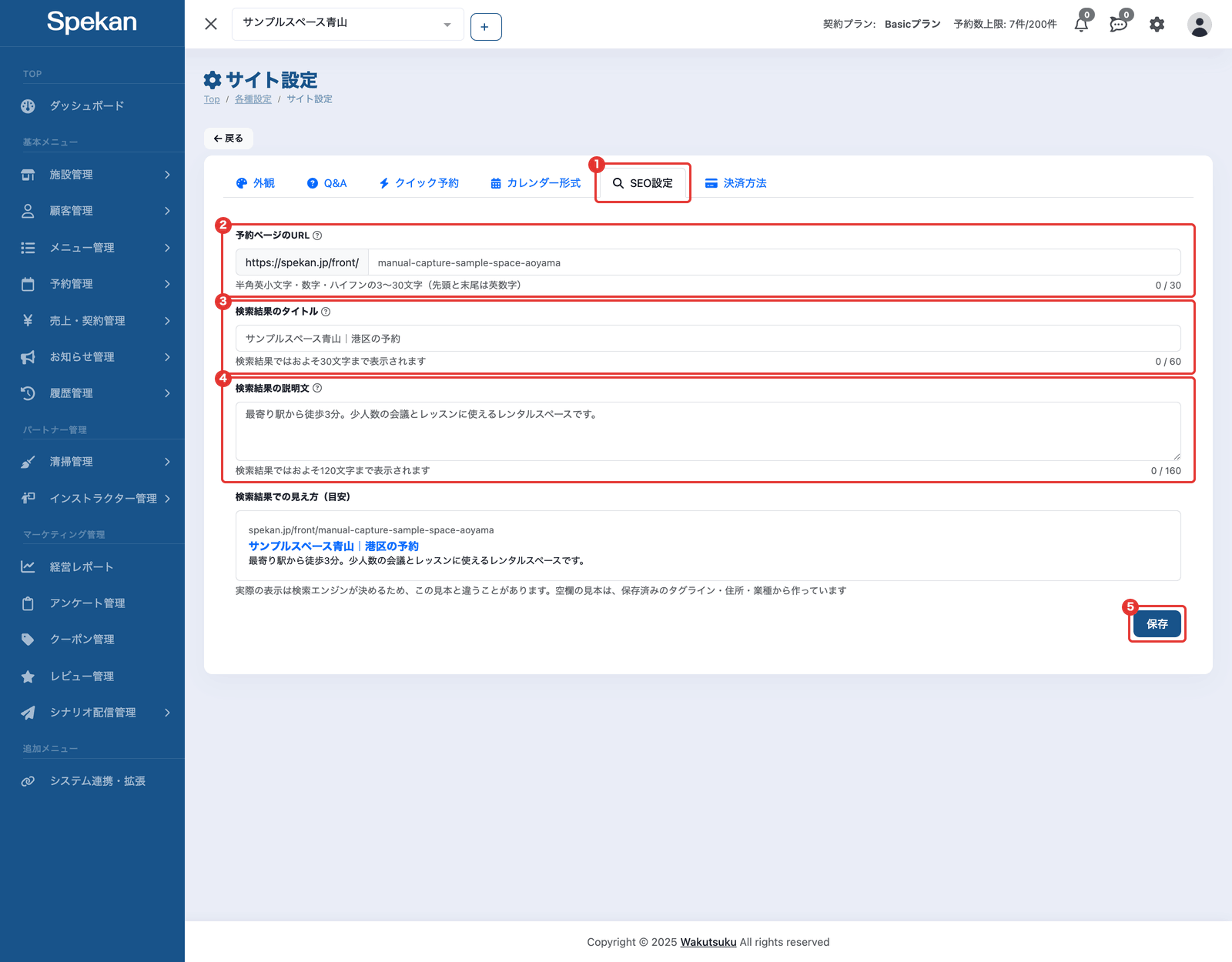
入力欄を空にして保存すると、自動で作った文に戻ります。入力欄が空のときは、自動で入る文が欄の中に薄く表示されます。
保存した内容は、検索エンジンが次に公開サイトを読み込んだときに検索結果へ反映されます。検索結果がいつ変わるかは、検索エンジンによって異なります。
予約ページのURLを変えたとき
- 今までの URL も使えます。今までの URL でトップページや店舗詳細を開くと、新しい URL へ自動で移ります。お知らせのメールや、印刷した QR コードのリンクもそのまま使えます。
- URL をもう一度変えたときも、前の URL を開くと新しい URL へ自動で移ります。一度使った URL は、ほかの施設は使えません。
- 「予約ページのURL」を空にして保存すると、最初の URL に戻ります。
- クイック予約の URL も、新しい URL に変わります(クイック予約を作る)。
- 新しい URL は、サイトを公開している間に使えます。
何も入力しないときに入る文
| 項目 | 入る文 |
|---|---|
| タイトル | 「施設名|市区町村の業種の予約」(例: ABCジム|渋谷区のフィットネスの予約) |
| 説明文 | 「外観」タブのタグライン。タグラインも空のときは「施設名は都道府県・市区町村の業種です。空き状況の確認から予約まで、オンラインでできます。」 |
- 業種には、施設情報の「施設カテゴリ」が入ります。「未指定」「その他」のときは業種を入れずに作ります。
- 市区町村は、施設の住所から決まります。住所から市区町村が分からないときは、市区町村を入れずに作ります。
- どちらも分からないときは、タイトルは「施設名|オンライン予約」になります。
検索結果に出る画面
検索結果に出るのは、公開サイトのトップページと店舗詳細の画面です。ログイン・会員登録・マイページ・予約の手続きの画面は検索結果に出ません。サイトを公開していない施設は、トップページも検索結果に出ません。
入力したタイトルは、トップページのタイトルに使われます。ほかの画面のタイトルは「施設名 | 画面名」です。説明文は、すべての画面で使われます。
よくある質問
予約ページのURLを変えたら、お客様に知らせる必要はありますか?
今までの URL も新しい URL へ自動で移るので、知らせなくても予約ページは開けます。ホームページや SNS に載せているリンクは、新しい URL に書き換えておくと確実です。
SNS でリンクを共有したときのタイトルと説明文も変わりますか?
はい。SNS などでトップページのリンクを共有したときにも、ここで設定したタイトルと説明文が表示されます。共有したときに出る画像は、「外観」タブの「SNS共有画像(OGP)」で設定します(公開サイトのデザインを設定する)。
公開サイトの下にある「Powered by Spekan」は何ですか?
Spekan のサービスサイトへのリンクです。すべての施設の公開サイトの、トップページ・ログイン・会員登録・パスワード再設定の画面の下に表示されます。