
Spekan への支払いの記録(毎月の利用料と、アップグレードの差額)は、マイページの「お支払い」タブの「支払い履歴」で確認できます。請求書払いの請求は請求書、クレジットカードで支払い済みの請求は領収書を、支払い履歴から PDF で開けます。
この記事でわかること
- 支払い履歴の開き方
- 各列の意味と、ステータスの種類
- 「内容」に表示される文言の意味
- 請求書・領収書の開き方と、届くお知らせのメール
- 請求書・領収書の宛名(請求先情報)の変え方
前提
- 自分のアカウントに、「お支払い」を見る権限がある
- 初期設定では、ロールがマスター・マネージャーのアカウントが使えます。
- 請求先情報を変えるときは、「お支払い」を編集する権限がある(初期設定ではマスターだけ)
操作手順
支払い履歴を開く
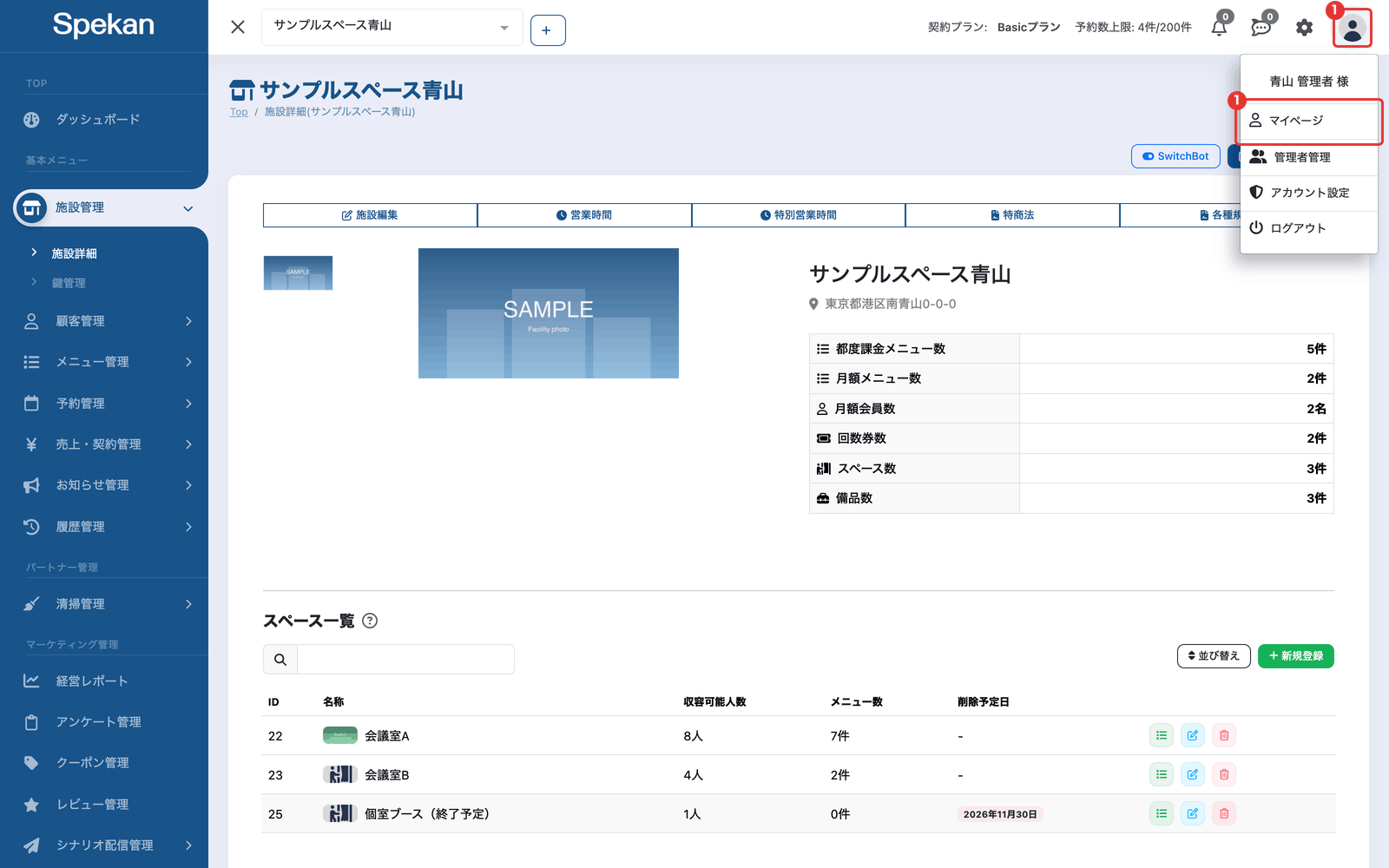
- 画面右上のアイコンをクリックし、メニューから「マイページ」を選びます。
- 「お支払い」タブを開きます。
- 下の「支払い履歴」を確認します。新しいものから順に、25 件ずつ表示されます。
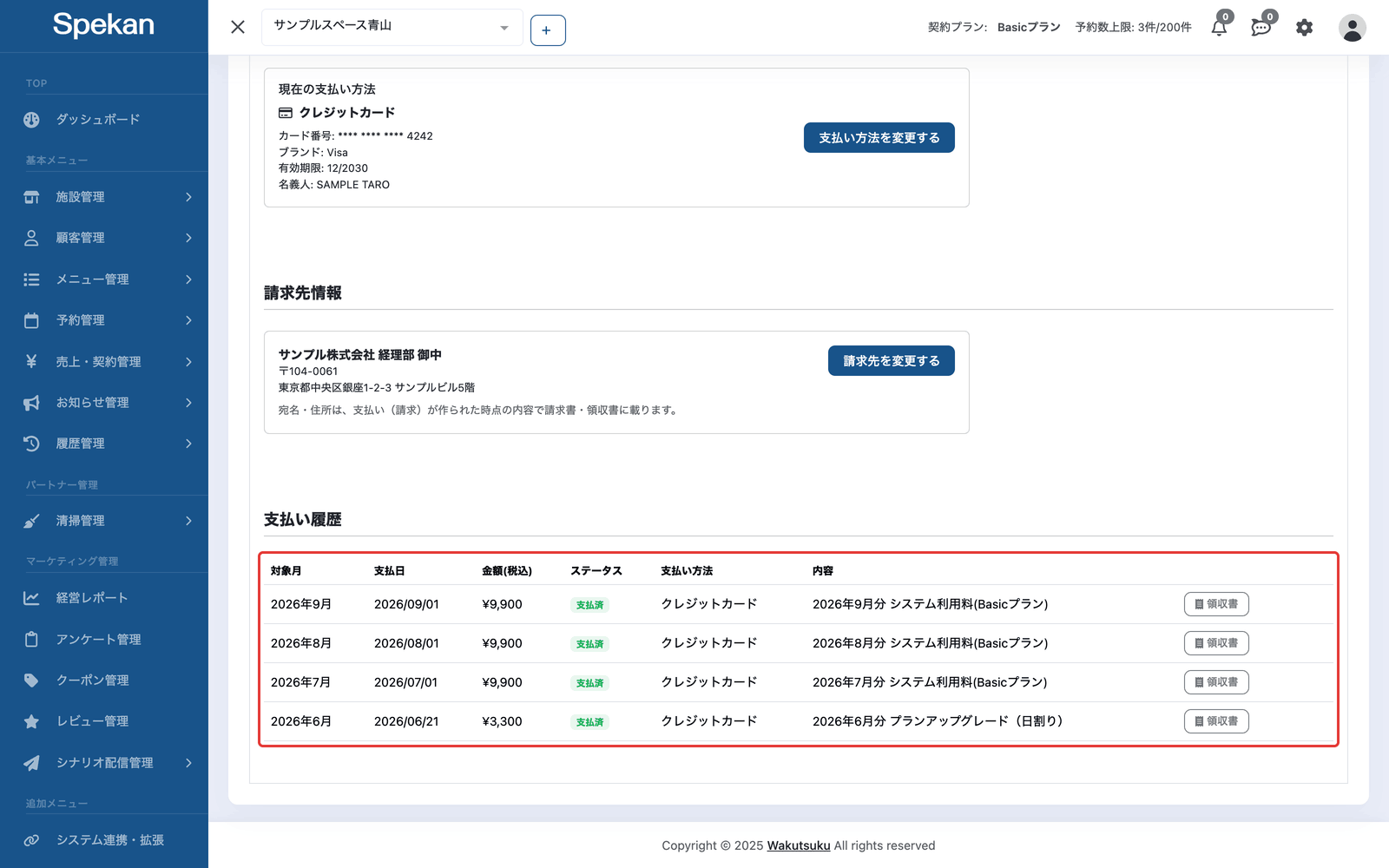
支払いが 1 件も無いときは「支払い履歴がありません」と表示されます。
請求書・領収書を開く
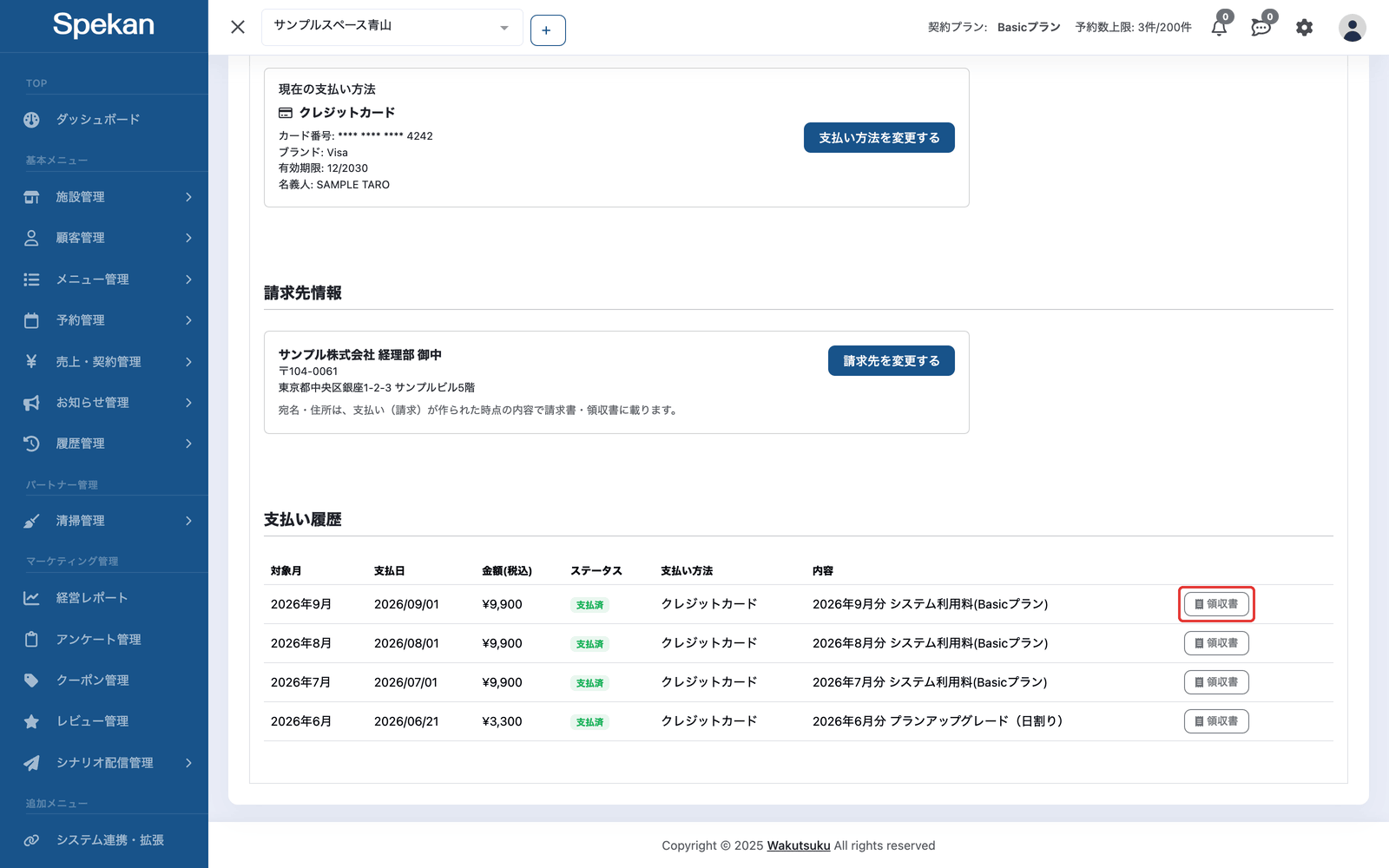
- 「支払い履歴」の右端の列で、「請求書」または「領収書」をクリックします。
別のタブに PDF が開きます。保存・印刷は、ブラウザの PDF の画面から行います。
請求先(宛名・住所)を変更する
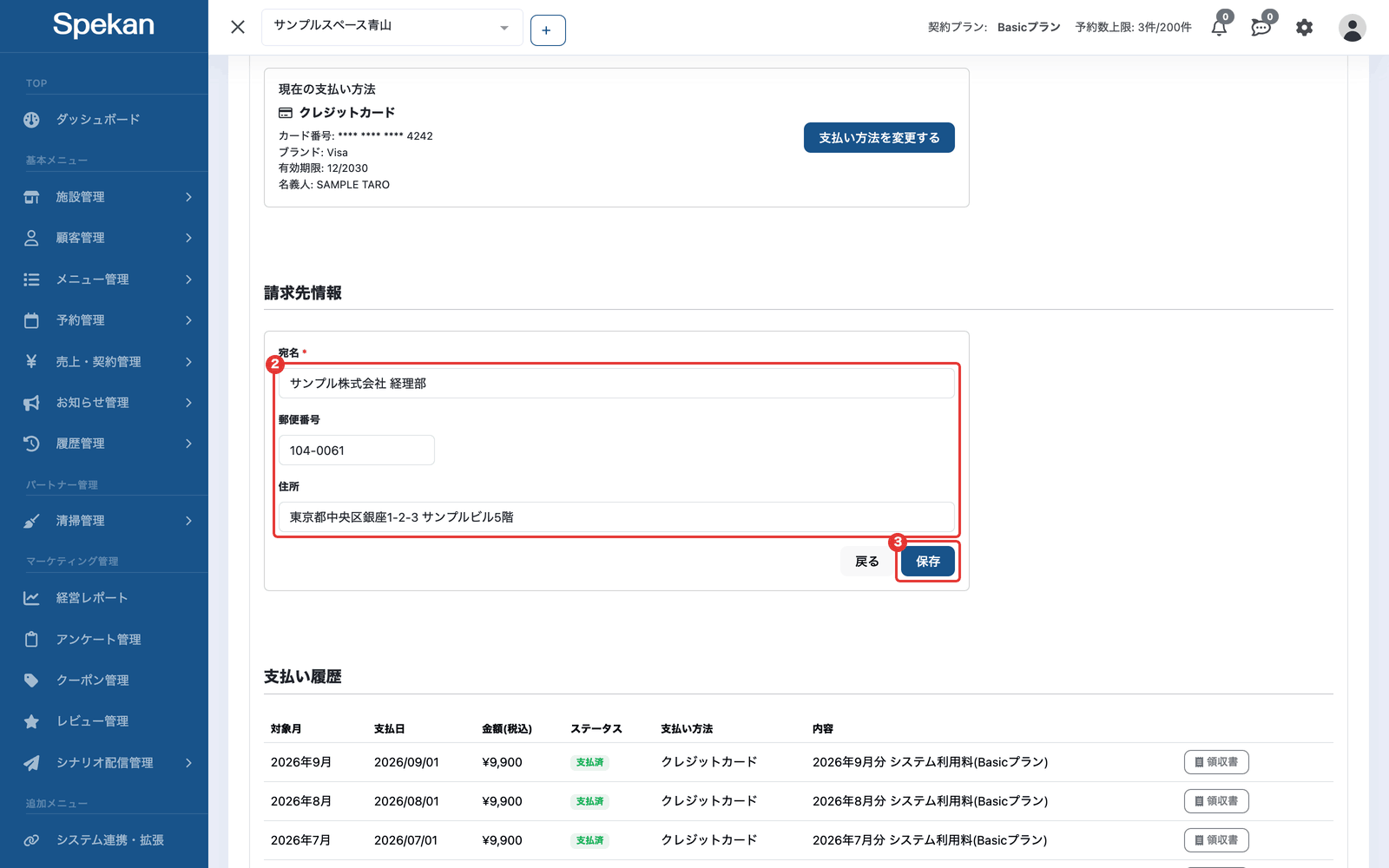
- 「お支払い」タブの「請求先情報」で、「請求先を変更する」をクリックします。
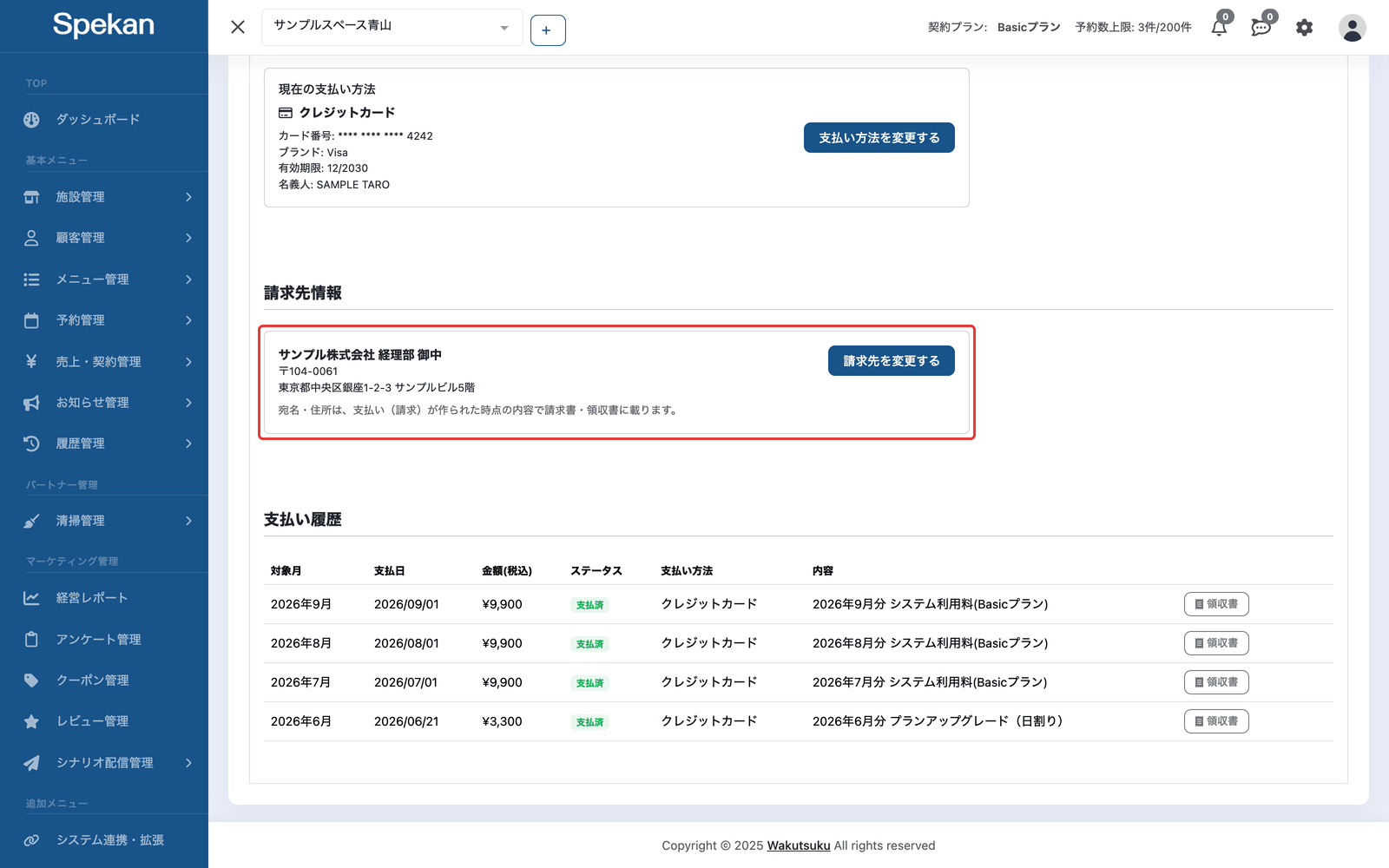
- 「宛名」「郵便番号」「住所」を入力します。「宛名」は必須です。
- 「保存」をクリックします。
「請求先情報を保存しました」と表示されます。
請求先情報を登録していない間は、会社名を宛名にして請求書・領収書を発行します。
列の見方
| 列 | 内容 |
|---|---|
| 対象月 | 何年何月分の支払いか |
| 支払日 | 支払った日。まだ支払っていないものは、請求を作った日 |
| 金額(税込) | 請求額(税込) |
| ステータス | 「支払い待ち」「支払済」「決済失敗」のどれか(下の表) |
| 支払い方法 | 「クレジットカード」または「請求書払い」 |
| 内容 | 何の支払いか(下の「内容の文言」) |
| (右端の列・見出しなし) | 「請求書」「領収書」ボタン(下の「請求書・領収書」)と、決済に失敗した支払いのうち再課金できるものに「再課金」ボタンが表示されます(支払いが失敗したとき) |
ステータス
| ステータス | 意味 |
|---|---|
| 支払い待ち | まだ支払いが済んでいません。請求書払いの場合は、Spekan で入金を確認するまでこの状態です |
| 支払済 | 支払いが済んでいます |
| 決済失敗 | クレジットカードの決済に失敗しました(支払いが失敗したとき) |
内容の文言
| 表示 | 意味 |
|---|---|
| ○年○月分 システム利用料(プラン名) | 毎月 1 日の月額の請求。ダウングレードで切り替わった月の請求と、再課金もこの表示です |
| ○年○月分 プランアップグレード(日割り) | アップグレードしたときの差額の請求(料金プランを変更する) |
- 決済に失敗している契約の行には、赤い文字で「(決済失敗: ○/5回)」が添えられます。
- 金額が 0 円の請求(Freeプランの月額や、料金が 0 円の外部システムとの連携プラン)は、履歴に表示されません。
- 再課金を実行すると、新しい行が記録されます。同じ月の行は、失敗した分も含めて並びます(支払いが失敗したとき)。
請求書・領収書
支払い方法とステータスによって、開ける書類が決まります。
| 支払い方法 | ステータス | 開ける書類 |
|---|---|---|
| 請求書払い | 支払い待ち・支払済・決済失敗 | 請求書 |
| クレジットカード | 支払済 | 領収書 |
| クレジットカード | 支払い待ち・決済失敗 | なし(支払いが済むと、その行に領収書が表示されます) |
- 請求書には、請求日(請求を作った日)・お支払期限(請求日と同じ月の月末)・明細・税率別の内訳・振込先が載ります。振込先へ、お支払期限までにお支払いください。
- 領収書には、領収日(支払った日)・領収金額・内訳(税抜金額と消費税額)が載ります。
- どちらも、発行元(株式会社Wakutsuku)の登録番号(適格請求書発行事業者の登録番号)が載ります。
- 宛名・住所は、その請求を作った時点の請求先情報で載ります。請求先情報を変えても、すでにある請求の書類の宛名は変わりません。
- 書類の番号は「SPK-年月-番号」の形で、同じ請求は何度開いても同じ番号です。
お知らせのメール
請求書・領収書を開けるようになると、管理者にメールが届き、管理画面のお知らせ(ベル)にも表示されます。
| きっかけ | メールの件名 |
|---|---|
| 請求書払いの請求が作られた(毎月 1 日の利用料・アップグレードの差額・有料プランでの登録・料金がかかる外部システムとの連携) | 【Spekan】ご請求額のお知らせ(○年○月分) |
| クレジットカードの決済が済んだ(毎月 1 日の利用料・アップグレードの差額・再課金・料金がかかる外部システムとの連携) | 【Spekan】お支払い完了のお知らせ(○年○月分) |
- メールには、内容・ご請求金額(税込)・支払い方法と、請求書払いならお支払期限と振込先、クレジットカードなら決済日が書かれています。
- メールのリンクを開くと、管理画面にログインしたあと、その請求の「請求書・領収書」のページが開きます。「PDF を開く」で別のタブに表示し、「ダウンロード」で保存できます。
- 届くのは、「お支払い」を見る権限がある管理者だけです。
- 通知設定の「システム利用料の請求書・領収書の発行」で止められます(通知設定をカテゴリ別に切り替える)。
- クレジットカードの決済に失敗したときは、このメールは届きません(支払いが失敗したとき)。支払いが済むと届きます。
よくある質問
請求書の宛名を部署や担当者あてにできますか?
請求先情報の「宛名」に、部署名や担当者名を含めて入力してください(例: 「株式会社〇〇 経理部」)。宛名には「御中」が付きます。
請求先情報を変えたのに、前の請求書の宛名が変わりません。
宛名・住所は、その請求を作った時点の請求先情報で載ります。変更した後に作られた請求から、新しい宛名になります。
請求書払いで振り込んだのに「支払い待ち」のままです。
Spekan で入金を確認するまでは「支払い待ち」のままです。しばらくたっても変わらない場合は、Spekan のサポートへお問い合わせください。
外部システムとの連携の料金は、履歴に出ますか?
料金がかかる連携の場合は表示されます。料金が 0 円の連携は表示されません。