

清掃を依頼する清掃員を登録・編集する手順です。登録した清掃員は、清掃員用のポータルにログインして、清掃リクエストへの申し込みや報告書の提出を行います。
この記事でわかること
- 清掃員を登録・編集する手順と入力項目
- ほかの施設の清掃員を、いまの施設に追加する手順
- 登録したあと清掃員に伝えること(ログイン先・パスワード)
- メールアドレスについての注意
- 清掃員の詳細画面で確認できること
操作手順
清掃員を登録・編集する
- サイドバーの「清掃管理」›「清掃員一覧」を開き、「清掃員登録」をクリックします。「清掃員登録」の画面が開きます。
編集するときは、一覧で対象の清掃員の編集アイコン(鉛筆)をクリックします。「清掃員編集(清掃員名)」の画面が開きます。
- 「清掃員登録」ボタンは清掃を作成する権限、編集アイコンは清掃を更新する権限があるアカウントにだけ表示されます。
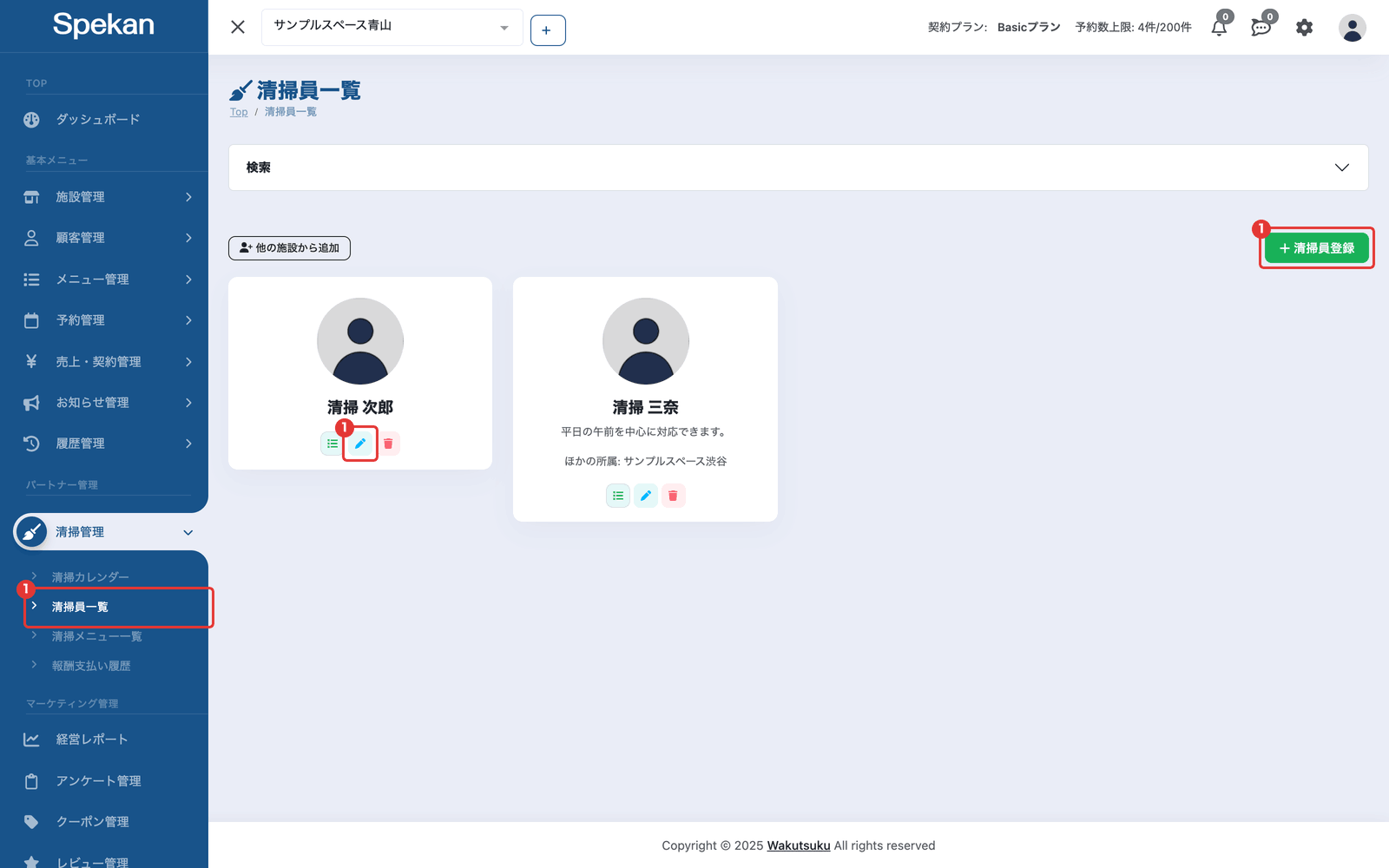
- 「清掃員登録」ボタンは清掃を作成する権限、編集アイコンは清掃を更新する権限があるアカウントにだけ表示されます。
- 次を入力します。
- 名前 / 名前(かな)必須
- 性別必須: 「男性」「女性」「その他」から選びます。
- メールアドレス必須: 清掃員がログインに使います。
- 生年月日 / 電話番号必須
- パスワード / パスワード(確認): 登録のときは必須で、8文字以上です。編集のときは、変更する場合だけ入力します(下の「パスワードについて」)。
-
画像 / 紹介文任意: 一覧のカードに表示されます。画像の推奨サイズは 400×400px(1:1 の正方形)で、保存時にこの比率へ中央で切り抜かれます。
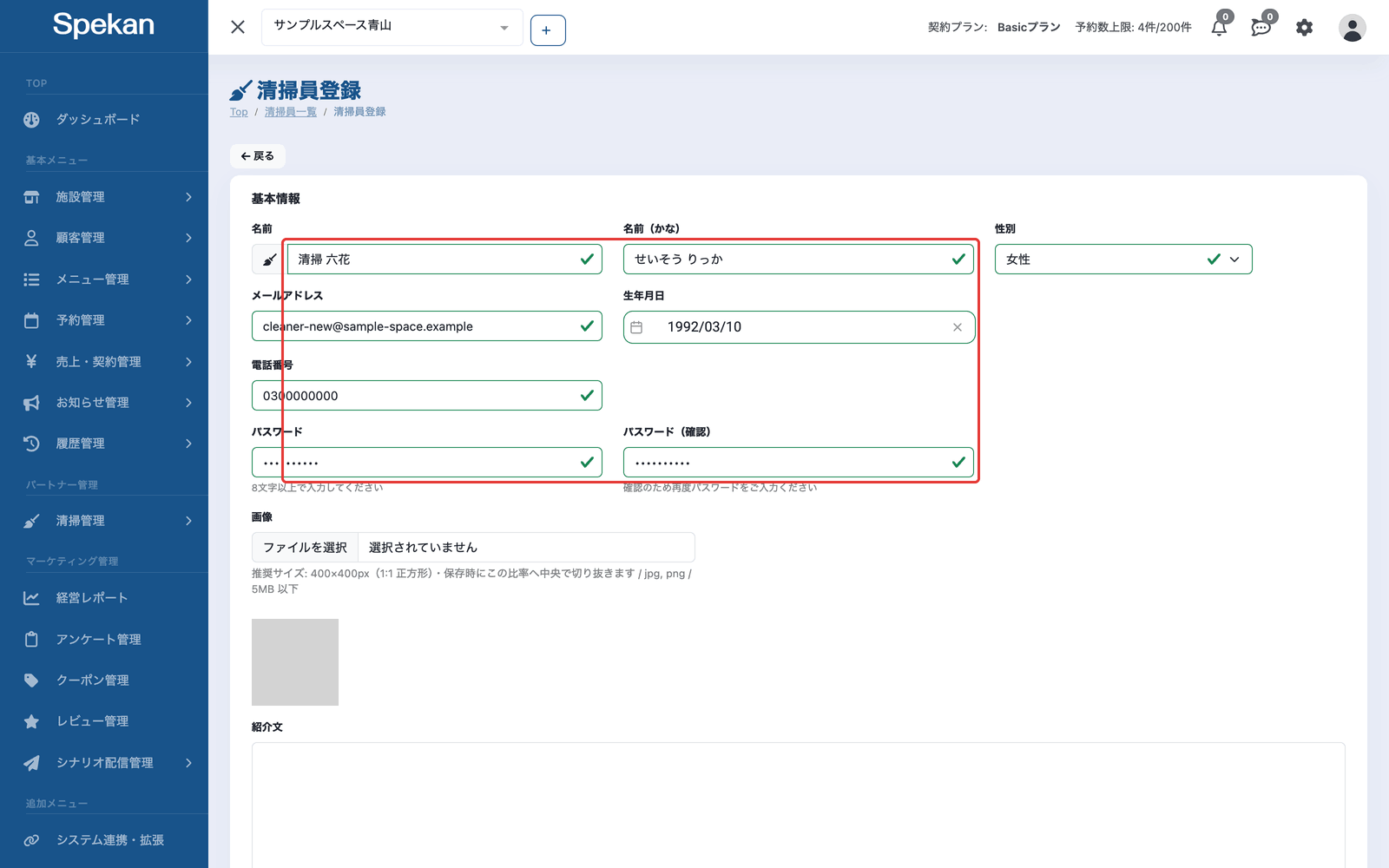
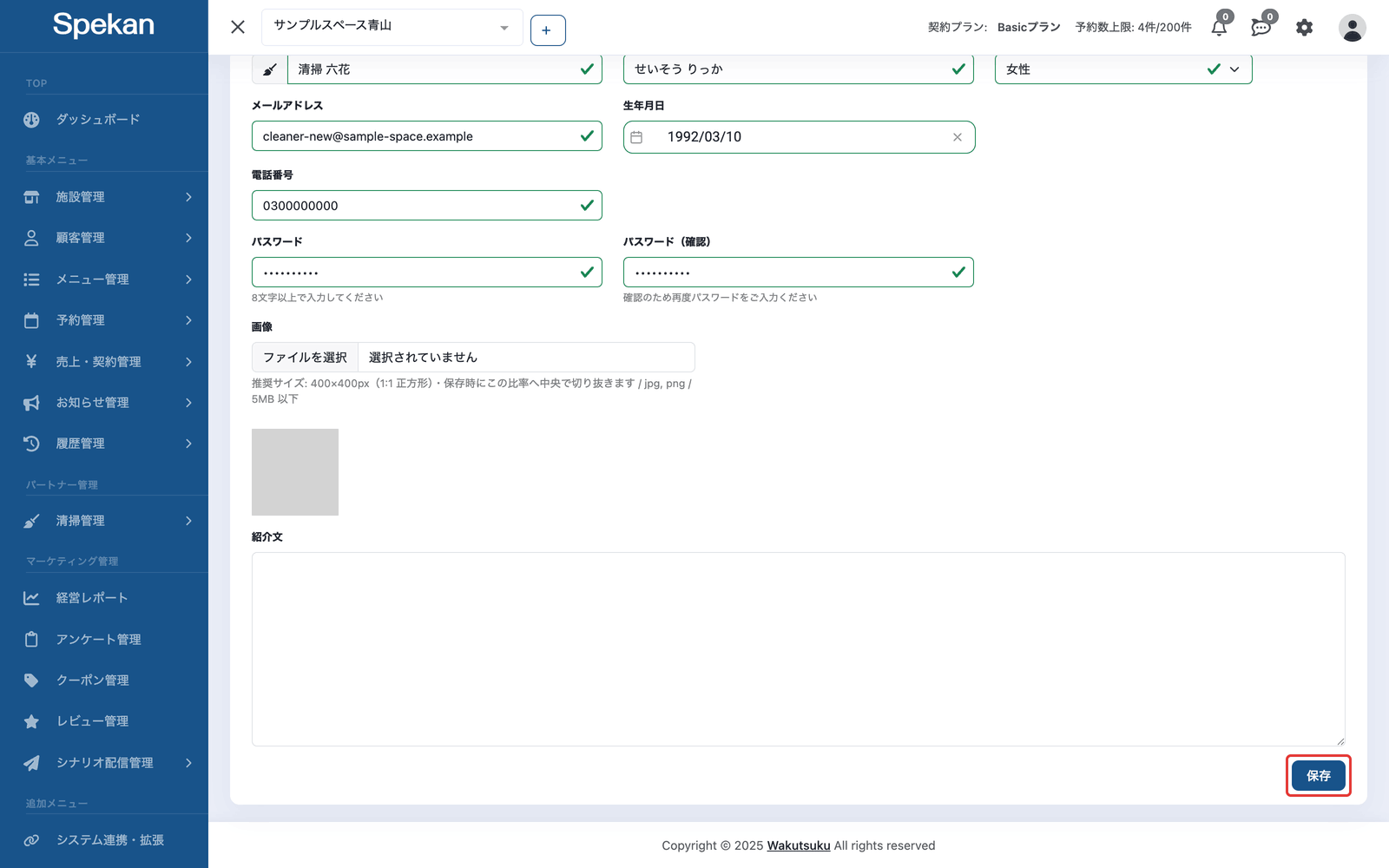
- 「保存」をクリックします。必須の項目が埋まるまで「保存」は押せません。
登録では「清掃員の登録に成功しました。3秒後に一覧画面へと遷移します」、編集では「清掃員の更新に成功しました。3秒後に一覧画面へと遷移します」と表示され、3秒後に一覧に戻ります。
入力が足りないときは、項目の下に「名前の入力は必須です」「名前(かな)の入力は必須です」「性別の入力は必須です」「メールアドレスの入力は必須です」「生年月日の入力は必須です」「電話番号の入力は必須です」「パスワードの入力は必須です」「パスワード(確認用)の入力は必須です」などと表示されます。メールアドレスの形式が正しくないときは「有効なメールアドレスを入力してください」、パスワードが短いときは「パスワードは8文字以上で入力してください」、確認用と違うときは「パスワードが一致しません」と表示されます。
ほかの施設の清掃員を追加する
- 追加したい施設を選んだ状態で、「清掃員一覧」の「他の施設から追加」をクリックします。「他の施設の清掃員を追加」の画面が開きます。
- 「他の施設から追加」ボタンは、清掃を作成する権限があるアカウントにだけ表示されます。
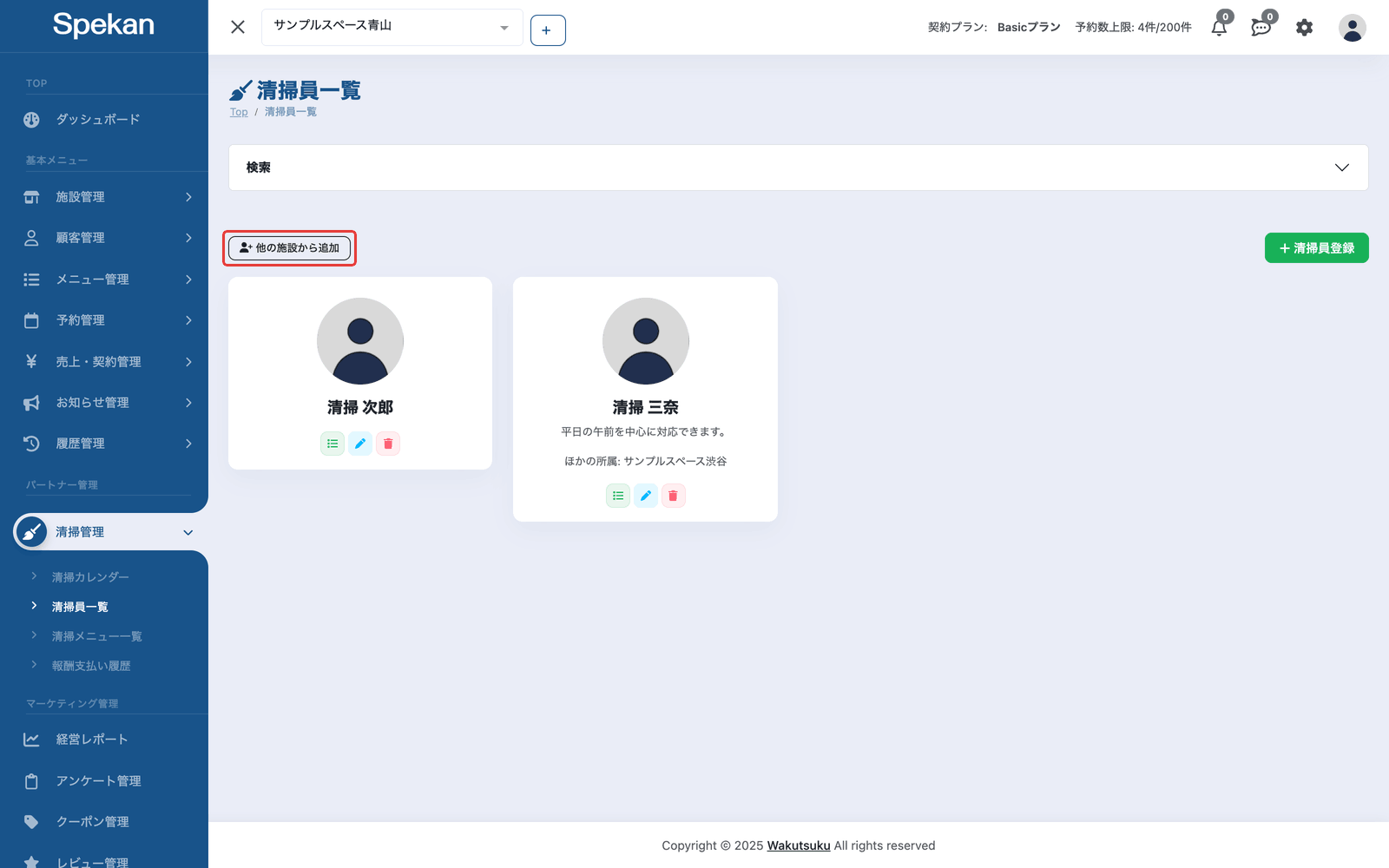
- 「他の施設から追加」ボタンは、清掃を作成する権限があるアカウントにだけ表示されます。
- 同じ会社のほかの施設に所属していて、いまの施設にはまだ所属していない清掃員が並びます。名前の下に、所属している施設が「所属: 〇〇」と表示されます。上の欄に名前やメールアドレスを入れると絞り込めます。
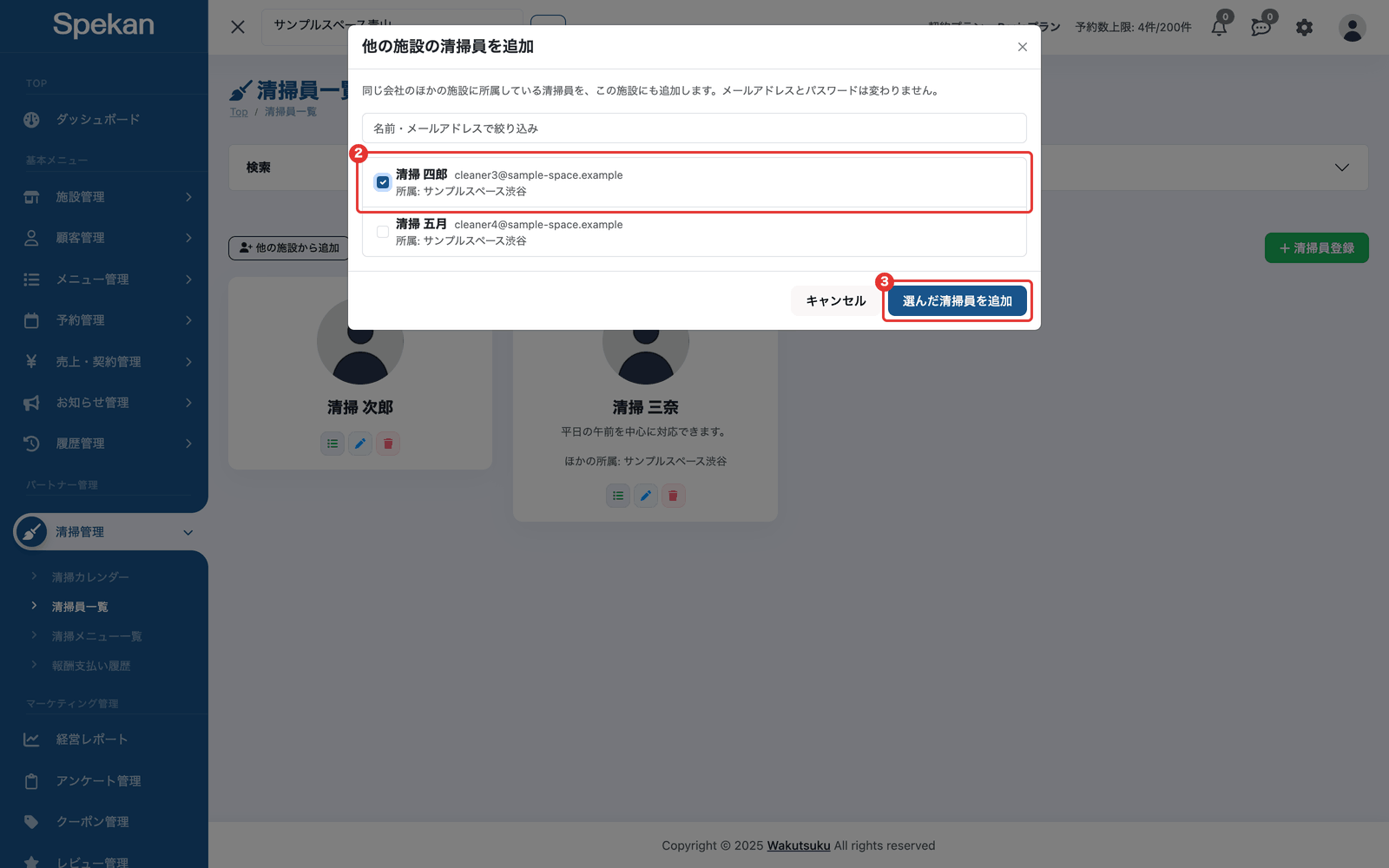
- 追加する清掃員にチェックを入れ、「選んだ清掃員を追加」をクリックします。「〇名の清掃員をこの施設に追加しました」と表示され、一覧に追加されます。
- 追加しても、清掃員のメールアドレスとパスワードは変わりません。清掃員は同じアカウントのまま、追加した施設の清掃リクエストにも申し込めるようになります。
- 追加できる清掃員がいないときは「ほかの施設に追加できる清掃員はいません」と表示されます。
- 一覧のカードには、いまの施設以外の所属が「ほかの所属: 〇〇」と表示されます。
- 報酬は施設ごとには分かれず、会社全体で月ごとにまとめて集計されます(清掃員への報酬を確認・管理する)。
清掃員と施設
- 清掃員は、いま選んでいる施設の清掃員として登録されます。清掃員一覧に表示されるのも、選んでいる施設の清掃員だけです。
- 1人の清掃員が、同じ会社の複数の施設に所属できます。ほかの施設の清掃員をいまの施設にも追加するときは、上の「ほかの施設の清掃員を追加する」の手順で追加します(新しく登録し直す必要はありません)。
- 清掃員のポータルのカレンダーには、所属しているすべての施設の「未割当」の清掃リクエストが表示されます。清掃リクエストの詳細には、どの施設の清掃かが「施設」に表示されます。
登録したあと清掃員に伝えること
清掃員を登録しても、清掃員に招待メールなどは届きません。次の内容を、管理者から清掃員に直接伝えてください。
| 伝えること | 内容 |
|---|---|
| ログイン先 | 清掃員用のログイン画面(URL の末尾が /cleaner/sign_in のページ) |
| メールアドレス | 登録したメールアドレス |
| パスワード | 登録したパスワード |
- 清掃員がパスワードを忘れたときは、ログイン画面の「パスワードを忘れた方」から、清掃員が自分で再設定できます。再設定のメールは、登録したメールアドレスに届きます。
- 清掃員は、ポータルで自分の名前・名前(かな)・性別・生年月日・電話番号・メールアドレス・パスワード・画像を変更できます。報酬の振込先の口座も、清掃員がポータルで登録します。
- 清掃員が自分でメールアドレスを変えるときは、「現在のパスワード」の入力が必要です。新しいメールアドレス宛に確認メールが届き、メール内のURLにアクセスすると変更が確定します(URLの有効期限は24時間)。確定するまでは、今のメールアドレスでログインします。今のメールアドレスには、変更の申請があったことを知らせるメールが届きます。
パスワードについて
- 登録のときは、パスワードの入力が必要です(「8文字以上で入力してください」)。
- 編集のときは、変更する場合だけ入力します(「パスワードを変更する場合のみご入力ください」)。空のままなら、今のパスワードがそのまま使われます。
- 編集でパスワードやメールアドレスを変えると、清掃員はポータルからログアウトされます。新しいパスワード(メールアドレス)を清掃員に伝え、ログインし直してもらってください。名前など、ほかの項目だけの変更ではログアウトされません。
メールアドレスについての注意
- 同じメールアドレスで、2人の清掃員は登録できません。清掃員ごとに別のメールアドレスを用意してください。
- 「このメールアドレスは既に登録されています」または「このメールアドレスは登録できません」と表示されたときは、別のメールアドレスを使ってください。
- メールアドレスの形式(「@」が入っているかなど)が正しくないと、「有効なメールアドレスを入力してください」と表示され、保存できません。形式が正しくても打ち間違えていると、清掃員がログインできず、割り当てのメールやパスワード再設定のメールも届きません。登録の前に、正しく入力されているか確かめてください。
清掃員一覧と詳細画面
「清掃員一覧」では、清掃員がカードで並びます。上の「検索」を開くと、「清掃員名」で絞り込めます。
各カードのアイコンは次のとおりです。
| アイコン | できること |
|---|---|
| リスト | 清掃員の詳細を開きます |
| 鉛筆 | 清掃員を編集します |
| ごみ箱 | 清掃員をいまの施設から外します。ほかの施設に所属していなければ、清掃員を削除します(清掃員を削除する) |
権限によっては表示されないアイコンがあります。
詳細画面では、左側のタブで表示を切り替えます。
| タブ | 表示される内容 |
|---|---|
| 基本情報 | 登録内容(名前・生年月日・性別・電話番号・メールアドレスなど) |
| 勤務実績 | その清掃員が担当する清掃リクエストの一覧(日付・清掃メニュー・ステータス)。「清掃カレンダーページへ」で、その清掃員の予定だけを表示した清掃カレンダーを開けます(清掃カレンダーで予定を確認する) |
| 報酬履歴・支払い先口座 | 「報酬履歴」(月ごとの報酬)と「銀行口座情報」(清掃員が登録した振込先。未登録なら「口座情報が登録されていません」) |
「報酬履歴」の月ごとの報酬は、毎月1日に前月分がまとめて集計されます。当月分は、翌月1日の集計の後に表示されます(清掃員への報酬を確認・管理する)。
よくある質問
清掃員はどこからログインしますか?
清掃員用のログイン画面(URL の末尾が /cleaner/sign_in のページ)から、登録したメールアドレスとパスワードでログインします。登録しても案内のメールは届かないので、管理者からログイン先とパスワードを伝えてください。
清掃員がパスワードを忘れました。
清掃員がログイン画面の「パスワードを忘れた方」から自分で再設定できます。管理画面の編集で新しいパスワードを入力して保存し、それを伝える方法もあります(保存すると清掃員はポータルからログアウトされるので、新しいパスワードでログインし直してもらってください)。
清掃員の表示順を並び替えられますか?
清掃員一覧に並び替えの機能はありません。
メールアドレスは何に使われますか?
ログインのほか、担当に決まったときのメール(「【Spekan】清掃リクエストが割り当てられました」)、担当の清掃リクエストが取り消されたときのメール(「【Spekan】清掃リクエストが取り消されました」)、パスワード再設定のメールの宛先に使われます。清掃員が自分でメールアドレスを変えるときは、新しいメールアドレスに確認メールが、今のメールアドレスに申請があったことを知らせるメールが届きます。
登録した清掃員に清掃を依頼するには?
清掃リクエストを作成します(清掃リクエストを作成する)。特定の清掃員を指名することはできず、その施設の清掃員がポータルから申し込みます。
同じメールアドレスで2人の清掃員を登録できますか?
できません。メールアドレスはログインに使うため、清掃員ごとに別のメールアドレスを用意してください。「このメールアドレスは既に登録されています」または「このメールアドレスは登録できません」と表示されたときは、別のメールアドレスを使ってください。
ほかの施設でも同じ清掃員に清掃を頼めますか?
はい。清掃を頼みたい施設を選んで、「清掃員一覧」の「他の施設から追加」から追加します(上の「ほかの施設の清掃員を追加する」)。同じメールアドレスで「清掃員登録」をし直すことはできません。
同じ人を、施設ごとに別のメールアドレスで登録してしまいました。1人にまとめられますか?
2人の清掃員を1人にまとめる機能はありません。残す方の清掃員を、もう一方の施設に「他の施設から追加」で追加してから、もう一方の清掃員を削除してください。削除した清掃員が担当していた清掃・報告書・報酬の記録は、削除した清掃員のものとして残り、残した清掃員には引き継がれません。削除する前に、その清掃員の今後の予定(「割当済」)が無いか確かめてください(削除すると破棄されます)。
削除した清掃員を、同じメールアドレスで登録し直せますか?
はい。削除済みの清掃員と同じメールアドレスで、あらためて登録できます。新しい清掃員として作られるため、過去の清掃の記録は引き継がれません。